



のぼりテンプレート一覧
のぼり用のテンプレート無料ダウンロード一覧ページです。
印刷データ作成の元データとしてご利用ください。
【Adobe Illustrator】のデータ形式でご用意しております。
テンプレートをダウンロードしてご利用ください。
注意事項
のぼりの制作にあたり、下記の注意事項に留意し、データ作成をお願いします。
入稿に必要なデータについて
各商品に「専用テンプレート」がございますので、下記セクションからダウンロードしてご入稿をお願いいたします。
(専用テンプレートはAdobe Illustratorをお持ちでない場合は使用することが出来ません。)
印刷用データはAIまたはEPSの形式でご入稿をお願いいたします。
不備連絡の対象について
・アウトライン化されていない
・画像のリンク切れ
・入稿データの形式不備
・注文内容と入稿データのサイズの相違など、製造に関わる不備
・上記の項目以外でのデータ不備によるイメージ違いでの刷り直しは行っておりません。
・確認用の画像データなどをご用意していただいた場合でも、ご入稿データとの比較確認は行っておりません。
ご入稿の前にデータ作成ガイドや注意事項をご確認いただきますようお願い申し上げます。
文字のアウトライン化
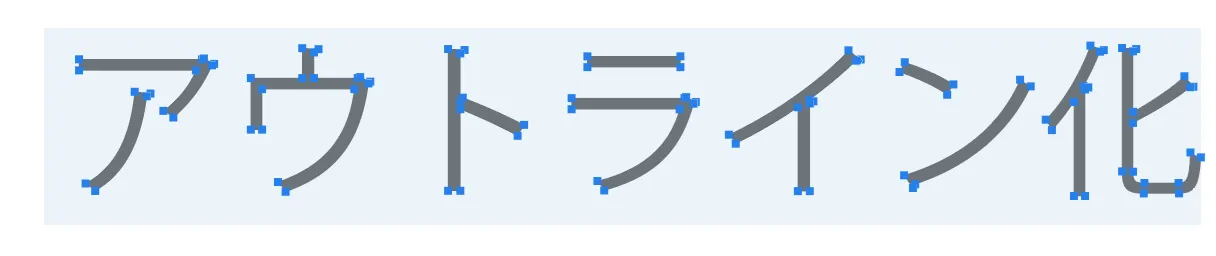
弊社にお客様が使用されたフォントのデータがない場合がございます。
文字化けを防ぐために、テキストデータを図形として認識されるように加工することをアウトライン化といいます。
アウトライン化をする場合、まずアウトライン化するテキストを選択します。[書式]→[アウトラインを作成]でアウトライン化ができます。
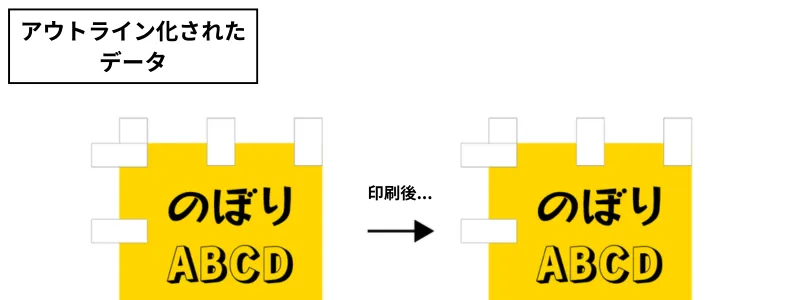
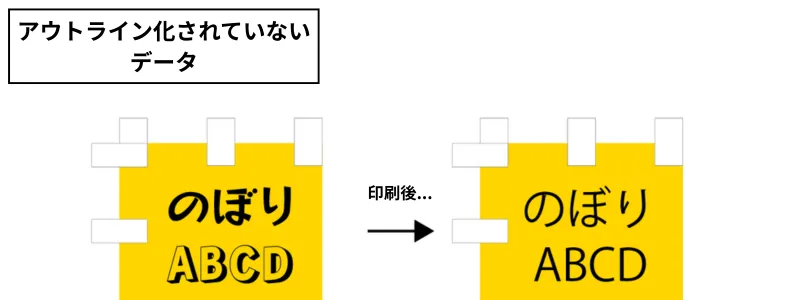
アウトライン化していない場合、上記のように想定と違う表示で印刷されてしまう可能性がございます。
画像配置について
画像データの形式は.eps .psd .jpeg .png .tiff .bmp等でも問題はございません。デザイン内に画像を配置している場合は画像を埋め込んでください。
[ファイル]→[配置]でお客様のPCに保存されている画像データが選択可能となります
[ウィンドウ]→[リンク]→右上のオプション→[画像の埋め込み]。Illustratorの設定・バージョンによっては作業環境の中に画像を選択すると「埋め込み」と書かれたボタンが出てくることがあります。
画像解像度について
配置する画像の解像度は、100~200dpi(またはppi)に設定してください。印刷するプリンターの性能上、150dpiの画像とそれ以上の画像では仕上がりにほぼ差は出ません。
150dpi〜300dpiの画像
150dpi〜300dpiはさほど見た目の差はありません。150dpi以上の解像度があれば写真は鮮明に印刷可能です。
72dpiの画像
webサイトで使用されている画像が主に72dpiです。72dpiだと画像はかなり粗くなります。弊社での粗いかどうかの確認はできかねます。ご心配な方はご自宅のプリンターで一部分を実寸でプリントアウトするなどしてお試しください。
なお、dpi、ppiは数値が大きいほど画質は滑らかになり、ファイルサイズも大きくなります。300dpi(ppi)を超えると、人間の網膜ではほとんど見分けがつかなくなるといわれています。そのためデータ容量を考慮して、200dpi以内の解像度でのご入稿を推奨しております。
各ソフトやOSでの画像解像度の確認方法は以下の通りです。画像を商品に使用する原寸大サイズにしてdpiの確認をしてから画像を使うようにしてください。
| ソフト・OS | dpi 確認方法 |
| Adobe Illustrator | 「ウィンドウ」から「ドキュメント情報/書類情報」のオプションメニューで「埋め込まれた画像」を選び確認 |
| Windows | 画像を右クリックし、「プロパティ」→「詳細」から確認 |
| Mac | 標準インストールされている「プレビュー」というソフトで画像を開き、「ツール」から「サイズを調整」で確認 |
※webサイト用の画像やワード・エクセル・パワーポイントなどに貼り付けた画像は、解像度が低いため使用できません。ご注意ください。
※解像度が200dpi以上の場合、原寸サイズで100〜200dpiに変更してください。
※ご入稿いただいたデータはそのまま印刷いたします。解像度の確認はしませんので特にご注意ください。
カラーモードについて
カラー設定はCMYKのみご使用可能です。RGBや特色(DIC、PANTONEなど)は使用できません。
全てのカラーは、CMYKに必ず変換してご入稿ください。
データ名の隣に表記されます。この時にRGBとなってる場合、PCで表現されている色味と印刷後の色味が大きく異なりますのでご注意くださいませ。
[ファイル]→[ドキュメントカラーモード]→[CMYK]で設定可能です。
透明効果やドロップシャドウはラスタライズ
透明効果やドロップシャドウはデータを開くIllustratorのバージョンに依存し効果の具合が変化する可能性がございますのでご使用はおすすめしません。もし利用される場合はラスタライズ処理(画像化)をお願いします。
オーバープリントについて
色を重ねて印刷することを「オーバープリント」といいます。
通常、下部のオブジェクトの上に別のオブジェクトが重なっている場合、その部分は印刷されませんが、オーバープリントすると、重ねて印刷されるため、色が混ざってしまいます。
また、白は「生地の色」と認識され、オーバープリントすると色が消えてしまいます。
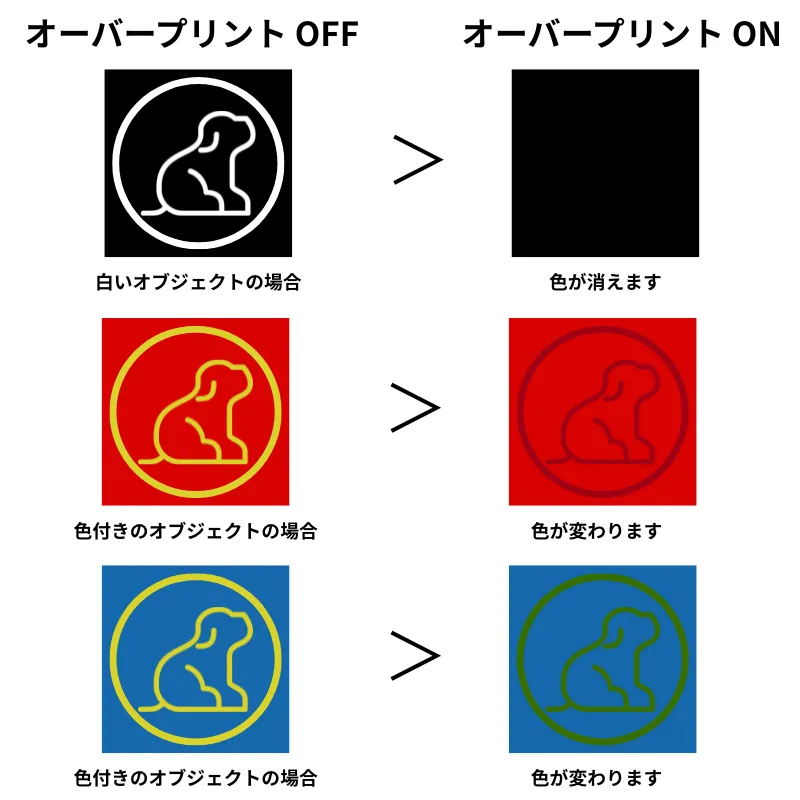
トラブルの原因となりますので、オーバープリントのチェックは外してご入稿ください。色を重ねたい場合は、「透明パレット/乗算」を用いてご設定ください。
Illustratorの「属性」パレットの設定で、オブジェクトを選択して「塗り/線にオーバープリント」の設定を変更することができます。
※illustrator でのオーバープリントの確認は「メニューバー」→「表示」→「オーバープリントプレビュー」でデザインに変化がないかご確認ください。 弊社での確認は行っておりません。
黒色と茶色を使用される際の注意点
印刷機の特性上、色味の数値によってはデータ作成時の色味と印刷後の色味が異なる場合がございます。
黒色の印刷をご希望の場合はC:0%、M:0%、Y:0%、K:100%で設定をお願いいたします。
※K40%以上になると大きく色味が変化していきますのでご注意ください。
※Kの数値が高すぎると仕上がりが黒に近くなります。
塗り足しについて
商品の仕上がりには数mmのズレが生じる場合がございます。断裁時に生地の色がはいらないように、背景の色味を余分に広く作成をお願いいたします。
塗りたしは周囲に30mmずつ付けてください。(少なくとも10mmは必要です)
弊社確認対象のデータ不備が無い場合は塗り足しが足りなくても印刷に進めさせていただきますのでご了承くださいませ。
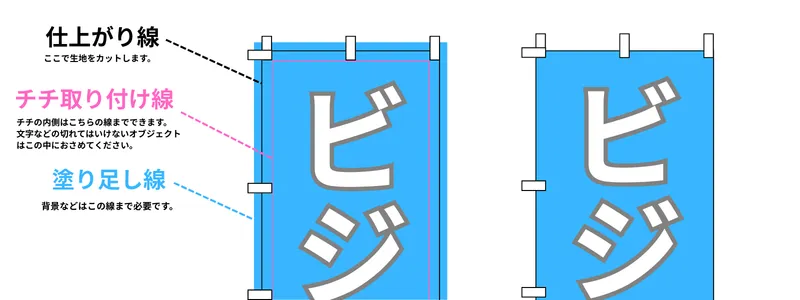
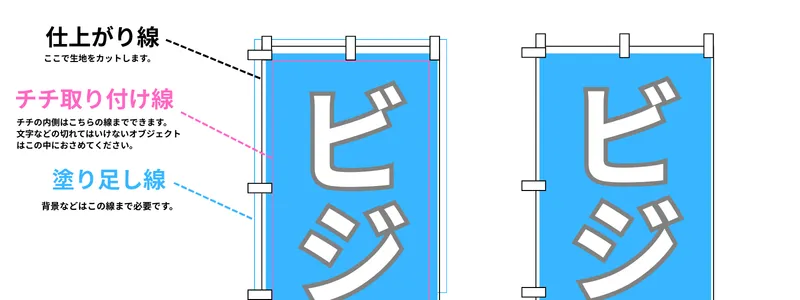
注文内容とテンプレートに相違がないように、下記「のぼり制作用説明画像」もご確認ください。
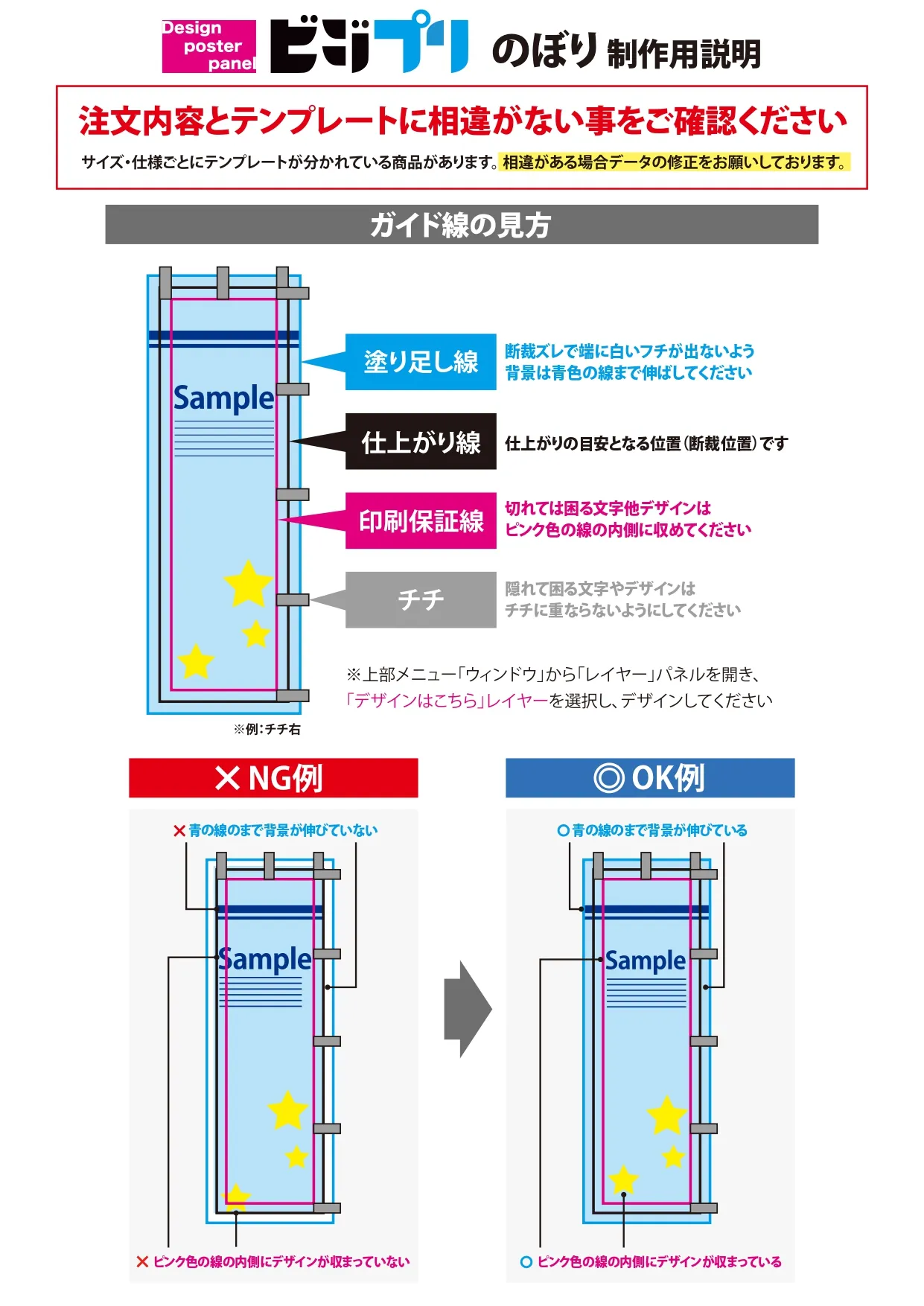
のぼり 制作用説明
 のぼり制作説明.pdf
【レギュラーのぼりテンプレート】
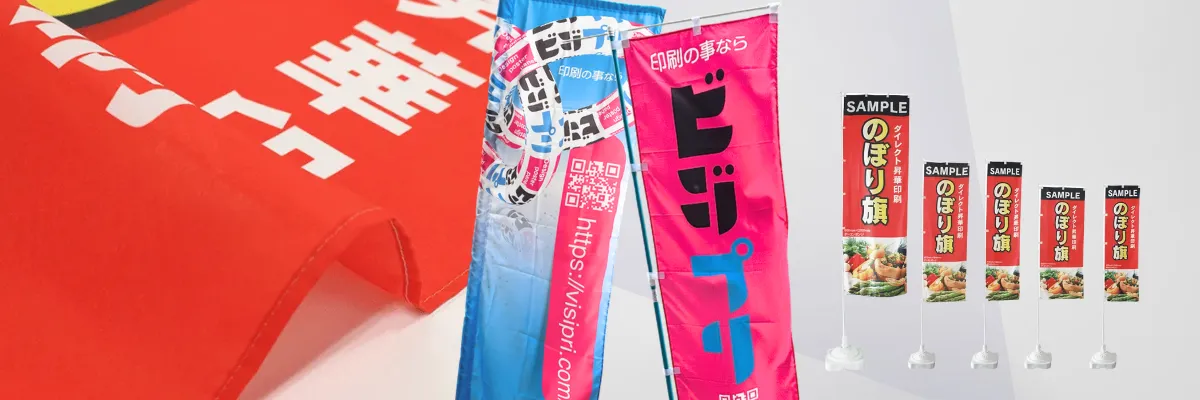 レギュラーのぼり
■ レギュラーサイズ(W600mm×H1800mm)
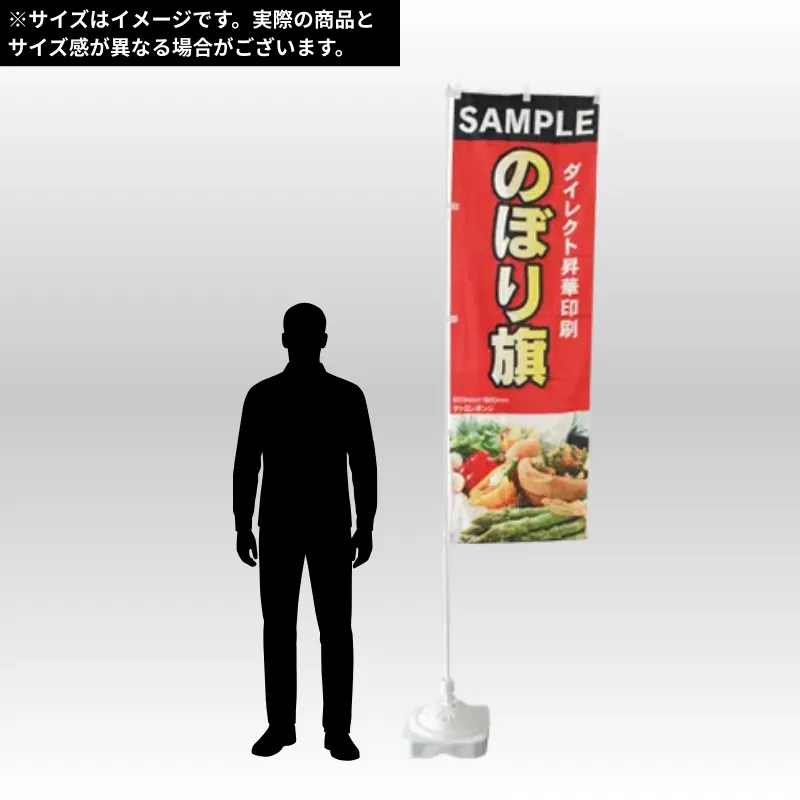
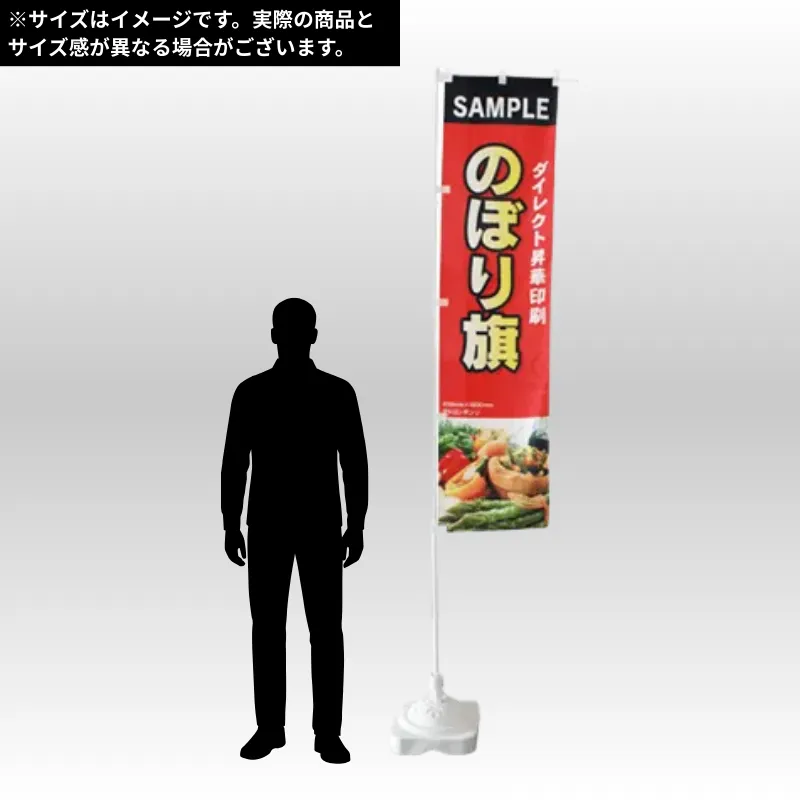
■ スリムサイズ(W450mm×H1800mm)
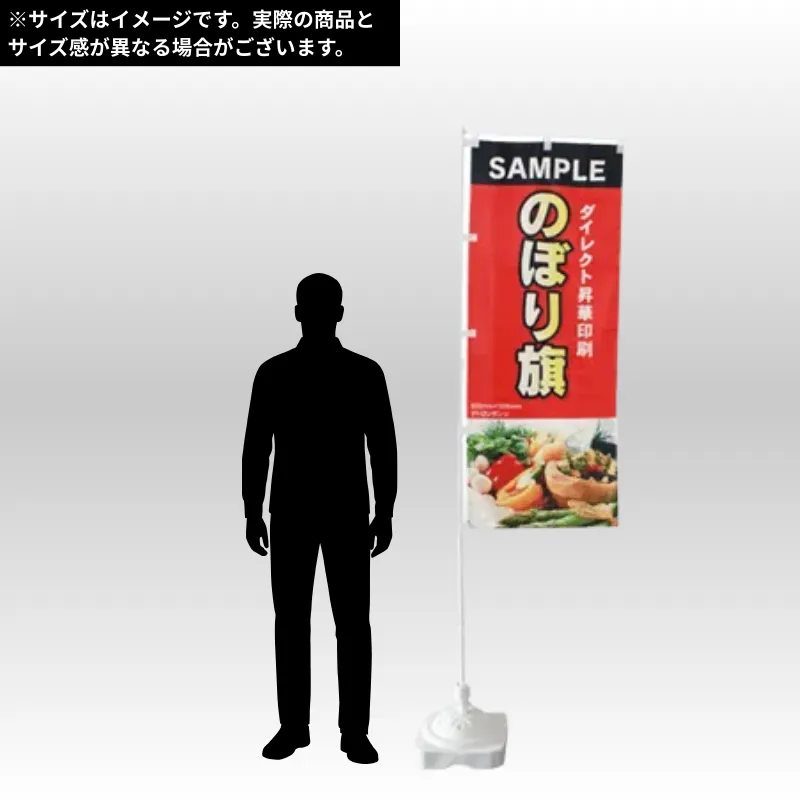
■ ショートサイズ(W600mm×H1500mm)
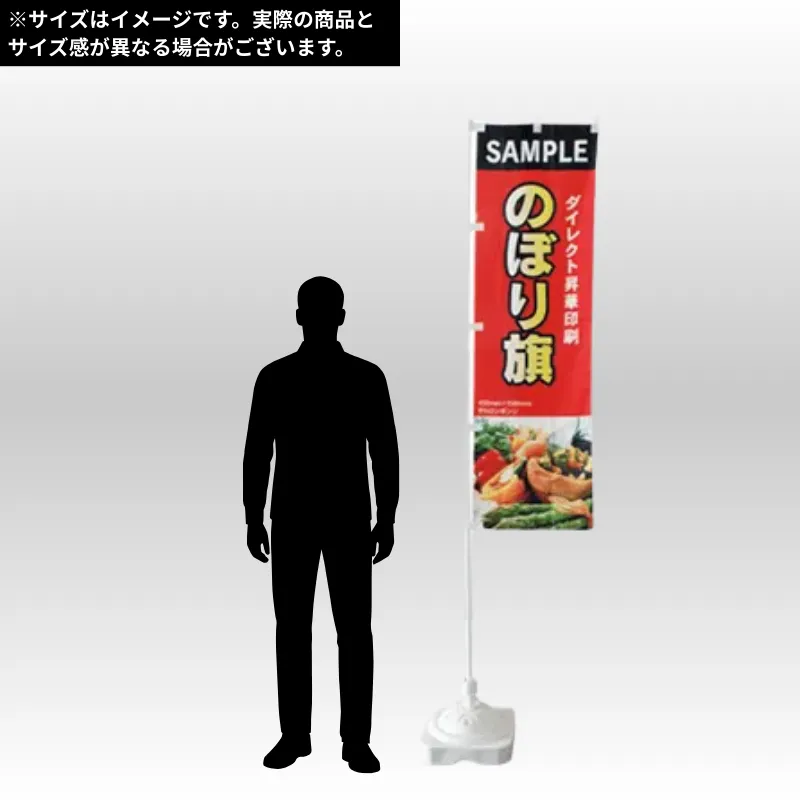
■ スリムショートサイズ(W450mm×H1500mm)
フォームでのご注文はこちら
注文する納期や料金はもちろん、制作可能かなどお気軽にお問合せ下さい!24時間受付!