



入稿データ・入稿方法
ビジプリの入稿方法についてまとめたページです。
ソフトウェア別のご入稿方法や商品ごとのデータ作成方法などこちらのページにてご案内しております。
入稿の流れ
【ご注文と同時のご入稿】または【後からチャットでのご入稿】
ビジプリでは商品のご注文と印刷データのご入稿を同時に行う方法と、ご注文完了後にチャットから印刷データをご入稿いただく方法がございます。
≪同時入稿をご利用いただく場合≫
ご注文フォーム内にございますご入稿フォームに印刷データをアップロードの上ご注文の完了をお願いいたします。
≪チャットからご入稿をご希望の場合≫
ご注文完了後にご登録アドレスに届く自動配信メール内に記載のチャットURLより、チャット内のご入稿フォームから印刷データのご入稿が可能です。
【後からチャットでのご入稿】につきまして
ご注文完了時に自動配信されるメール内URLの他、ビジプリ会員に既にご登録がお済みの場合は【マイページ】からいつでもチャットにてご入稿いただけます。
【スマートフォンからのご入稿】
ビジプリではスマートフォンからのご入稿も対応しております。
PCからのご入稿と同様に【ご注文と同時のご入稿】と【後からチャットでのご入稿】どちらも通常通りご利用いただけます。
50MB以上の印刷データにつきまして
データ容量が50MBまでの場合はご入稿データのファイルを直接ご入稿頂けます。
データ容量が50MB以上の場合はファイアストレージやギガファイル便などのサービスをご利用ください。
上記サービスにてデータのアップロードを行なうと、ダウンロード用のURLが発行されます。
発行されたURLをコピーし、ご入稿フォーム下部にございます【外部ストレージサービスのURL欄】に貼り付けてご入稿ください。
ご入稿についてのお願い
サイズ、加工でデータが異なる場合は必ずファイル名に各サイズや加工をご記載下さい。
複数種類のデータ印刷の場合は必ずZIPファイルなどにまとめてご入稿下さい。
ダウンロードURLを極力少なくしてご入稿頂くようご協力お願いします。
入稿データの不備について
ご入稿頂いたデータについて、粗さ、余白、データの破損、その他確認事項が発生した際にチャットにてご確認させて頂く場合がございます。
お客様からの返信が届き次第の印刷になりますので予めご了承下さいませ。
その他データに関することは入稿時など、必ず事前にご連絡をお願いいたします。
ビジプリで対応可能なデータ
入稿可能なデザインソフト・画像形式は、
Ai形式(Adobe Illustrator)
Psd形式(Adobe Photoshop)
画像形式(JPG/PNG/TIFF)
となります。
※マイクロソフト系のデータ(Word/Excel/PowerPoint)でご入稿希望の場合は、必ずPDFへ変換してご入稿ください。
印刷サイズ・断裁のズレについて
印刷・断裁後のサイズについては3mm程度のズレが生じる可能性がございます。
3mmまでのズレについては許容範囲とさせていただいております。
ビジプリでは資材の保管など厳重に取り扱っておりますが、用紙やパネルなどは気候の変化により「反り」が出てしまう場合がございます。
また印刷時、プリンターの熱により湿度が変化し、用紙の長さや大きさもわずかに伸縮いたします。
その為、印刷・断裁時にわずかなズレが発生いたします。予めご了承くださいませ。
詳しくはこちら↓
【FAQ】細かなサイズ指定について色味について
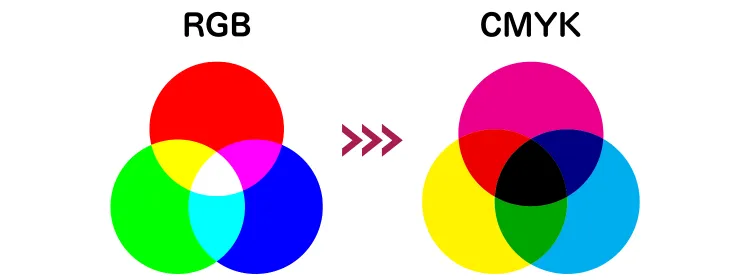
パソコンやスマホのディスプレイを通してみるデータの色味と実際に印刷したポスターやパネルの色味が違うのは色の表現方法が異なるからです。
パソコンやスマホのディスプレイで使用される色は「RGB」、カラー印刷物で使用される色は「CMYK」と、色の表現に異なる仕組みが採用されています。
ですので、ご入稿データを作成される際はCMYKで作成ください。
RGBでデータ作成の場合、印刷時にCMYKに変換される為、色味が変わる可能性がございます。予めご注意下さいませ。
データと印刷物の仕上がりで、色味の違いや認識のズレをなくすために色校正(試し刷り)を推奨しております。
詳しくはこちら↓
【FAQ】色校正について※印刷環境(温度や湿度)の影響により、他社様で印刷したものと同じ色味での出力は出来かねます。
※印刷機や資材の変更により、前回出力時と色味が多少変わる可能性が御座います。
画像解像度(dpi)について
ビジプリの印刷機の出力解像度は350dpiとなっており、仕上がりを最も美しくするためには、実寸サイズかつ350dpiで作成されたデータが理想的です。
ただし、配置する画像については必ずしも同等の解像度が必要なわけではなく、150〜300dpi(またはppi)程度を目安に設定していただくことで、十分に高品質な印刷結果が得られます。
特に150dpi以上あれば、写真画像は鮮明に再現され、150dpiと300dpiの間で仕上がりに大きな差はほとんど生じません。

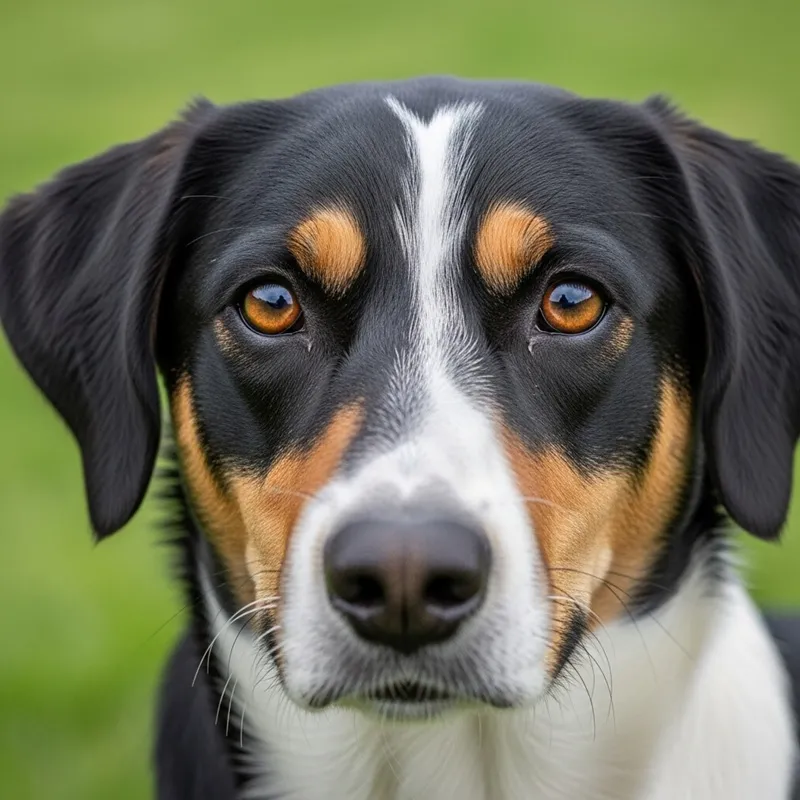
一方で、Webサイトなどで使用される画像は一般的に72dpiで作成されており、そのまま使用すると印刷時に粗く見えてしまう可能性があります。そのため、低解像度の画像を使用する際はご注意ください。
画質に不安がある場合は、ご自身のプリンターで一部を実寸サイズで印刷し、仕上がりイメージをご確認いただくことをおすすめいたします。
また、dpi(ppi)は数値が高くなるほど画像は滑らかになりますが、その分データ容量も大きくなり、入稿データが重くなる原因となります。
一般的に300dpiを超える解像度は、人の目では違いがほとんど認識できないとされているため、過度に高解像度に設定する必要はありません。
以上の点を踏まえ、ビジプリでは画質とデータ容量のバランスを考慮し、200dpi以内を目安としたデータでのご入稿を推奨しております。
画像のdpi確認方法は?
お使いの端末によってdpi確認方法は異なります。
windowsをお使いの場合
プロパティから確認
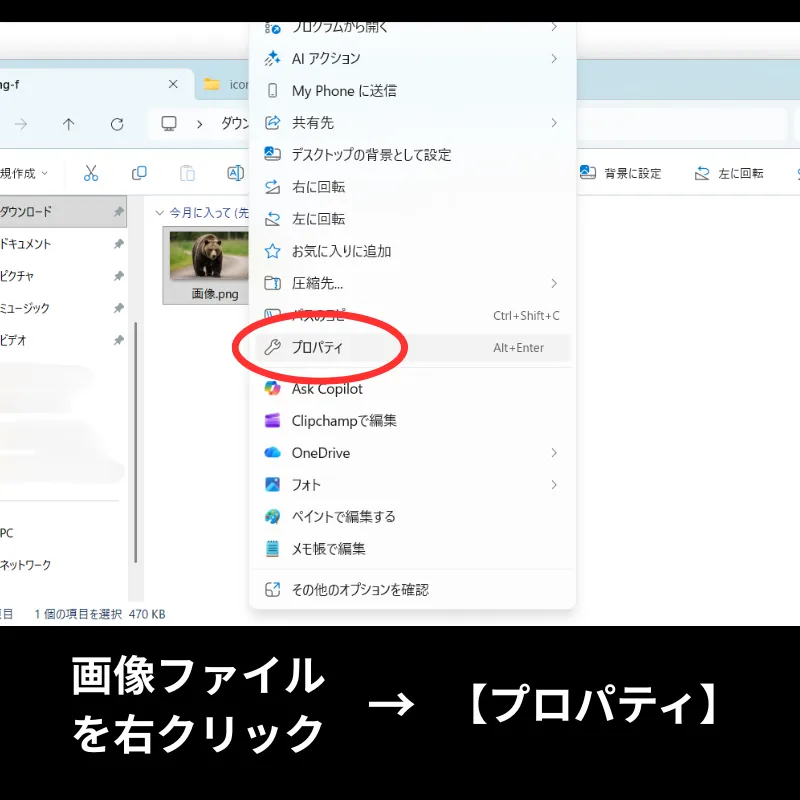
1.画像ファイルを右クリック>【プロパティ】を選択
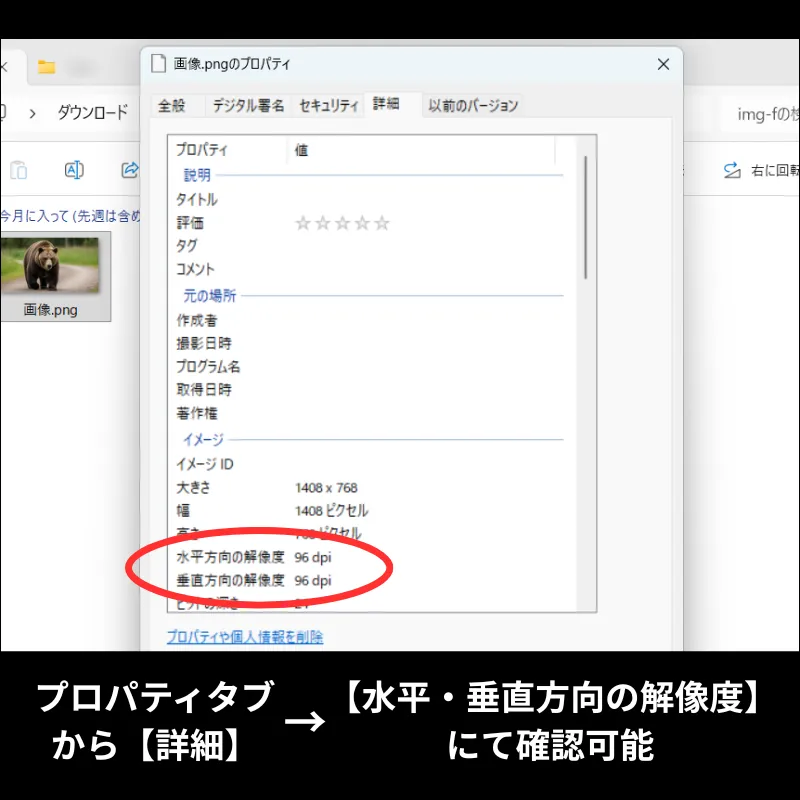
2.【詳細】タブにて【水平方向の解像度】【垂直方向の解像度】で確認いただけます。
ペイントアプリから確認
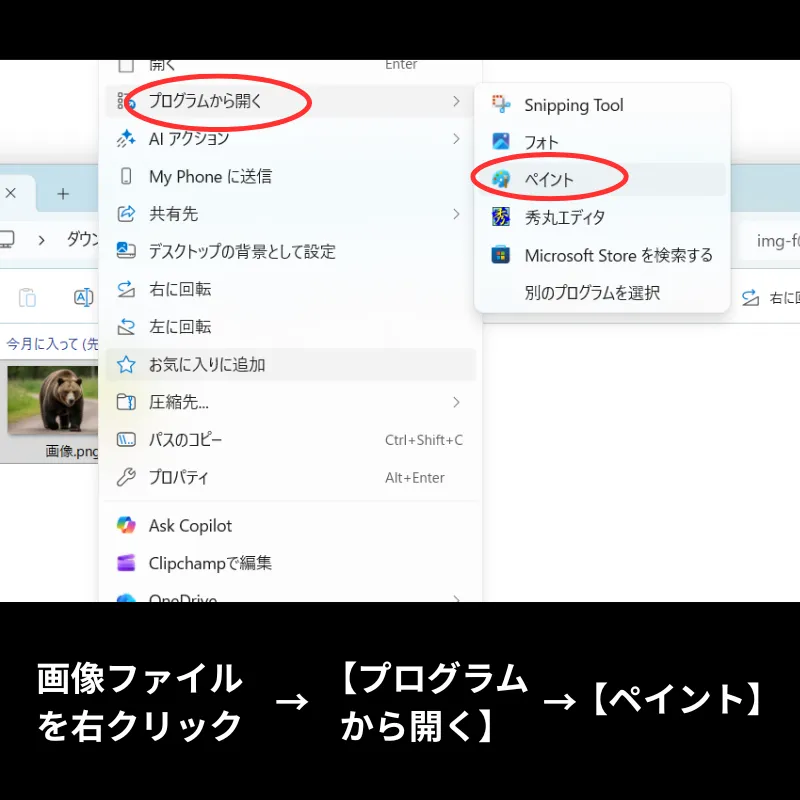
1.まず画像ファイルを右クリックし、【プログラムから開く】>【ペイント】を起動します。
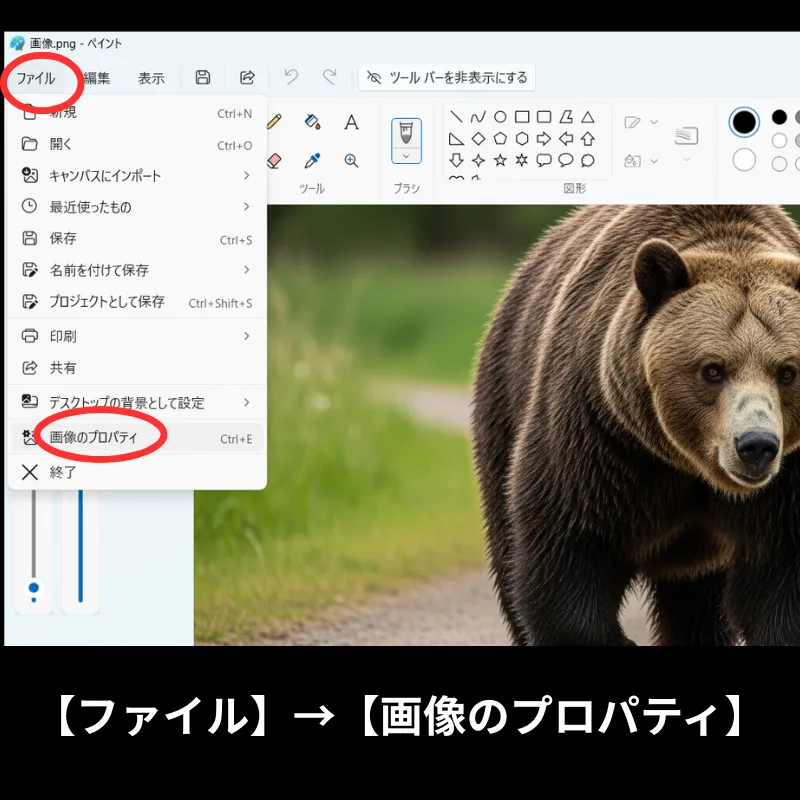
2.その後左上のメニューバーから【ファイル】>【画像のプロパティ】を選びます。
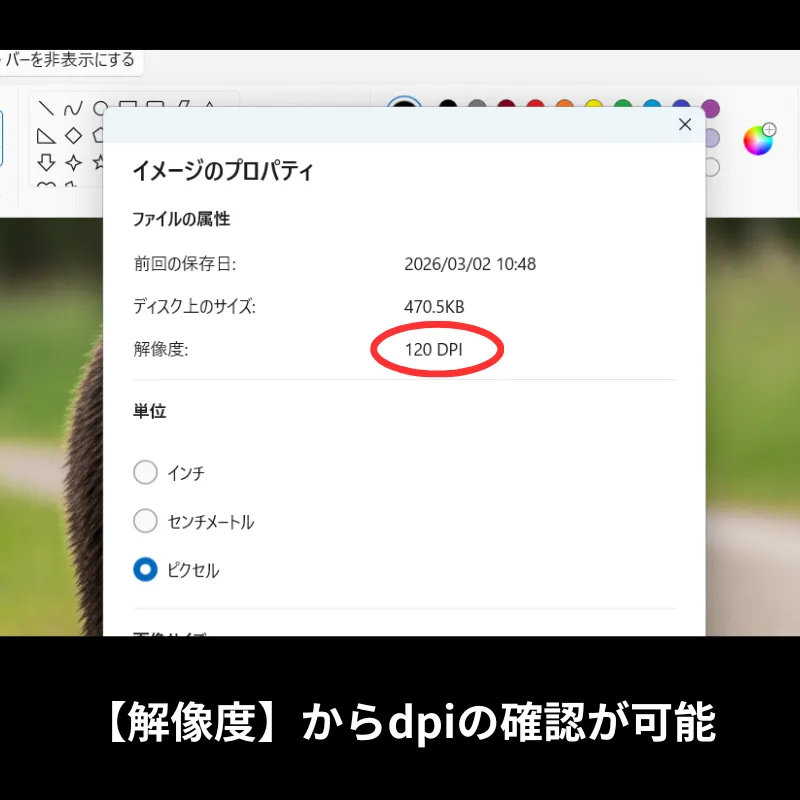
3.【解像度】の項目にて確認可能です。
macをお使いの場合
プレビューから確認
1.画像ファイルを選択
2.【このアプリケーションで開く】
3.【プレビュー】を選択
4.メニューバーの【ツール】をクリック
5.【インスペクタを表示】を選択
6.ウィンドウの【i(一般情報)】タブにある【イメージDPI】または【イメージの解像度】で確認できます。
※単位は【ピクセル/インチ】で表示されます。
ご入稿いただいた画像やデータにつきまして、印刷時に粗さが生じる可能性がある場合には、弊社スタッフよりご連絡を差し上げております。
ただし、確認は人の目による判断となるため、感じ方や基準に差が生じる場合がございます。あらかじめご了承くださいますようお願い申し上げます。
その他入稿ページリンク
データ別入稿方法
データ別の入稿方法をまとめております。
下記リンクのページにてご確認ください。



商品別入稿方法
商品別の入稿方法も下記にまとめております。
下記リンクからご確認ください。
※順次追加予定です。
フォームでのご注文はこちら
注文する納期や料金はもちろん、制作可能かなどお気軽にお問合せ下さい!24時間受付!

ご注文フォームはこちら

-
 Ai形式でご入稿する場合
Adobe Illustrator
-
 Psd形式でご入稿する場合
Adobe Photoshop
-
 PDF形式でご入稿する場合
 -
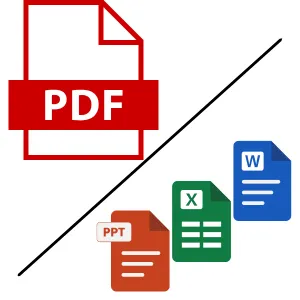 OfficeソフトのデータをPDFに保存する方法
 -
 画像形式の入稿ガイド
JPG/PNG/TIFF