



等身大パネルの入稿ガイド
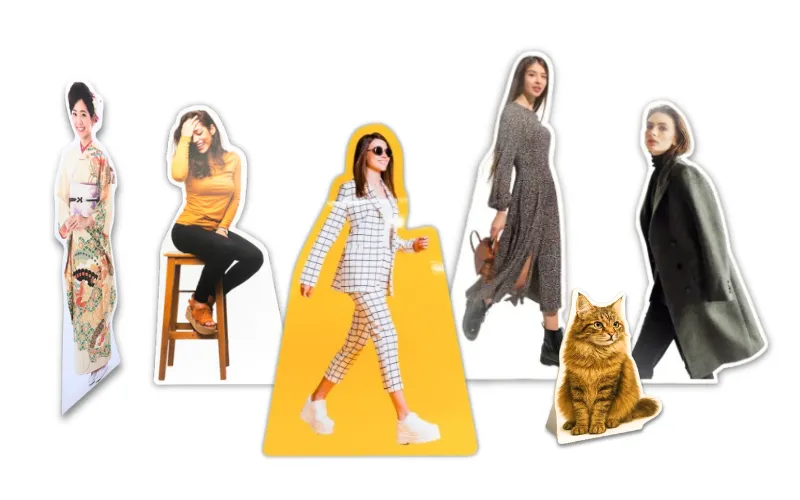
このページでは、ビジプリで等身大パネルを制作される場合のデータ作成方法と注意点をご案内いたします。 正しくデータを作成いただくことで、トラブルなくスムーズに印刷が可能です。
このページは?
- ・ビジプリで等身大パネルを制作予定の方
- ・印刷用データの作り方が不安な方
- ・入稿時の注意点を確認したい方
におすすめ!
ビジプリの等身大パネルは
等身大パネルは、お客様からご入稿いただいた画像データをもとに、弊社にて「背景透過」や「カットライン作成」を無料で対応しております。
そのため、JPG・PNGなどの画像データでもそのままご入稿可能です。
「Illustratorが使えない」「パス作成が難しい」というお客様でも、安心してご注文いただけます。
もちろん全てお客様で作る【完全データ】でも入稿は可能です。このページを確認いただき、作成をお願い致します。
背景透過とは?
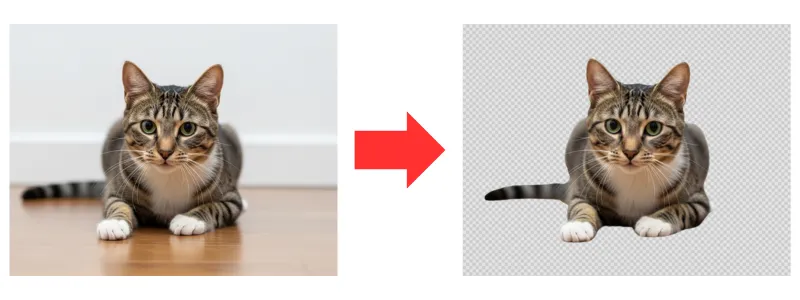
背景透過とは、画像の背景部分を透明な状態にすることを指します。
PNGやPSD形式などで透過処理されたデータは、背景が表示されず、デザインの一部だけをきれいに配置することができます。
主に人物やロゴなどを切り抜いて使用する際に活用されます。
ただし、透過が不完全な場合、白いフチや不要な背景が印刷されることがありますのでご注意ください。
また、Illustratorで使用する際は、透過状態が正しく維持されているか事前に確認することが重要です。
カットラインとは?
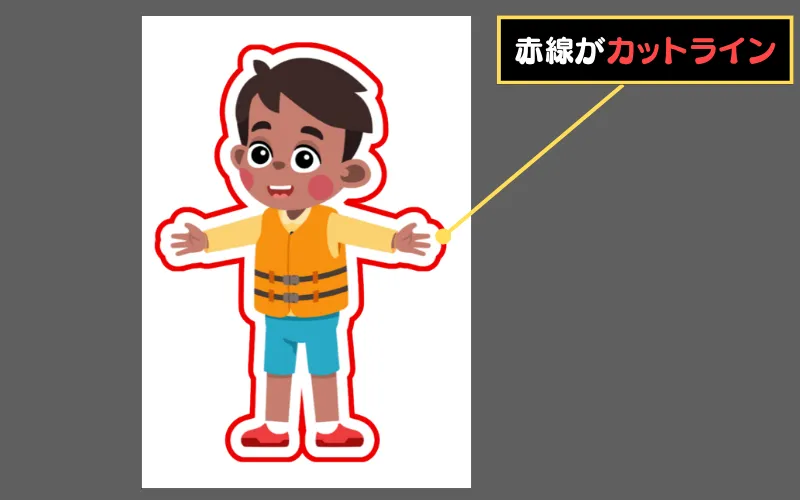
カットラインとは、印刷後にカット(断裁)される位置を示す線のことです。
主にパネルやステッカーなど、仕上がり形状に沿ってカットする製品で使用されます。
Illustratorなどでパスデータとして作成し、印刷データとは別レイヤーで作成する必要があります。
カットラインが不明確な場合、仕上がりサイズや形状にズレが生じる可能性がありますので、必ず正確に作成してください。
対応可能データ
等身大パネルの入稿に対応しているデータは、
Ai形式(Adobe Illustrator)
Psd形式(Adobe Photoshop)
画像形式(JPG/PNG/TIFF)
となります。
※マイクロソフト系のデータ(Word/Excel/PowerPoint)でご入稿希望の場合は、必ずPDFへ変換してご入稿ください。
カットラインについて
カットライン作成を弊社でご依頼いただく場合
カットライン作成を弊社でご依頼いただく場合、以下の流れで進行いたします。
- ご入稿データをもとに、弊社スタッフがカットラインを作成
- 完成イメージをお客様へご確認
- 問題がなければ印刷・制作スタート
仕上がりイメージを事前に確認できるため、初めての方でも安心です。
ただし、カットライン作成を弊社で行う場合、チャットまたはお電話での確認が数回発生する可能性がございます。ご連絡を頂き次第制作開始となりますので予めご了承くださいませ。
こんな方にはご自身での作成をおすすめします
・納期が短い(特急案件)
・連絡のやり取りが難しい
カットライン作成時の注意点
カットライン作成を弊社に依頼せず、お客様自身でカットラインを作成する場合、以下の項目を確認した上で、入稿データをお作り下さい。
塗り足しについて
ご自身でカットラインを作成する場合は、
必ずカットラインの外側に3mm〜10mm程度の塗り足しを付けてください。
塗り足しが無い場合、データ不備として再入稿をお願いしております。
塗り足しとは?
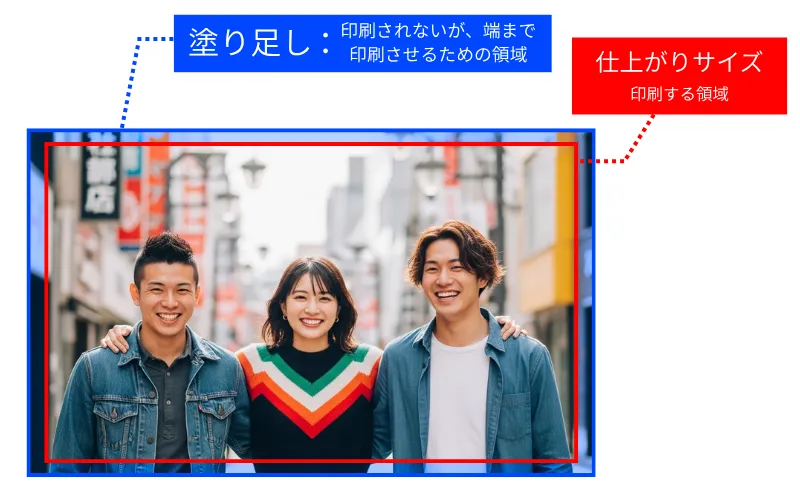
塗り足しとは、仕上がりサイズより外側に余分に背景や画像をはみ出させることです。
印刷物は最後に断裁(カット)されますが、その際にわずかなズレが生じることがあります。塗り足しがないと、フチに白い部分が出てしまう可能性があります。
フチに色をきれいに出すためには必要な設定です。
細かすぎるカットライン
髪の毛や指先など、極端に細かいカットラインは破損や仕上がり不良の原因となるため、対応できない場合がございます。
また、細く長い形状(例:棒状・リボン状など)も同様に、強度の関係で制作が難しい場合があります。
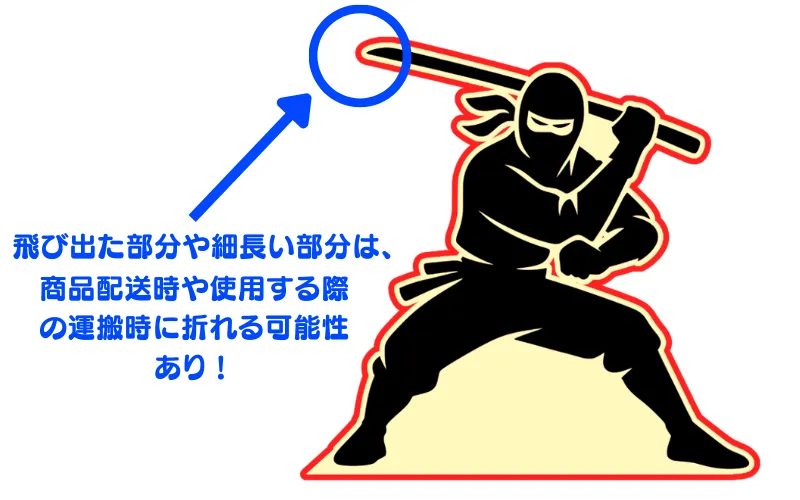
▶目安:「折れやすそう」「支えが少ない」と感じる形は要注意です。
全体のバランス(自立性)
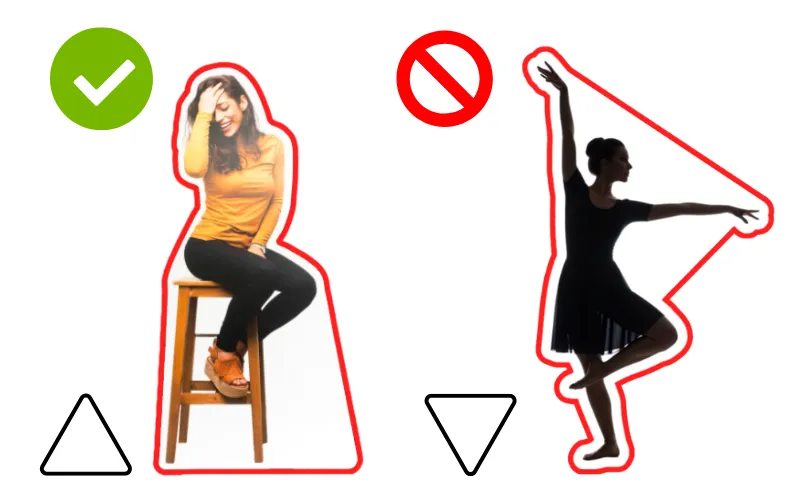
等身大パネルはスタンドで自立させるため、重心バランスが非常に重要です。
安定させるために、足元はある程度の幅を確保する設計を推奨いたします。
特に以下のような形状は注意が必要です。
【上部が広く、下部が細い】(逆三角形)
→ 倒れやすくなります
(※スタンド取付位置にも影響します)
Illustratorで入稿されるお客様へ
Illustratorでデータ作成される場合は、以下をご確認ください。
カットラインはパスで作成(塗りではなく線)
カットラインは、塗りではなく【パス(線)】で作成してください。
塗りで作成された場合、デザインの一部として認識され、カット位置として正しく認識されません。
線ははっきりと識別できるように設定し、閉じたパスで作成することが重要です。
また、複雑すぎる形状や途切れたパスはカット不良の原因となるためご注意ください。
正確なカットを行うためにも、シンプルで明確なパスデータで作成いただくようお願いいたします。
カットラインは別レイヤーで配置
カットラインは、デザインデータとは別のレイヤーに分けて配置してください。
同一レイヤー内に配置されている場合、印刷データと混在し、正しくカットラインとして認識されません。
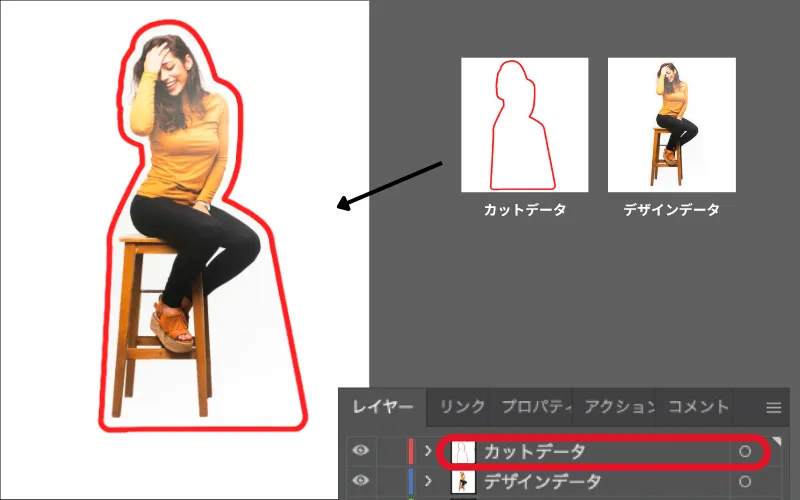
レイヤー名は「カットライン」など分かりやすい名称にしていただくとスムーズです。
また、カットラインのレイヤーはロックをかけるなどして、誤って編集・移動しないようご注意ください。
正確な加工のためにもレイヤー分けは必須となります。
フォントはアウトライン化
Illustratorで使用しているフォントは、必ずアウトライン化してからご入稿ください。
アウトライン化されていない場合、弊社環境に同じフォントが存在しないと、文字が別のフォントに置き換わったり、レイアウトが崩れる原因となります。
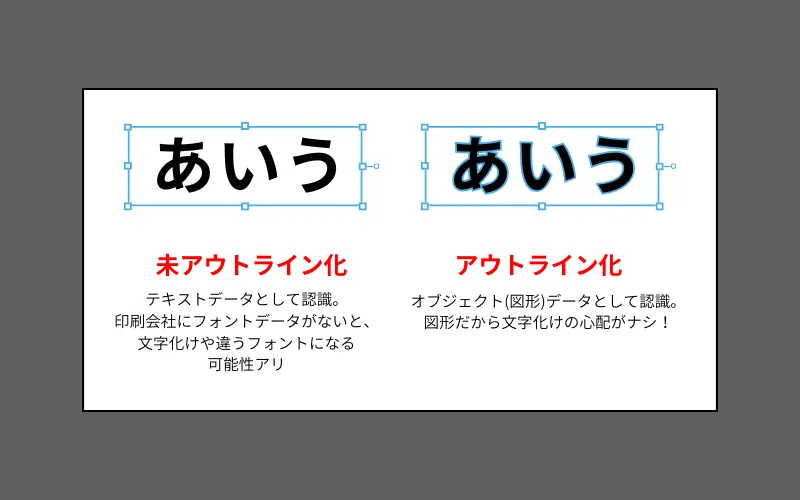
アウトライン化を行うことで、文字は図形データとして扱われ、見た目を保持したまま印刷が可能になります。
なお、アウトライン化後は文字の編集ができなくなるため、必ず最終確認後に実施してください。
画像は埋め込みまたはリンク切れ防止
Illustratorに配置する画像は、埋め込みするか、リンク画像として使用する場合は必ず元データを同梱してください。
リンク画像は外部ファイルを参照して表示されるため、入稿時に画像データが不足していると表示されず、印刷に不備が生じる原因となります。
埋め込みを行えばファイル内に画像が含まれるため安心ですが、データ容量が大きくなる点にご注意ください。
入稿前にリンク切れがないか必ずご確認ください。
※詳細なテンプレートは下記にてご用意しておりますので、ぜひご利用くださいませ。
等身大パネル テンプレート
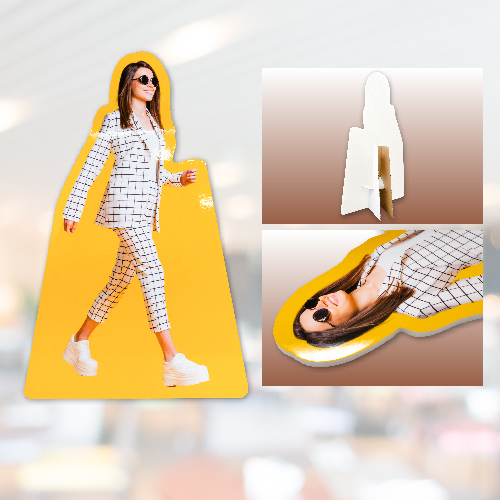
等身大パネル用のテンプレート(Illustrator)をご用意しました。
下記よりご希望サイズをお確かめ頂き、ダウンロードしてください。
フォームでのご注文はこちら
注文する納期や料金はもちろん、制作可能かなどお気軽にお問合せ下さい!24時間受付!

ご注文フォームはこちら
-
 入稿データ作成方法
アクリル等身大パネル -
イベントでの等身大パネル活用法|設置例と導線設計
-
映画宣伝に等身大パネルを活用|劇場ロビーで目を引く演出
-
同人イベント用等身大パネルの選び方と注意点
-
等身大パネル印刷に適した解像度とDPI設定の基準
-
等身大パネルの販促効果とは?活用シーンと成功事例
-
等身大パネルとは?用途・種類・作成方法を解説
-
等身大パネルの集客効果|店舗・イベントでの活用事例
-
等身大パネルの販促活用術|効果的な使い方と事例紹介
-
顔出しパネルの作り方|印刷方法・活用例も紹介
-
等身大パネルの保管方法|長持ちさせるポイント
-
等身大パネルの設置方法|場所と安定性の工夫
-
等身大パネル印刷の注意点|失敗しない5つのポイント
-
等身大パネルのメリット|活用効果と設置の利点を解説
-
等身大パネル激安便の特長と注意点|コスパ最重視で選ぶなら
-
アイドル等身大パネルの作り方|写真選びから印刷まで
-
アニメキャラ等身大パネルの作り方と飾り方ガイド
-
等身大パネルの制作方法を完全解説|初心者にもやさしい
-
等身大パネル印刷前に知っておきたい注意点まとめ
-
推し部屋に等身大パネルを飾る方法とレイアウト例
-
等身大パネルを格安で印刷する方法|価格を抑える
-
アクリル等身大パネルの特徴と活用シーンを紹介
-
等身大パネル印刷の価格相場と費用シミュレーション
-
オタク必見!等身大パネルの飾り方と楽しみ方
-
等身大パネルってどう注文すればいいの?注文までの流れを解説
-
スタンディパネルとは?等身大パネルとの違いを解説
-
等身大パネル印刷の料金と納期について
-
等身大パネル印刷に適した素材の選び方
-
等身大パネルのデザイン方法|作成のコツと注意点
-
等身大パネルの制作手順|初心者にもわかるステップ解説
-
等身大パネルのサイズと選び方|おすすめ早見表付き
-
等身大パネルの加工方法|耐久性・仕上げ別の特徴解説
-
等身大パネル印刷の入稿データ作成方法|対応形式も解説
-
等身大パネルを安く作るコツ|費用を抑えるポイント集
-
等身大パネル印刷の納品事例とお客様の声
-
人物パネルの印刷方法と用途|イベント・販促に最適
-
実寸大パネル印刷とは?等身大との違いや用途を解説
-
実物大パネルの印刷とは?展示や学習用途での活用例
-
顔抜きパネル印刷|イベントで目立つ演出に最適
-
キャラクター等身大パネルの作成方法と活用シーン

-
B0B0印刷
1030mm×1456mm -
B1B1印刷
728mm×1030mm -
B2B2印刷
515mm×728mm -
B3B3印刷
364mm×515mm -
B4B4印刷
257mm×364mm -
B5B5印刷
182mm×257mm -
A0A0印刷
841mm×1189mm -
A1A1印刷
594mm×841mm -
A2A2印刷
420mm×594mm -
A3A3印刷
297mm×420mm -
A4A4印刷
210mm×297mm -
A5A5印刷
148mm×210mm -
正方形正方形
450mm×450mm -
正方形正方形
600mm×600mm -
正方形正方形
900mm×900mm -
長方形3×6
900mm×1800mm -
リンクその他の
正方形サイズ -
リンクその他の
長方形サイズ -
リンクサイズ一覧