



 画像形式(JPG/PNG/TIFF)の入稿ガイド
このページでは、ビジプリへ画像形式(JPG/PNG/TIFF)でデータ入稿される場合の手順と注意点をご案内いたします。 正しくデータを作成いただくことで、トラブルなくスムーズに印刷が可能です。
このページは?
- ・画像を印刷したい方
- ・印刷用データの作り方が不安な方
- ・入稿時の注意点を確認したい方
におすすめ!
データ作成の手順
①画像データの基本設定
画像は仕上がりサイズ(実寸)に合わせる
画像ファイルは、仕上がりサイズ(実寸)に合わせてご用意ください。
サイズが異なると、印刷時に拡大・縮小が発生し、画質の低下やレイアウト崩れの原因となる場合があります。
カラーモードはCMYK推奨
画像ファイルは、可能であればCMYK、もしくはK(黒)1色で作成してください。
画像ファイルにもRGBとCMYKの色の違いがあります。特にPNGやJPGはRGBで作成されていることが多いため、印刷時に色味が変化する可能性があります。
カラーモードについてはこちらをご覧ください。
画像ファイルがRGBかCMYKか確認する方法は?
所有している画像ファイルのカラーモードが、RGBかCMYKかどうか知りたい場合は下記の手段がございます。
■ Photoshopで確認
1.画像を開く
2.上部メニューの【イメージ】→【モード】をクリック
(ここにチェックが入っているものがカラーモードです。)
・RGBカラー=RGB
・CMYKカラー=CMYK
画像解像度は300dpiが目安
画像解像度は、300dpi以上を目安にご用意ください。
解像度が不足している画像は、印刷時に粗く見えたり、文字や細かいデザインが不鮮明になる場合がございます。
画像データ設定まとめ
・サイズ:仕上がりサイズで作成
・カラーモード:CMYK推奨
・解像度目安:300dpi
②画像サイズについて
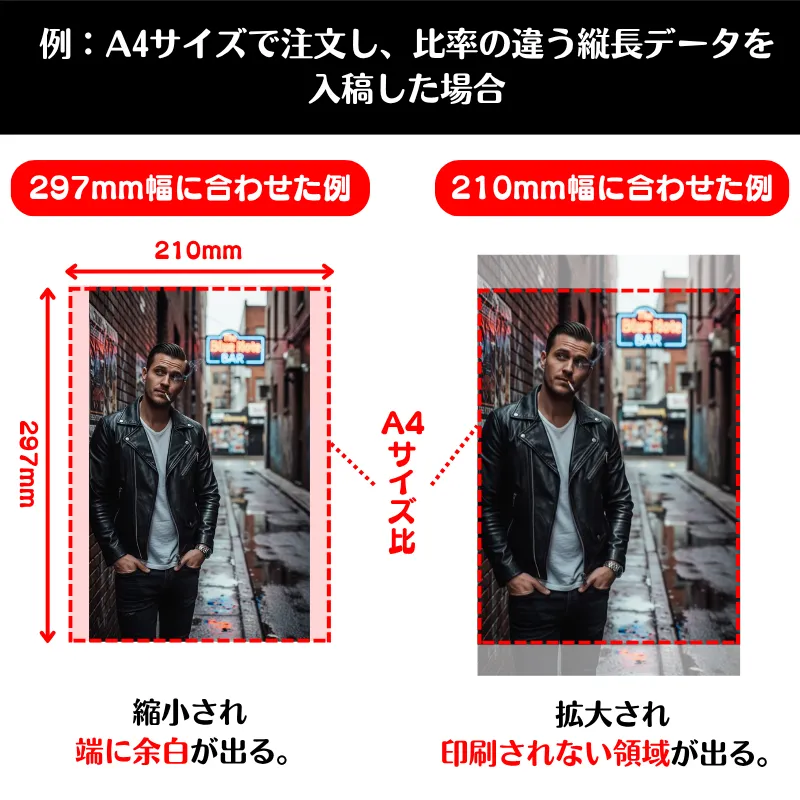
入稿する画像データは、注文されるサイズと比率を合わせた状態で入稿してください。
【注文サイズと入稿データのサイズを事前に確認】
ご入稿いただいたデータの縦横比がご注文サイズと一致していない場合には、データ不備としてご連絡させていただいております。
印刷サイズと比率が異なる場合、左右または上下に余白が生じる可能性がございますため、できる限り正しい縦横比でのご入稿をお願いいたします。
なお、余白部分の裁断は無料にて対応可能ですが、その分仕上がりサイズがご注文サイズより小さくなりますので、あらかじめご了承くださいませ。
③線幅とフォントサイズ
線の太さは0.5mm以上、フォントサイズは6pt以上で作成してください。
それ以下の細い線や小さな文字は、印刷時にかすれたり潰れたりして、きれいに再現できない可能性がありますのでご注意ください。
④文字・デザインについて
画像ファイルは、保存した時点でデザイン全体が画像化されるため、あとから文字やレイアウトの修正がしにくい形式です。
特に文字情報は、画像として保存されたあとに修正が難しくなるため、保存前に誤字脱字・配置・サイズ・色味を十分にご確認ください。
また、小さい文字や細い書体は印刷時に見えにくくなる場合があるため、可読性を意識したデザインをおすすめいたします。
【画像化後は修正しにくくなります】
JPG・PNG・TIFFはいずれも完成データとして扱われることが多く、入稿後の細かな修正には対応が難しい場合がございます。
保存前に必ず、文字内容・配置・余白・仕上がりサイズをご確認ください。
⑤画像形式ごとの注意点
画像ファイルで入稿される場合は、形式ごとの特徴と注意点をご確認ください。
【JPG形式について】

JPG(JPEG)は広く使われている画像形式ですが、保存時に圧縮がかかるため、繰り返し保存すると画質が劣化する場合があります。
入稿用データとして保存する際は、できるだけ高画質設定で保存し、不要な再保存は避けてください。
【PNG形式について】

PNGは比較的画質が劣化しにくく、背景透過にも対応した画像形式です。
ただし、一般的にRGBで作成されることが多いため、印刷時に色味が変化する可能性があります。
背景透過のデータは、透過部分やフチに不自然な白縁が出ていないかもご確認ください。
【TIFF形式について】

TIFFは高画質で保存できる画像形式で、印刷用途にも適しています。
画質を保ちやすい反面、ファイルサイズが大きくなりやすいため、アップロードや送信時は容量にご注意ください。
【解像度(dpi)について】
画像解像度は、300dpi以上が目安です。
72dpiなどの低解像度では、粗く印刷されますのでご注意ください。
また、スマホのスクリーンショットやWebサイトの画像は低解像度であることが多く、印刷には適さない場合がございます。
画像のdpi確認方法は?
お使いの端末によってdpi確認方法は異なります。
windowsをお使いの場合
プロパティから確認
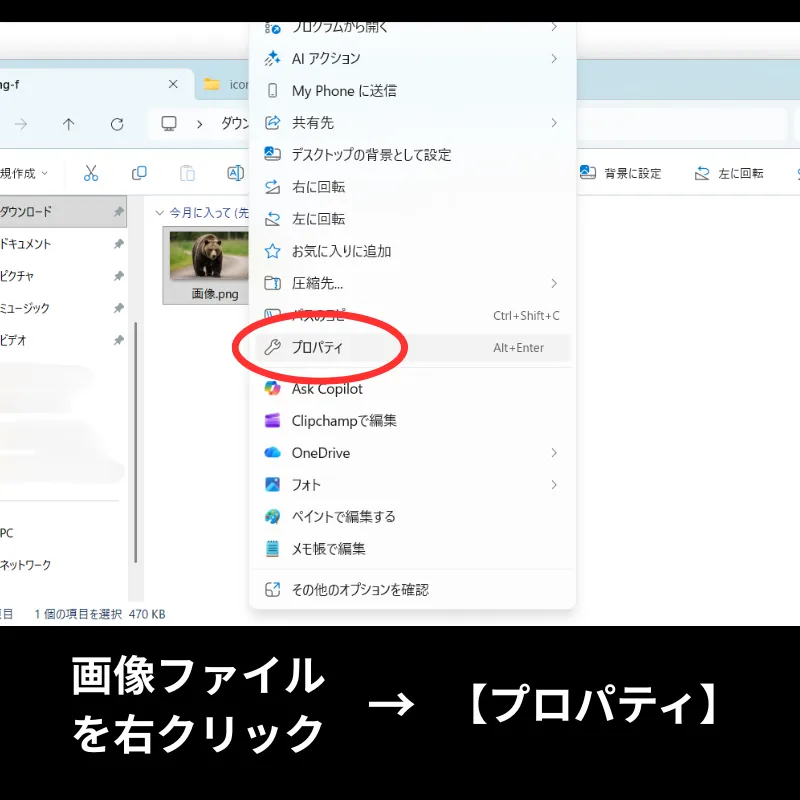
1.画像ファイルを右クリックし、【プロパティ】を選択します。
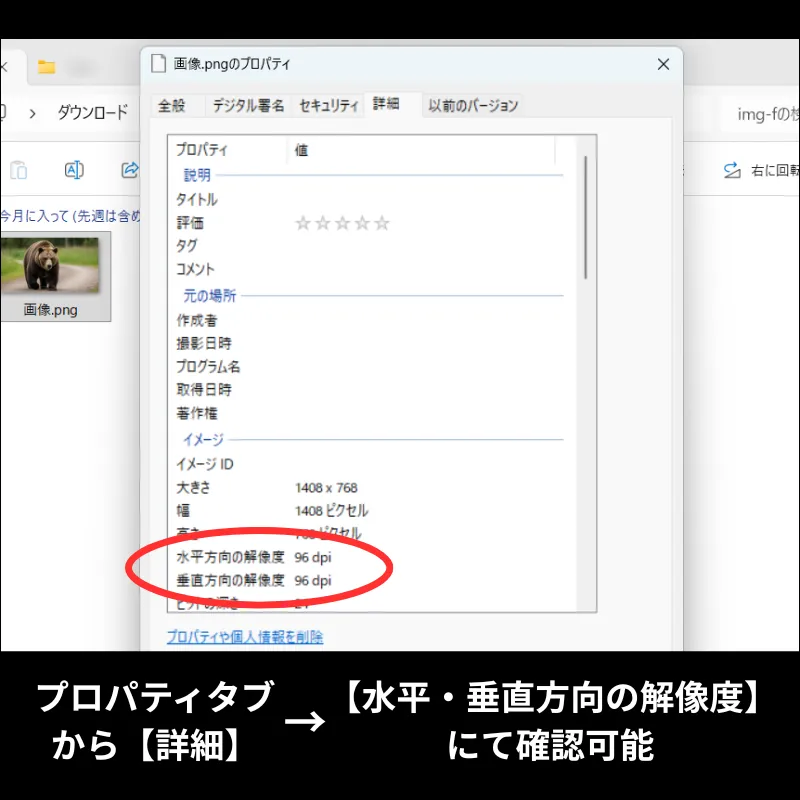
2.【詳細】タブにて、【水平方向の解像度】【垂直方向の解像度】で確認いただけます。
macをお使いの場合
プレビューから確認
1.画像ファイルを選択
2.【このアプリケーションで開く】から【プレビュー】を選択
3.メニューバーの【ツール】をクリック
4.【インスペクタを表示】を選択
5.【i(一般情報)】タブの【イメージDPI】または【イメージの解像度】で確認できます。
※単位は【ピクセル/インチ】で表示されます。
⑥不要な余白・透過について
画像ファイルでご入稿いただく場合は、不要な余白や意図しない透過部分が含まれていない状態でご用意ください。
画像の周囲に余白が残っていると、仕上がりサイズが想定と異なって見えたり、位置ズレの原因となる場合があります。
また、PNGの透過データでは、背景透過が不完全な場合に白フチや不要な影が出ることがありますので、入稿前に表示状態をご確認ください。
スムーズなデータ確認・印刷を行うためにも、入稿用データは整理した状態でご用意ください。
⑦保存形式
ファイルの保存形式は、.jpg / .png / .tif または .tiff形式です。
ファイル名は【英語表記】でお願いいたします。英語以外の言語で保存されると文字化けなどの問題が起きる場合がございます。また、環境依存文字も使用しないでください。
保存した画像データは再度開いてご確認いただき、不備がない状態でご入稿をお願いいたします。
その他印刷についての留意事項
①印刷サイズ・断裁のズレについて
印刷・断裁後のサイズについては3mm程度のズレが生じる可能性がございます。
3mmまでのズレについては許容範囲とさせていただいております。
ビジプリでは資材の保管など厳重に取り扱っておりますが、用紙やパネルなどは気候の変化により「反り」が出てしまう場合がございます。
また印刷時、プリンターの熱により湿度が変化し、用紙の長さや大きさもわずかに伸縮いたします。
その為、印刷・断裁時にわずかなズレが発生いたします。予めご了承くださいませ。
詳しくはこちら↓
【FAQ】細かなサイズ指定について②色味について
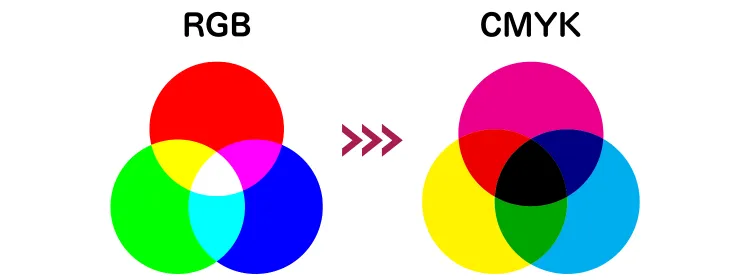
パソコンやスマホのディスプレイを通してみるデータの色味と実際に印刷したポスターやパネルの色味が違うのは色の表現方法が異なるからです。
パソコンやスマホのディスプレイで使用される色は「RGB」、カラー印刷物で使用される色は「CMYK」と、色の表現に異なる仕組みが採用されています。
ですので、ご入稿データを作成される際はCMYKで作成ください。
RGBでデータ作成の場合、印刷時にCMYKに変換される為、色味が変わる可能性がございます。予めご注意下さいませ。
データと印刷物の仕上がりで、色味の違いや認識のズレをなくすために色校正(試し刷り)を推奨しております。
詳しくはこちら↓
【FAQ】色校正について※印刷環境(温度や湿度)の影響により、他社様で印刷したものと同じ色味での出力は出来かねます。
※印刷機や資材の変更により、前回出力時と色味が多少変わる可能性が御座います。
③ビジプリの印刷機の出力解像度について
ビジプリの印刷機の出力解像度は350dpiとなっており、仕上がりを最も美しくするためには、実寸サイズかつ350dpiで作成されたデータが理想的です。
ただし、配置する画像については必ずしも同等の解像度が必要なわけではなく、150〜300dpi(またはppi)程度を目安に設定していただくことで、十分に高品質な印刷結果が得られます。
特に150dpi以上あれば、写真画像は鮮明に再現され、150dpiと300dpiの間で仕上がりに大きな差はほとんど生じません。

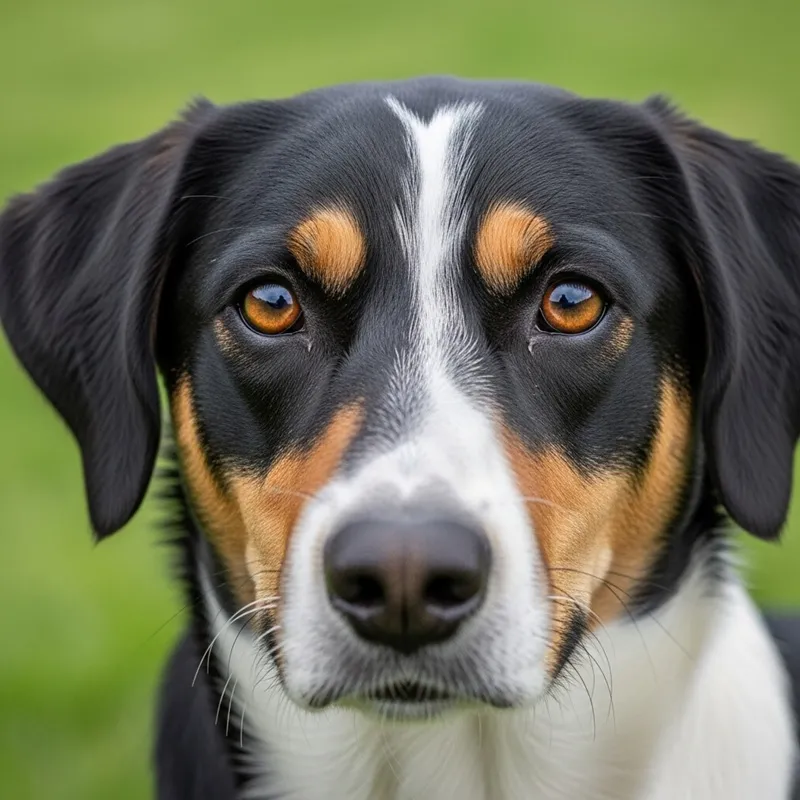
一方で、Webサイトなどで使用される画像は一般的に72dpiで作成されており、そのまま使用すると印刷時に粗く見えてしまう可能性があります。そのため、低解像度の画像を使用する際はご注意ください。
画質に不安がある場合は、ご自身のプリンターで一部を実寸サイズで印刷し、仕上がりイメージをご確認いただくことをおすすめいたします。
また、dpi(ppi)は数値が高くなるほど画像は滑らかになりますが、その分データ容量も大きくなり、入稿データが重くなる原因となります。
一般的に300dpiを超える解像度は、人の目では違いがほとんど認識できないとされているため、過度に高解像度に設定する必要はありません。
以上の点を踏まえ、ビジプリでは画質とデータ容量のバランスを考慮し、300dpi以内を目安としたデータでのご入稿を推奨しております。
入稿前チェックリスト(重要)
最後に入稿前のチェックとして下記のリストを参考にしてください。
【入稿前チェックリスト】
このチェックを押さえた上でご入稿をしていただけるとスムーズな制作が可能となります。
その他入稿ページリンク
データ別入稿方法
データ別の入稿方法をまとめております。
下記リンクのページにてご確認ください。




商品別入稿方法
商品別の入稿方法も下記にまとめております。
下記リンクからご確認ください。
※順次追加予定です。
フォームでのご注文はこちら
注文する納期や料金はもちろん、制作可能かなどお気軽にお問合せ下さい!24時間受付!

ご注文フォームはこちら

-
 Ai形式でご入稿する場合
Adobe Illustrator
-
 Psd形式でご入稿する場合
Adobe Photoshop
-
 PDF形式でご入稿する場合
 -
 OfficeソフトのデータをPDFに保存する方法
 -
画像形式の入稿ガイド
JPG/PNG/TIFF

ビジプリの関連サービス




【東京】〒171-0044 東京都豊島区千早1-15-20
オクタルビル3F
(東京直通)03-3974-8220
【大阪】〒556-0005 大阪府大阪市浪速区日本橋4-7-7
デンキョー日本橋ビル2F
(大阪直通)06-6533-7188
【東大阪】〒577-0836 大阪府東大阪市渋川町4-2-11
(東大阪直通)06-6736-5300
【甲府】〒400-0074 山梨県甲府市千塚3-4-19
GA甲府第4-3
(甲府直通)0552-15-6240
【仙台】〒981-3133 宮城県仙台市泉区泉中央3-29-2
ケンショーパレス103
(仙台直通)022-343-5899
Tel:0800-9191910
(全国共通フリーコール)/Fax:03-5304-8315
Mail:visipri@visia.co.jp
-
|
- プライバシーポリシー |
- 運営会社 |
- 特定商取引法に基づく表記 |
- ガイドライン
Copyright(C) VISIA All Rights Reserved.