



バックライトフィルムのデータ入稿ガイド
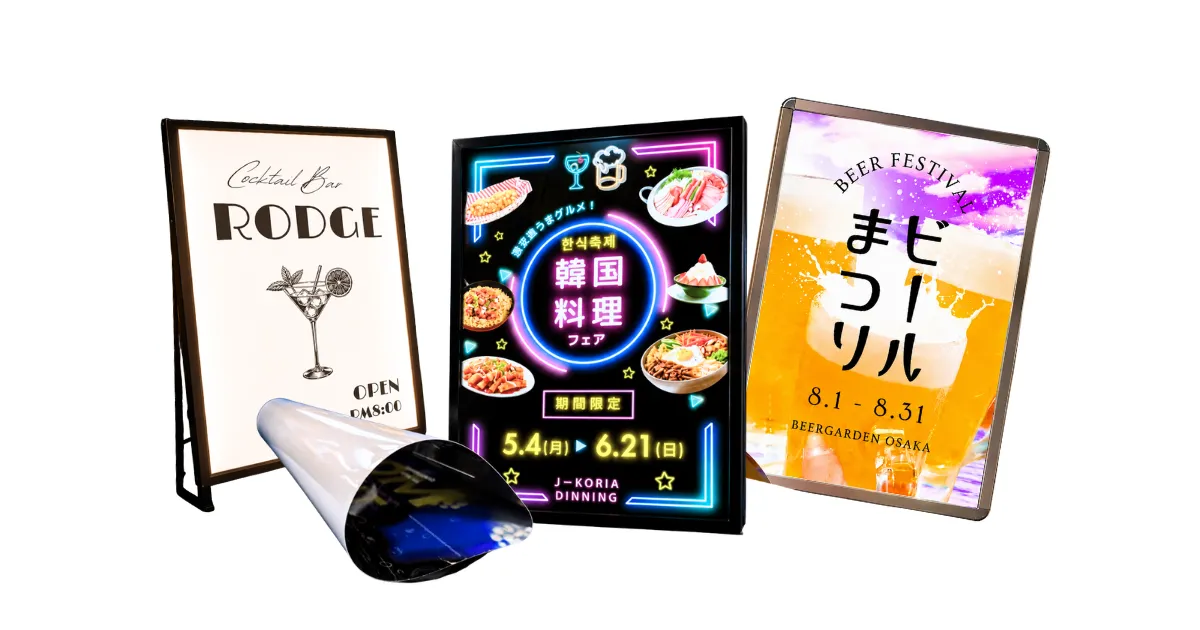
このページでは、ビジプリでバックライトフィルムを制作される場合のデータ作成方法と注意点をご案内いたします。
バックライトフィルムは、LED看板や電飾パネルに使用する透過性のある印刷物です。仕上がりをきれいにするため、サイズ・解像度・色味などを事前にご確認ください。
このページは?
- ・バックライトフィルムを注文予定の方
- ・LED看板用の印刷データを作成する方
- ・入稿時の注意点を確認したい方
におすすめ!
バックライトフィルムとは
バックライトフィルムは、LED看板や電飾パネルの内側から光を当てて表示するためのフィルム印刷です。
光を通した際にデザインが見えるため、通常のポスター印刷とは異なり、色味・濃度・解像度・仕上がりサイズの確認が重要となります。
ご注文前に、必ずお客様でお持ちのLED看板の有効表示サイズをご確認ください。ご希望サイズでの裁断が可能です。
対応可能データ形式
バックライトフィルムの入稿に対応しているデータは、
Ai形式(Adobe Illustrator)
Psd形式(Adobe Photoshop)
画像形式(JPG/PNG/TIFF)
となります。
※Word・Excel・PowerPointなどのOfficeデータでご入稿希望の場合は、必ずPDFへ変換してご入稿ください。
裁断サイズについて
バックライトフィルムは、ご希望サイズでの裁断が可能(※フリーカットは不可)です。
ただし、実際にLED看板へセットする場合は、外寸ではなく【有効表示サイズの確認】が重要です。
有効表示サイズとは?
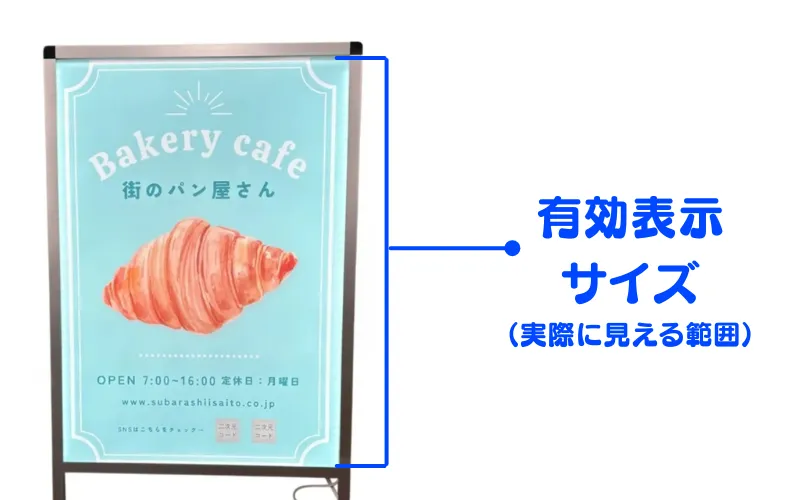
有効表示サイズとは、LED看板や電飾パネルにセットした際に、実際に外から見える表示範囲のことです。
本体の外寸サイズとは異なる場合がありますので、必ず表示面のサイズをご確認ください。
サイズが合わない場合、デザインの端が隠れたり、フィルムが収まらない可能性があります。
ご注文前に、お客様でお持ちのLED看板・電飾パネルの表示面を測っていただき、実際に見える範囲に合わせたサイズでご注文ください。
解像度について
ビジプリの印刷機の出力解像度は350dpiとなっており、仕上がりを最も美しくするためには、実寸サイズかつ350dpiで作成されたデータが理想的です。
ただし、配置する画像については必ずしも同等の解像度が必要なわけではなく、150〜300dpi(またはppi)程度を目安に設定していただくことで、十分に高品質な印刷結果が得られます。
特に150dpi以上あれば、写真画像は鮮明に再現され、150dpiと300dpiの間で仕上がりに大きな差はほとんど生じません。

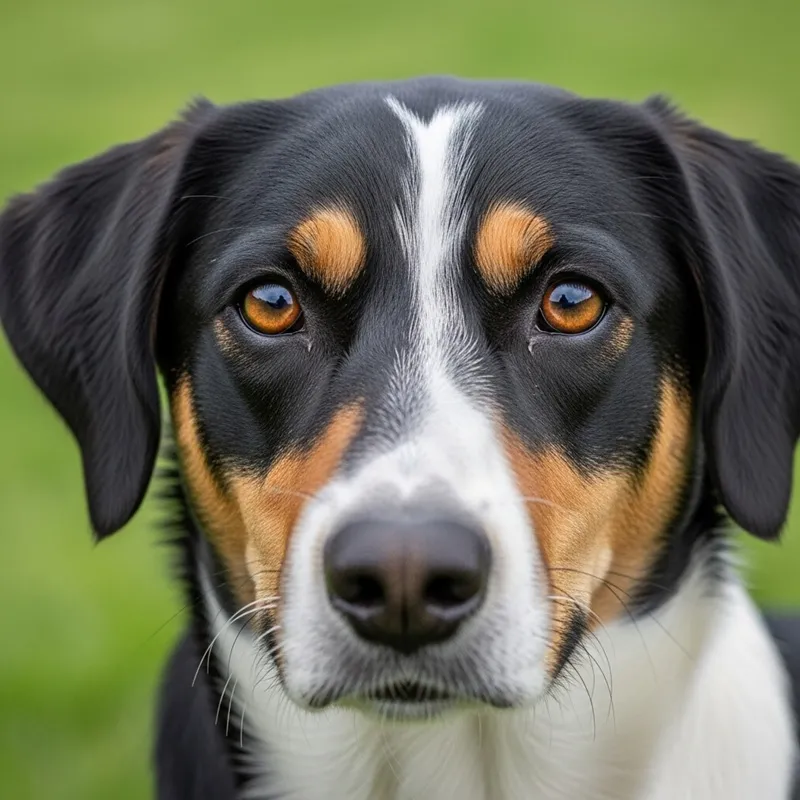
一方で、Webサイトなどで使用される画像は一般的に72dpiで作成されており、そのまま使用すると印刷時に粗く見えてしまう可能性があります。そのため、低解像度の画像を使用する際はご注意ください。
画質に不安がある場合は、ご自身のプリンターで一部を実寸サイズで印刷し、仕上がりイメージをご確認いただくことをおすすめいたします。
また、dpi(ppi)は数値が高くなるほど画像は滑らかになりますが、その分データ容量も大きくなり、入稿データが重くなる原因となります。
一般的に300dpiを超える解像度は、人の目では違いがほとんど認識できないとされているため、過度に高解像度に設定する必要はありません。
以上の点を踏まえ、ビジプリでは画質とデータ容量のバランスを考慮し、200dpi以内を目安としたデータでのご入稿を推奨しております。
画像のdpi確認方法は?
お使いの端末によってdpi確認方法は異なります。
windowsをお使いの場合
プロパティから確認
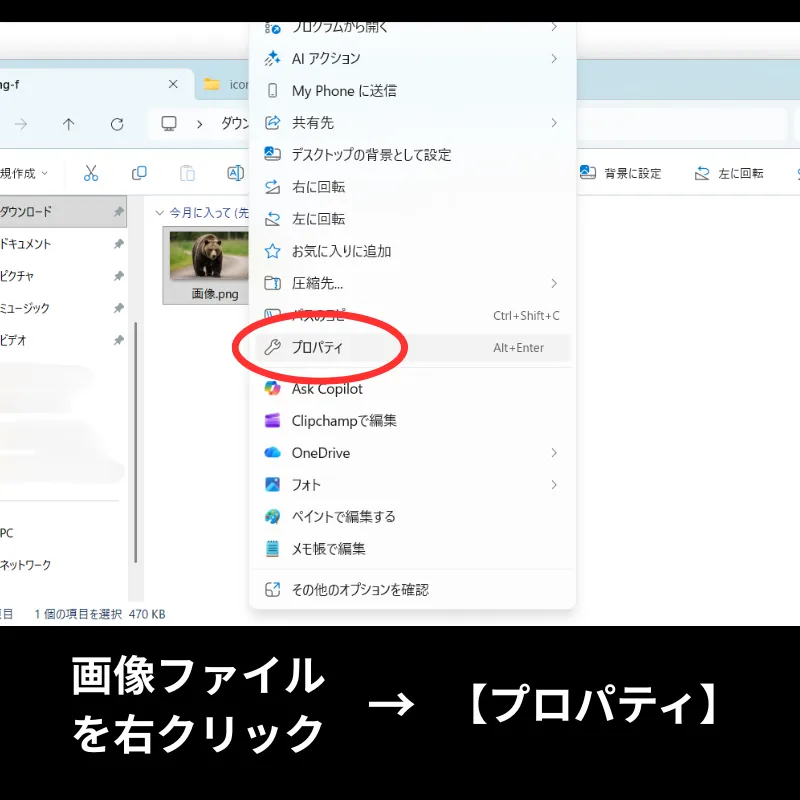
1.画像ファイルを右クリック>【プロパティ】を選択
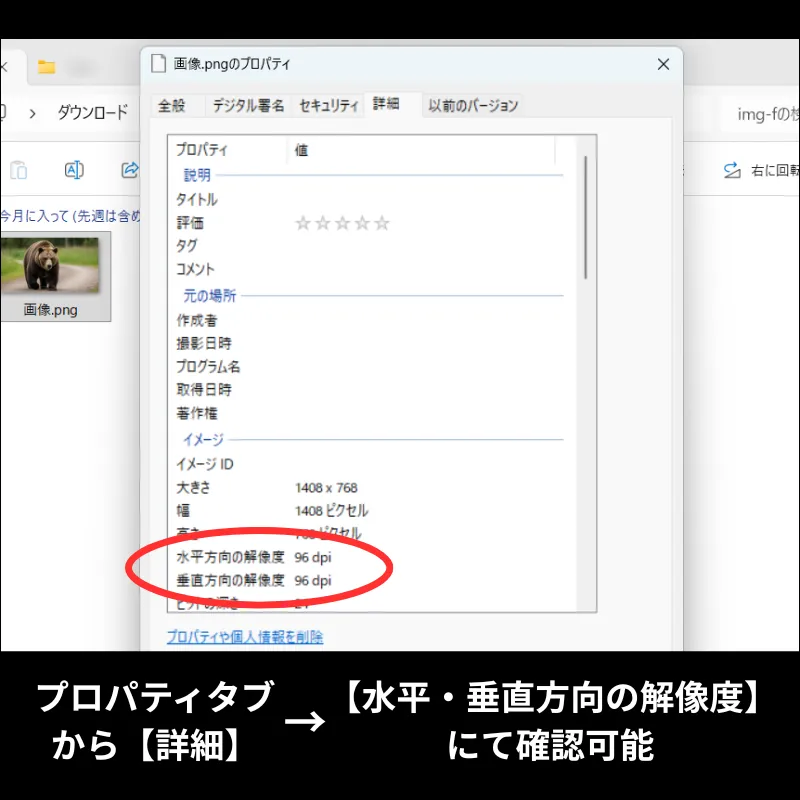
2.【詳細】タブにて【水平方向の解像度】【垂直方向の解像度】で確認いただけます。
ペイントアプリから確認
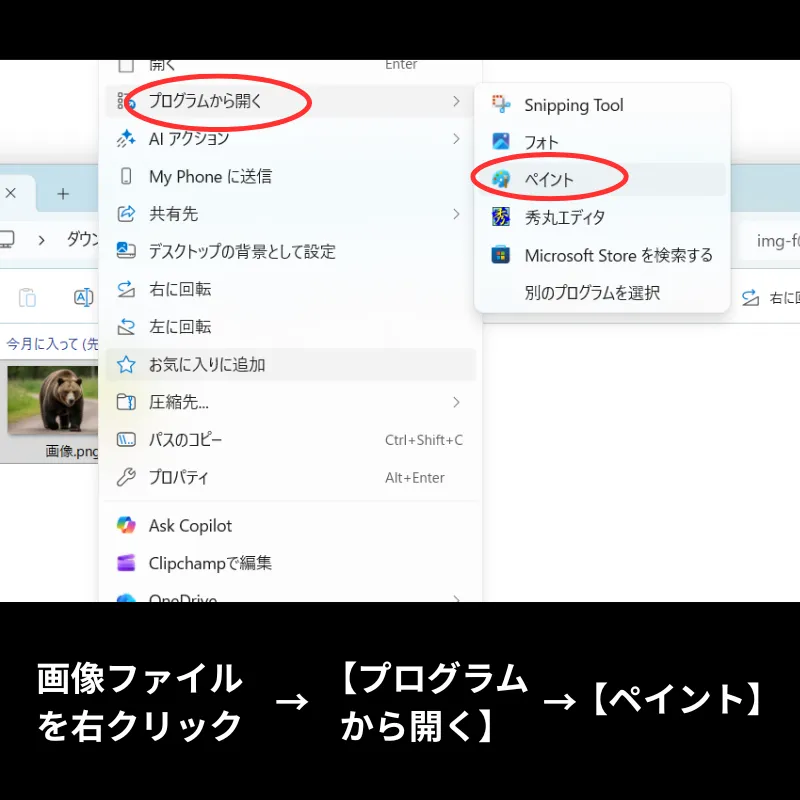
1.まず画像ファイルを右クリックし、【プログラムから開く】>【ペイント】を起動します。
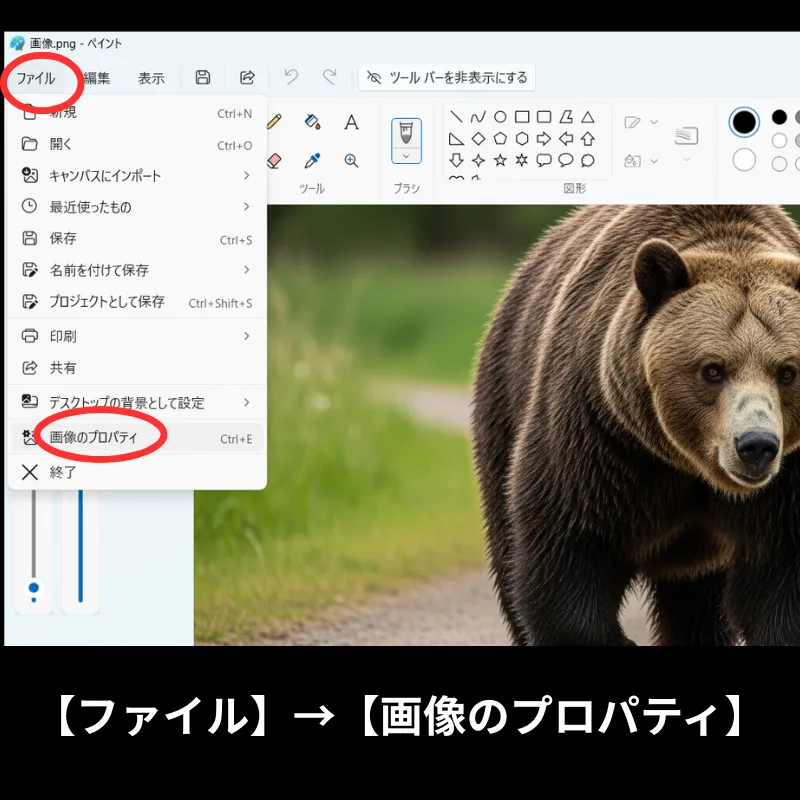
2.その後左上のメニューバーから【ファイル】>【画像のプロパティ】を選びます。
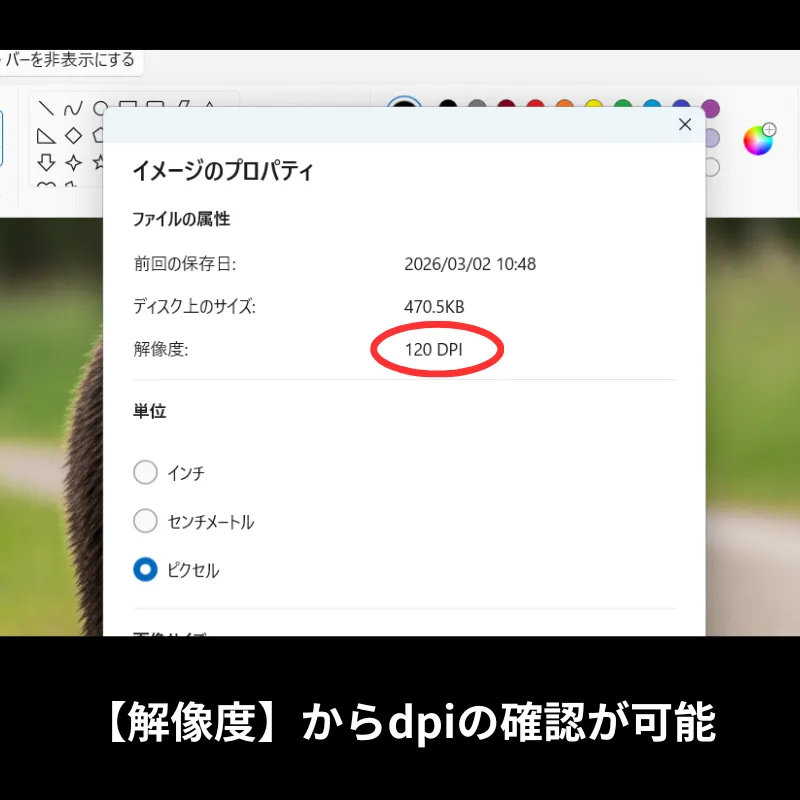
3.【解像度】の項目にて確認可能です。
macをお使いの場合
プレビューから確認
1.画像ファイルを選択
2.【このアプリケーションで開く】
3.【プレビュー】を選択
4.メニューバーの【ツール】をクリック
5.【インスペクタを表示】を選択
6.ウィンドウの【i(一般情報)】タブにある【イメージDPI】または【イメージの解像度】で確認できます。
※単位は【ピクセル/インチ】で表示されます。
ご入稿いただいた画像やデータにつきまして、印刷時に粗さが生じる可能性がある場合には、弊社スタッフよりご連絡を差し上げております。
ただし、確認は人の目による判断となるため、感じ方や基準に差が生じる場合がございます。あらかじめご了承くださいますようお願い申し上げます。
カラーモードについて
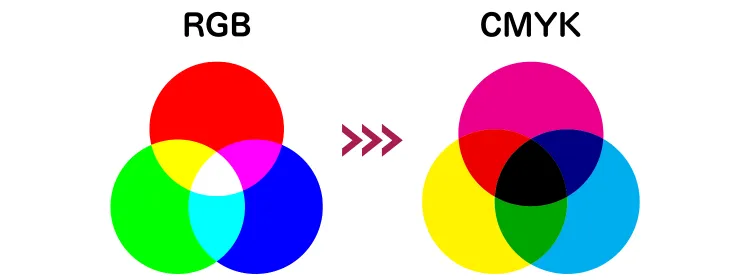
パソコンやスマホのディスプレイを通してみるデータの色味と実際に印刷したポスターやパネルの色味が違うのは色の表現方法が異なるからです。
パソコンやスマホのディスプレイで使用される色は「RGB」、カラー印刷物で使用される色は「CMYK」と、色の表現に異なる仕組みが採用されています。
ですので、ご入稿データを作成される際はCMYKで作成ください。
RGBでデータ作成の場合、印刷時にCMYKに変換される為、色味が変わる可能性がございます。予めご注意下さいませ。
データと印刷物の仕上がりで、色味の違いや認識のズレをなくすために色校正(試し刷り)を推奨しております。
詳しくはこちら↓
【FAQ】色校正について※印刷環境(温度や湿度)の影響により、他社様で印刷したものと同じ色味での出力は出来かねます。
※印刷機や資材の変更により、前回出力時と色味が多少変わる可能性が御座います。
色味について
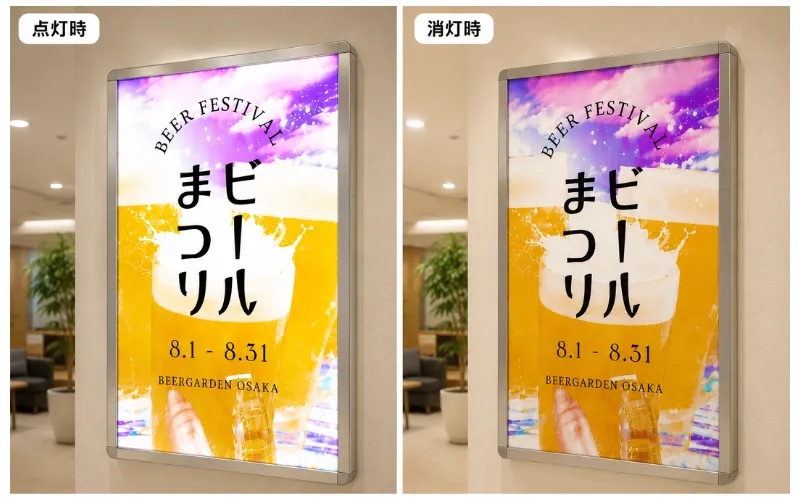
バックライトフィルムは、LEDの光を通して表示するため、点灯時と消灯時で見え方が変わります。
点灯時は光の影響で色が明るく見え、消灯時はやや濃く落ち着いた見え方になる場合があります。
また、LED看板本体の光量や色温度によっても、仕上がりの印象が変わります。
厳密な色合わせが必要な場合は、事前にご相談ください。
塗り足しについて
バックライトフィルムのデータを作成する際は、仕上がりサイズの外側に3mm程度の塗り足しを付けてください。
塗り足しがない場合、裁断時のわずかなズレにより、端に白い余白が出る可能性があります。
背景色や写真を端まで印刷したい場合は、必ず仕上がり位置より外側までデザインを伸ばして作成してください。
塗り足しとは?
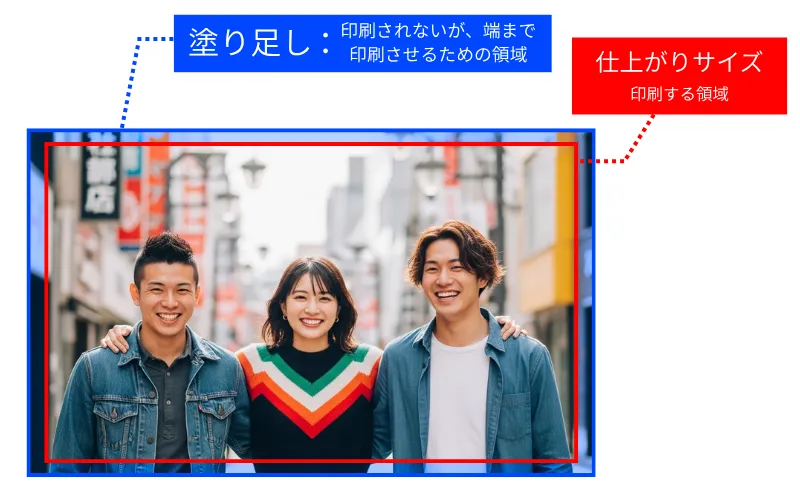
塗り足しとは、仕上がりサイズより外側に余分に背景や画像をはみ出させることです。
印刷物は最後に断裁されますが、その際にわずかなズレが生じることがあります。
塗り足しがないと、フチに白い部分が出てしまう可能性があります。
ラミネートタイプについて
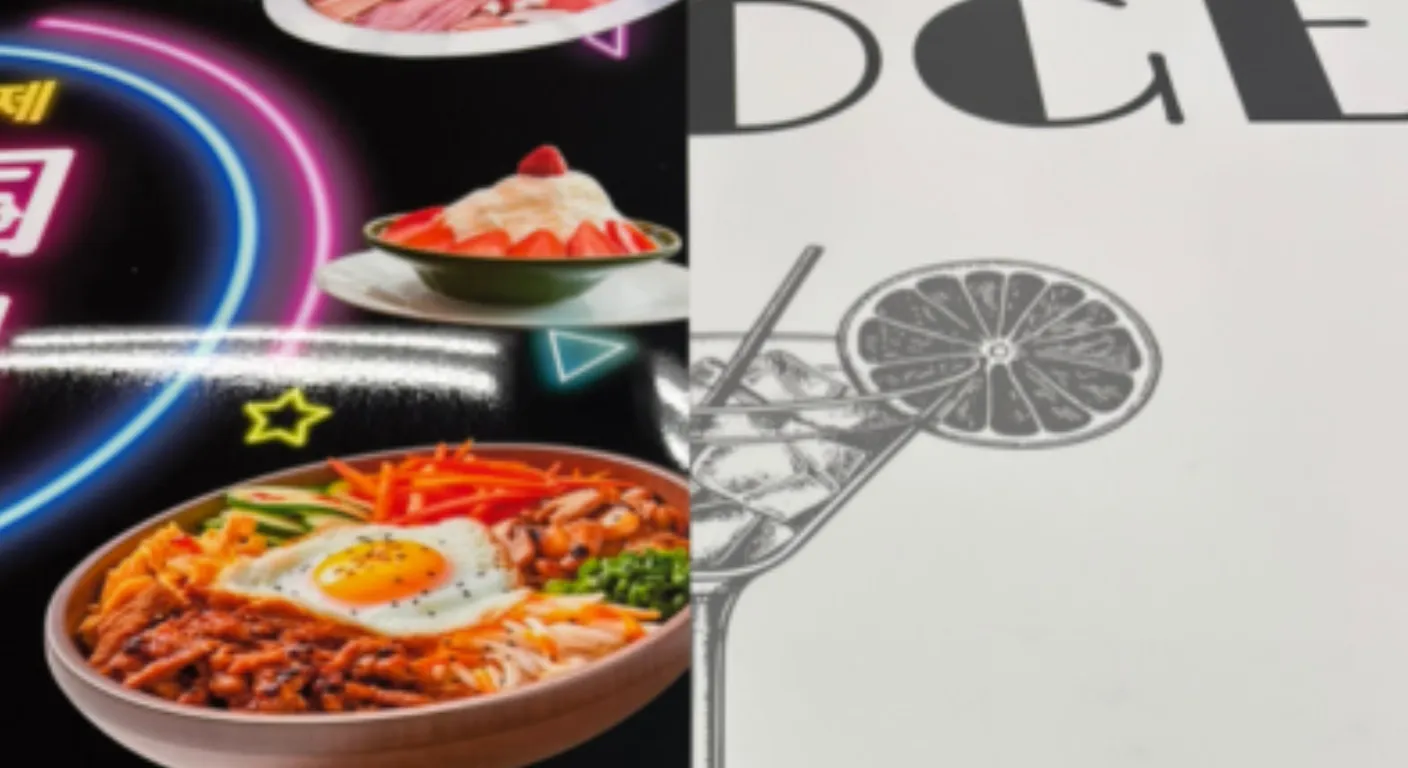
バックライトフィルムでは、用途や見え方に合わせてマットまたはグロスのラミネートタイプをお選びいただけます。
設置環境や仕上がりの印象に合わせてお選びください。
マットラミネート
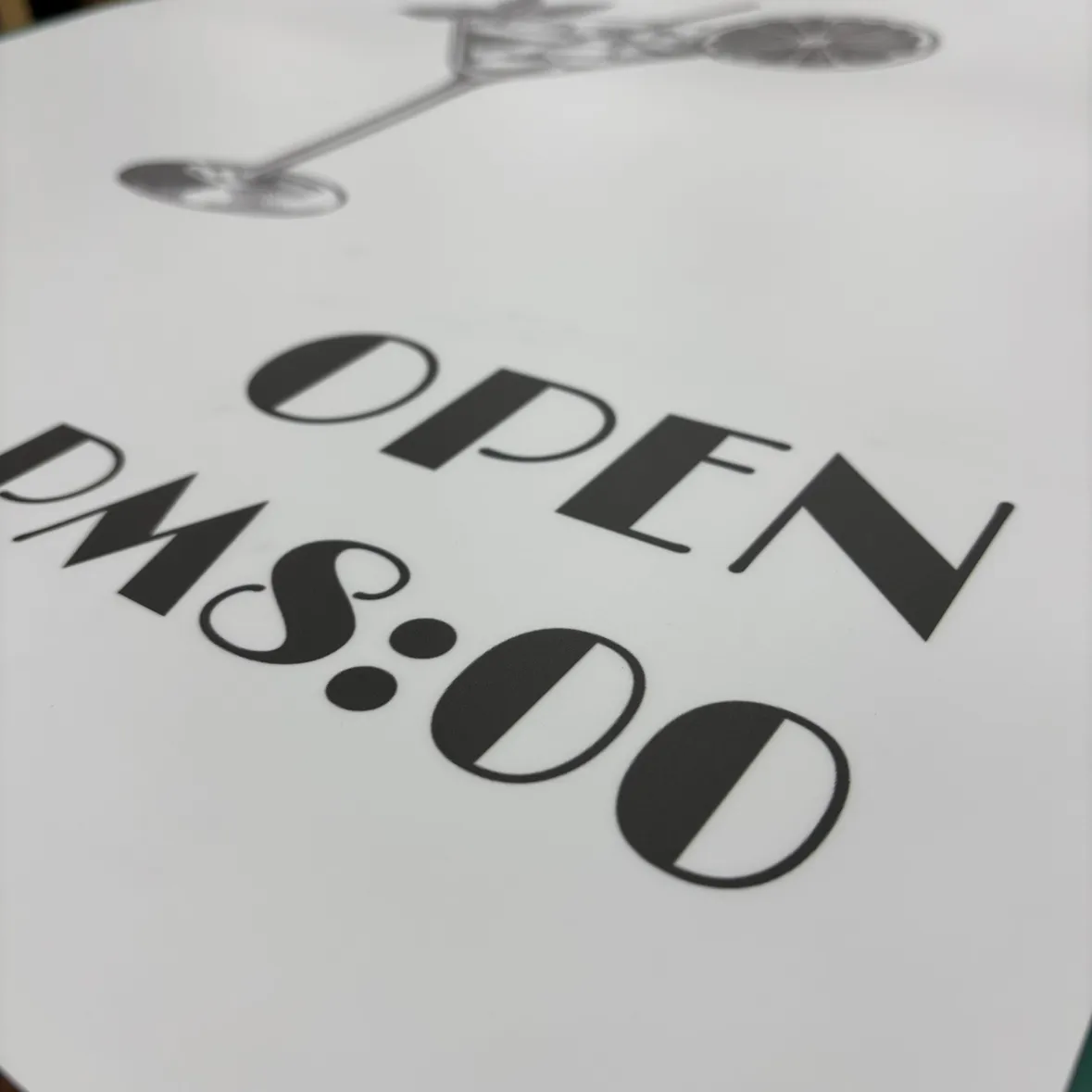
マットラミネートは、マット調で落ち着いた見た目に仕上がるタイプです。
表面の反射を抑えられるため、照明や周囲の映り込みが気になる場所におすすめです。
一方で、発色はグロスよりも控えめになり、色味がやや落ち着いて見える場合があります。
上品で反射の少ない仕上がりを希望される場合に適しています。
グロスラミネート
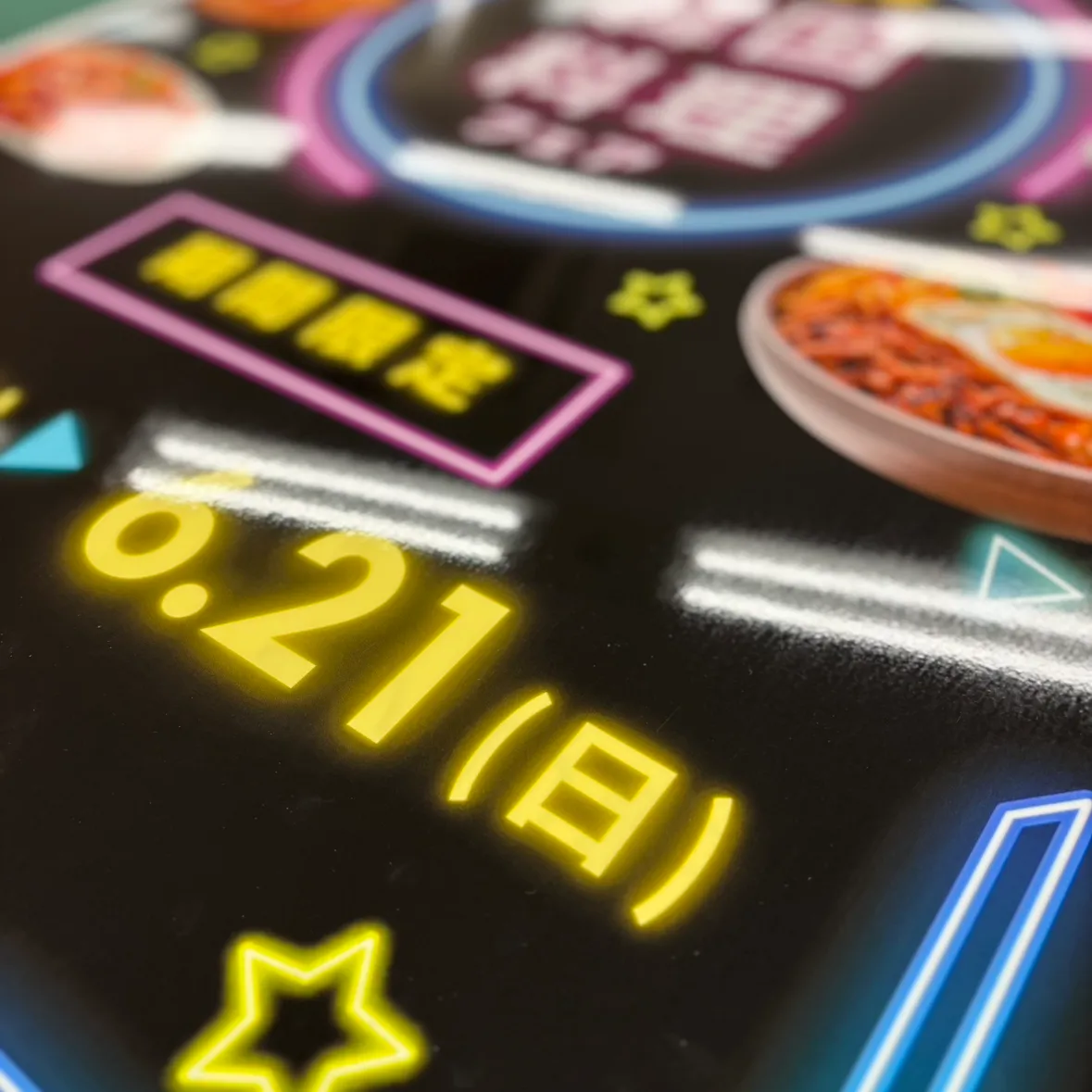
グロスラミネートは、光沢感があり、色味を鮮やかに表現しやすいタイプです。
写真や色の強いデザインをきれいに見せたい場合におすすめです。
ただし、光沢があるため、設置場所によっては照明や外光が反射しやすい場合があります。
発色の良さを重視される場合はグロス、反射の少なさを重視される場合はマットをお選びください。
フォームでのご注文はこちら
注文する納期や料金はもちろん、制作可能かなどお気軽にお問合せ下さい!24時間受付!

ご注文フォームはこちら
-
B0【バックライトフィルム】
B0サイズ
1030mm×1456mm -
B1【バックライトフィルム】
B1サイズ
728mm×1030mm -
B2【バックライトフィルム】
B2サイズ
515mm×728mmm -
B3【バックライトフィルム】
B3サイズ
364mm×515mm -
B4【バックライトフィルム】
B4サイズ
257mm×364mm -
A0【バックライトフィルム】
A0サイズ
841mm×1189mm -
A1【バックライトフィルム】
A1サイズ
594mm×841mm -
A2【バックライトフィルム】
A2サイズ
420mm×594mm -
A3【バックライトフィルム】
A3サイズ
297mm×420mm -
A4【バックライトフィルム】
A4サイズ
210mm×297mm


-
B0B0印刷
1030mm×1456mm -
B1B1印刷
728mm×1030mm -
B2B2印刷
515mm×728mm -
B3B3印刷
364mm×515mm -
B4B4印刷
257mm×364mm -
B5B5印刷
182mm×257mm -
A0A0印刷
841mm×1189mm -
A1A1印刷
594mm×841mm -
A2A2印刷
420mm×594mm -
A3A3印刷
297mm×420mm -
A4A4印刷
210mm×297mm -
A5A5印刷
148mm×210mm -
正方形正方形
450mm×450mm -
正方形正方形
600mm×600mm -
正方形正方形
900mm×900mm -
長方形3×6
900mm×1800mm -
リンクその他の
正方形サイズ -
リンクその他の
長方形サイズ -
リンクサイズ一覧