

AIプリント活用ガイド|バックライトフィルム編
AIで作る
バックライトフィルム
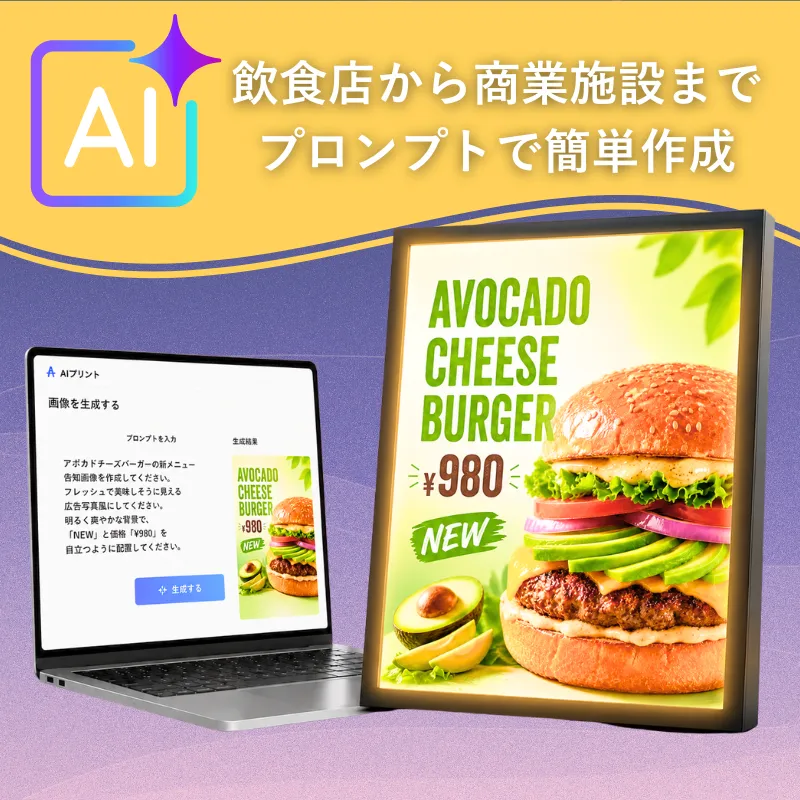
「店頭の電飾看板を目立たせたい」 「メニューボードに使う写真やデザインがない」。 そんなときは、AIプリントを使ってバックライトフィルムに使用する ビジュアルから作成できます。 飲食店やショップ、美容サロンなどの店舗サインを中心に、 具体的な制作例とプロンプトを見ながら制作の流れをご紹介します。
BACKLIGHT FILM × AI PRINT
どんなバックライトフィルムが制作できる?
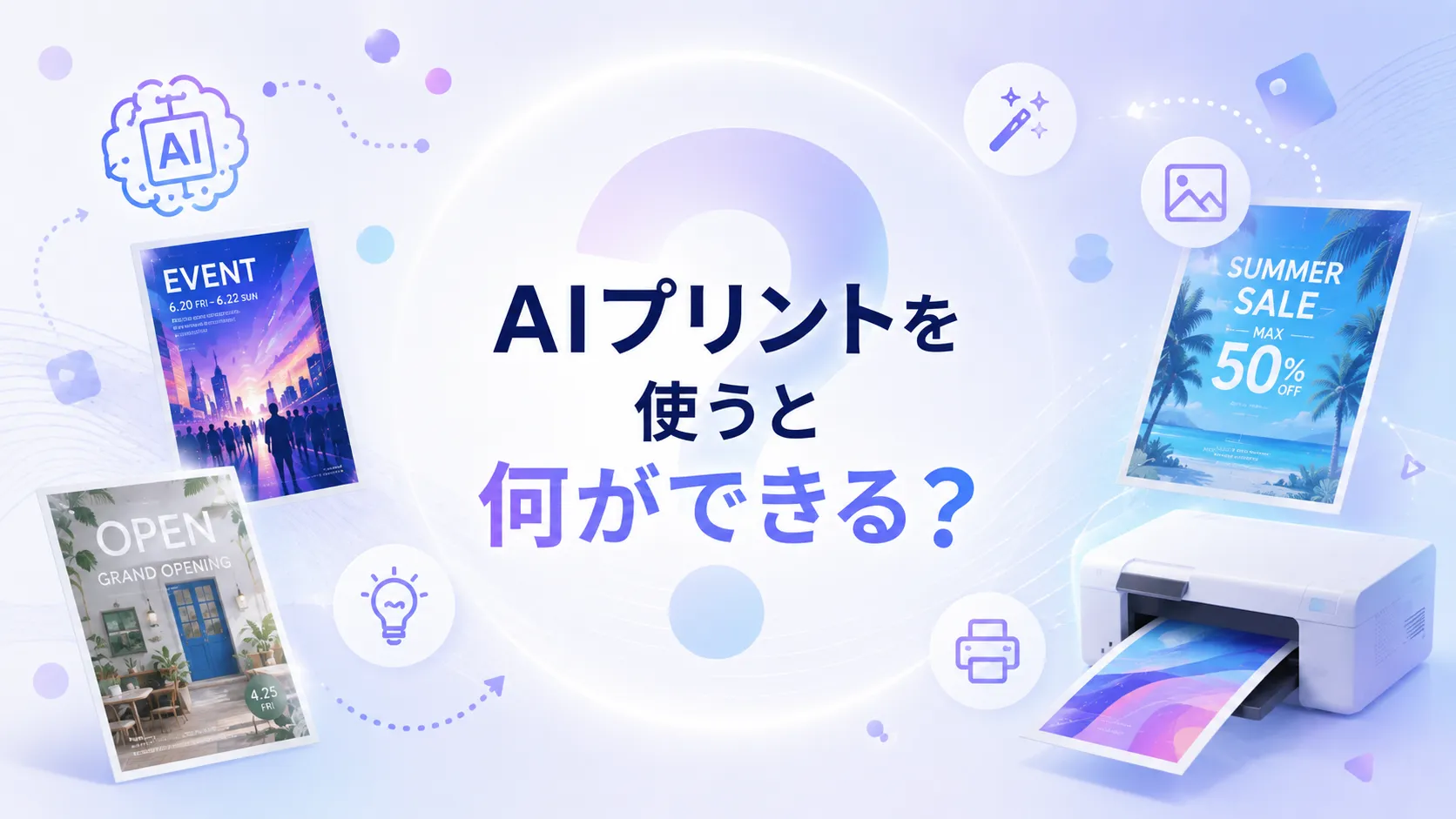
AIプリントなら、電飾看板やLEDパネル、 メニューボードなどに使用するビジュアルを文章から生成できます。 商品写真や料理写真がない場合はもちろん、 手持ちの商品写真や店舗写真を参考画像として使用した制作も可能です。
POINT
「写真素材がない」状態からでも制作を始められます
AIプリントなら店頭看板はもちろん、 美容・サービス・施設案内など、形のないサービスでも イメージを文章で伝えてビジュアルを制作できます。 気に入った画像ができたら、その画像を使用して バックライトフィルムとしてそのまま印刷注文が可能です。
飲食店・カフェ
店頭の電飾看板やメニューボード、 新メニュー・期間限定商品の告知に。
美容・サロン
美容室、エステ、ネイル、クリニックなどの メニュー紹介やブランドイメージの演出に。
商業施設・館内案内
商業施設や駅ビル、ショッピングモールなどの キャンペーン告知や施設案内に。
REAL EXAMPLE
例えばこんなバックライトフィルムを
AIで作れます
ここではハンバーガーショップのカウンター上に設置する 電飾メニューボードを例に、 AIプリントを使った制作方法を見てみましょう。
ハンバーガーショップの電飾メニューボード
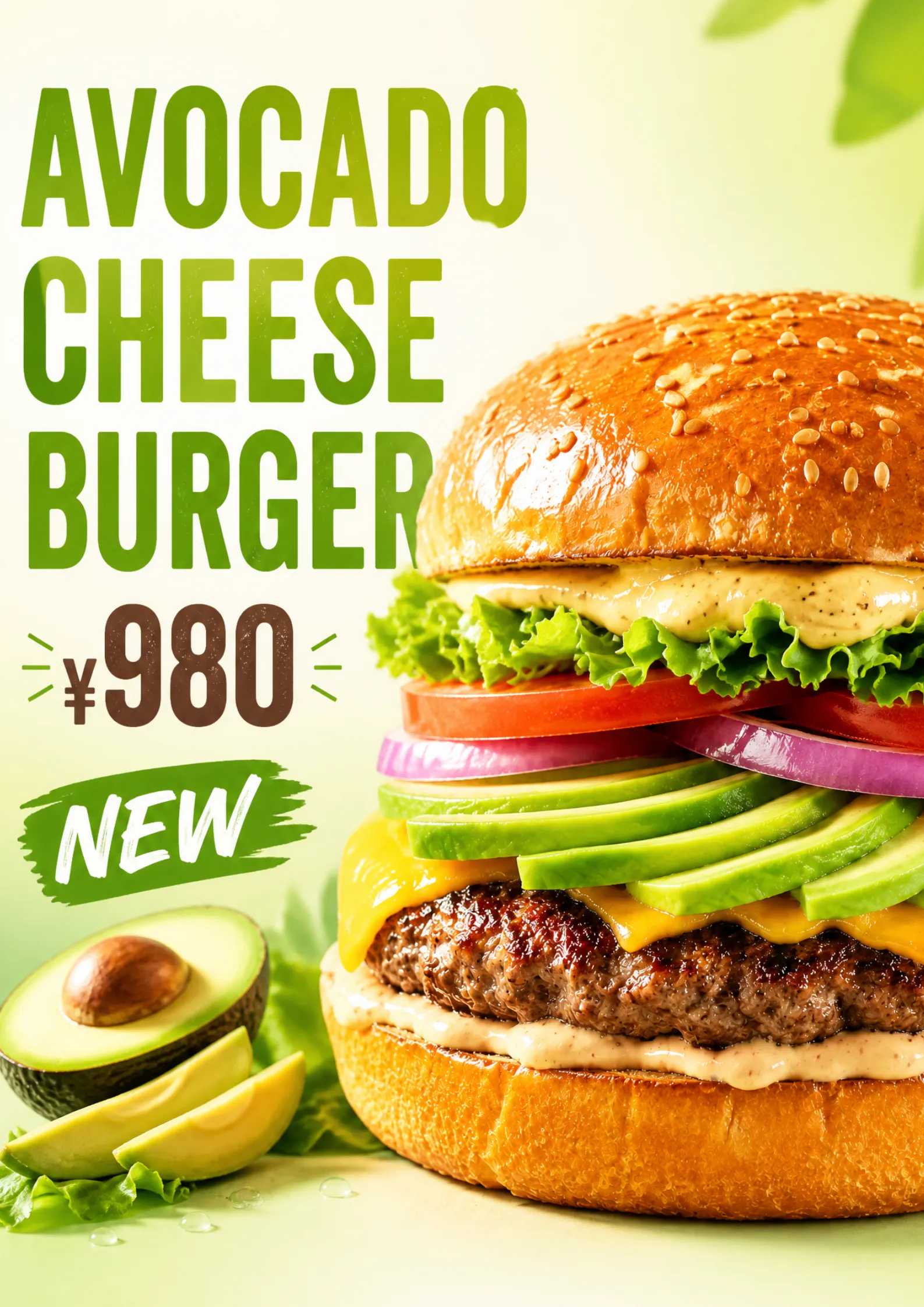
カウンター越しからでも商品が鮮やかに見える メニュービジュアルを作る場合の生成例です。
- 用途
- 飲食店カウンター上の電飾メニューボード
- 商品
- バックライトフィルム
- 比率
- 正方形
- 色・雰囲気
- 明るいアイボリーから淡いグリーン
- 構図・配置
- 立体感・やや右寄りに大きく配置
- メイン
- アボカドチーズバーガー
- プロンプト
- ハンバーガーショップのカウンター上部に設置するバックライトフィルム用の新メニューPR画像を作成してください。 アボカドチーズバーガーを画面中央からやや右寄りに大きく配置し、の具材がはっきり分かるよう、瑞々しさと立体感のある表現してください。 背景は明るいアイボリーから淡いグリーンへの爽やかなグラデーションを基調とし、フレッシュさを連想できる自然で清潔感のある雰囲気にしてください。
HOW TO
AIでバックライトフィルム用画像を
作ってみましょう
難しい画像編集ソフトを操作するのではなく、 店頭でどのように見せたいかをAIへ文章で伝えていきます。 特にバックライトフィルムでは、 「明るさ」「色」「透明感」「主役の見え方」を意識すると効果的です。
設置する電飾看板に合わせて比率を選ぶ
最初に、設置するLEDパネルや電飾看板の形状に合わせて 画像比率を設定します。 縦長・横長など、実際の設置方向に注意して選択しましょう。
必要なら商品・料理写真を追加
実際の商品や料理を使用したい場合は、 商品写真を参考画像としてアップロードします。 素材がない場合は、画像を追加せず文章だけから イメージビジュアルを生成することもできます。
店頭でどう見せたいかを文章で伝える
「何を見せるか」「どんな店舗で使うか」 「どんな色・明るさにするか」「どのような構図にするか」を プロンプトとして入力します。
画像を生成
「画像を生成」を選択するとAIが画像を作成します。 暗すぎる、商品が目立たないなどイメージと違う場合は、 指示を調整して別の画像を生成してみましょう。
PROMPT HOW TO
バックライトフィルム向け
プロンプトの作り方
AIへの指示は難しく考える必要はありません。 バックライトフィルム制作では、 次の5つを順番に伝えるとイメージを整理しやすくなります。
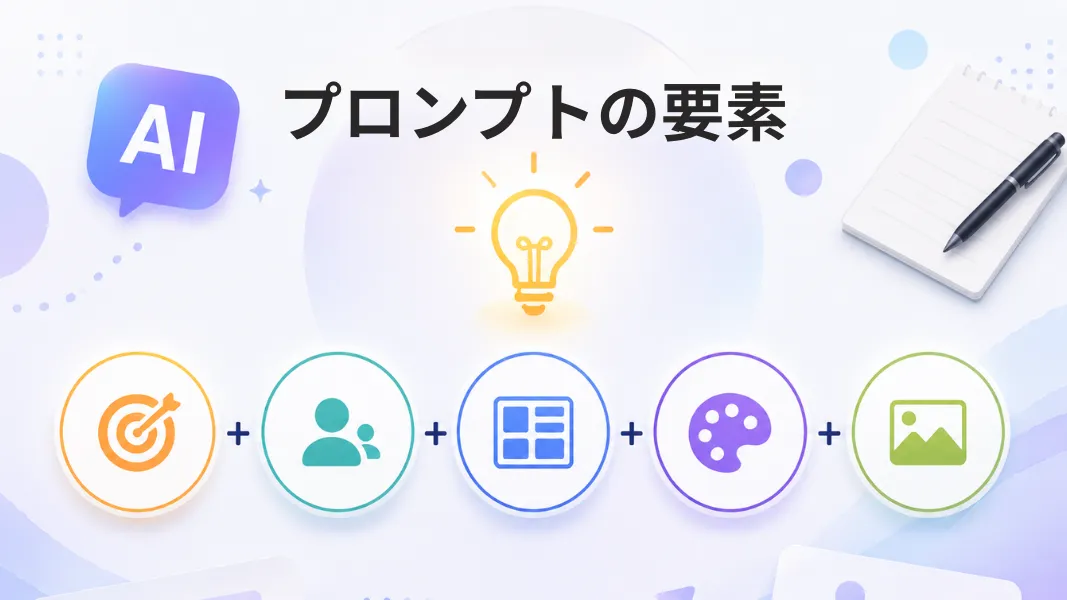
例えば……
カフェ店頭のLEDパネルに使用するバックライトフィルム用画像を作成してください。 いちごのドリンクを中央に大きく配置し、 商品をひと目で認識できるシンプルな構図にしてください。 爽やかで瑞々しい広告写真のような雰囲気で、 光を透過したときに赤やピンクが鮮やかに見える明るい背景にしてください。
「光った状態」をイメージして指示してみましょう
バックライトフィルムは背面から光を当てて使用するため、 「透明感を強く」「明るく鮮やかに」 「暗い部分を減らす」「光が透けるような表現」などを プロンプトに加えると、用途に合ったビジュアルを作りやすくなります。
PROMPT EXAMPLES
店舗・業種別
バックライトフィルム制作のプロンプト例
バックライトフィルム制作では、 「どのような場所に設置するか」を最初に伝えるのがおすすめです。 店舗の業種、商品、照明時の見え方などを具体的に指定すると、 実際の電飾看板に近いビジュアルを生成しやすくなります。
居酒屋のおすすめ料理電飾看板
【プロンプト本文】
居酒屋の店頭に設置するバックライトフィルム用のおすすめ料理広告
を作成してください。
焼き鳥、刺身、だし巻き玉子などの料理を
おいしそうに見えるようバランスよく配置してください。
黒と深い赤を基調にしながら料理部分は明るく照らし、
夜間に点灯した電飾看板でも料理が鮮明に見える
活気のある和風デザインにしてください。
「本日のおすすめ」という文字を 最も目に入りやすい位置へ配置してください。
各料理の価格を料理名の近くに配置し、 店頭から確認しやすくしてください。
「17:00〜24:00」の営業時間を 下部に読みやすく表示してください。
夜間に点灯した状態でも 料理写真と主要な文字が埋もれない明暗差にしてください。
美容サロンの店頭電飾看板
【プロンプト本文】
美容サロンの入口に設置する電飾看板用のビジュアルを作成してください。
清潔感のある女性向け美容広告をイメージし、
白とベージュを基調にした明るく上品な背景にしてください。
柔らかな光と透明感を取り入れ、
高級感のある美容広告のような仕上がりにしてください。
「フェイシャルエステ」というメニュー名をメインコピーとして表示してください。
「初回 4,980円」という情報を目に入りやすい位置へ配置してください。
清潔感、透明感、上質さを感じる美容広告風のビジュアルにしてください。
LEDパネルで点灯した際に白色がくすまず、明るく清潔に見えるデザインにしてください。
ショッピングモールのキャンペーン電飾広告
【プロンプト本文】
ショッピングモール館内の大型LEDパネルに使用する
キャンペーン告知用バックライトフィルム画像
を作成してください。
ファッション、雑貨、グルメなど
館内でショッピングを楽しむイメージを華やかに表現し、
明るく開放感のあるデザインにしてください。
白をベースにオレンジとブルーをアクセントとして使用し、
広い館内でも遠くからキャンペーン広告だと分かる
視認性の高い構成にしてください。
「SUMMER SHOPPING FESTA」を 最も大きな見出しとして配置してください。
「8月1日〜8月31日」の開催期間を 見出しの近くに分かりやすく表示してください。
「対象店舗でポイント5倍」という情報を バッジ風のアクセントとして目立たせてください。
広い通路の反対側からでも キャンペーン名と開催期間が認識できる構成にしてください。
BRUSH UP
イメージと違ったら
プロンプトを少し変えてみましょう
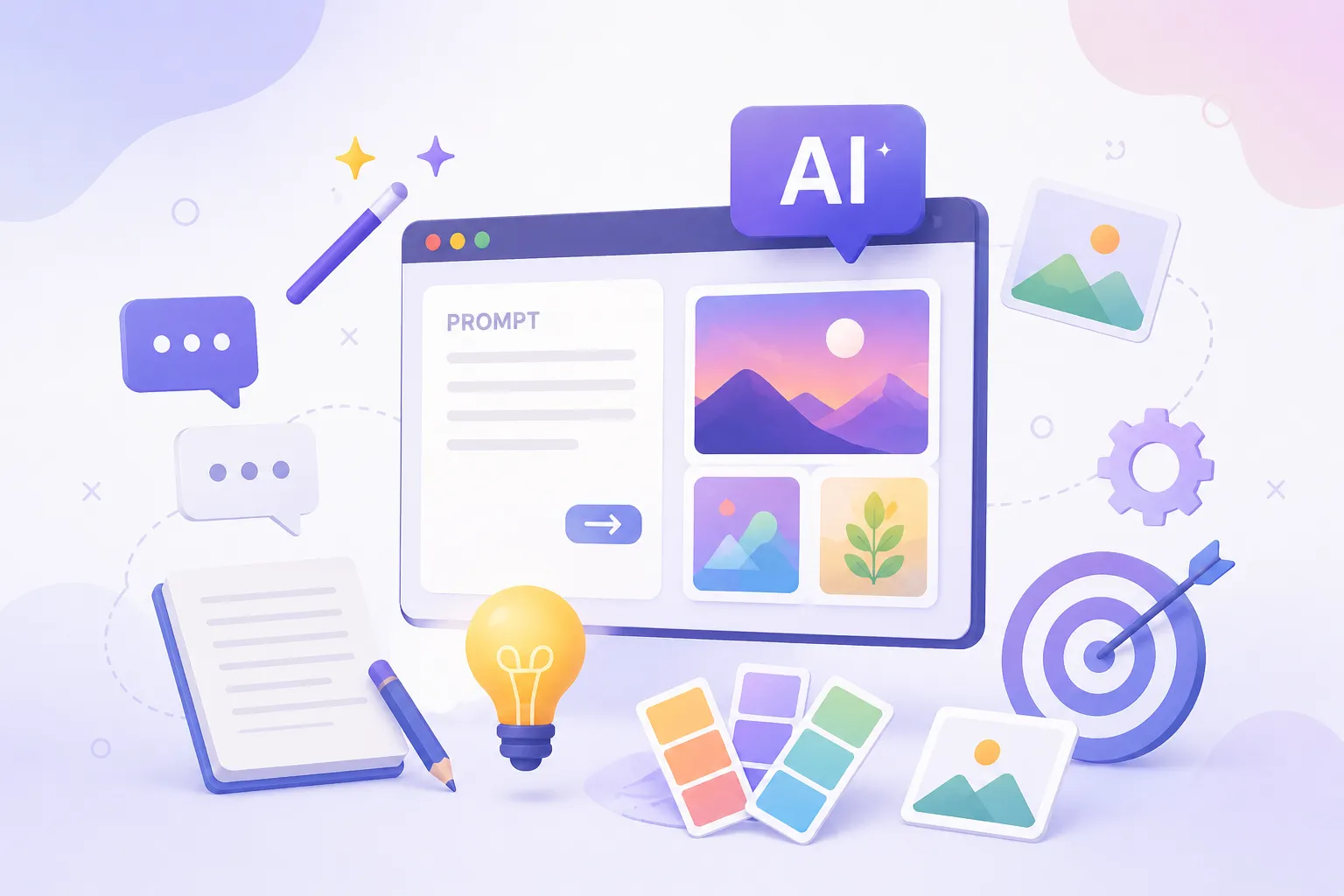
作りたいイメージからまだ遠い場合はプロンプトを調整しましょう。
バックライトフィルムでは特に、
「暗すぎる」「商品が目立たない」「色が弱い」「情報が多すぎる」など、
電飾看板として見たときの問題点を具体的に指示すると
理想のイメージに近づけやすくなります。
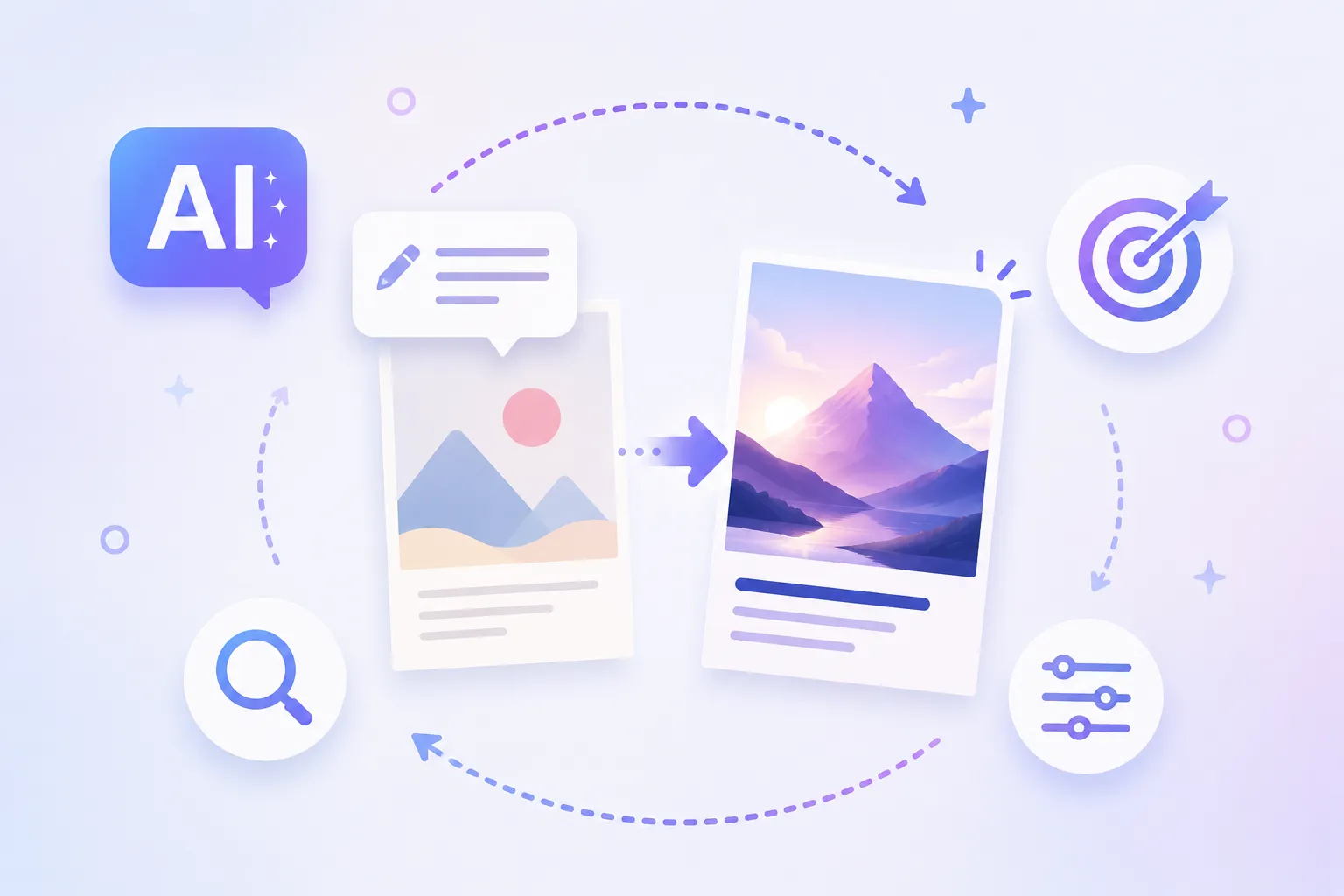
全体的に暗く、点灯しても重たい印象になる
▼
「暗い部分を減らし、光を透過したときに明るく鮮やかに見える画像にしてください」料理や商品が小さく、何の広告か分かりにくい
▼
「商品を画面中央に大きく配置し、背景より明確に目立たせてください」全体の色が薄く、遠くから見ると印象が弱い
▼
「彩度とコントラストを少し高め、離れた場所からでも鮮明に見える配色にしてください」要素が多すぎて店頭で内容が伝わりにくい
▼
「主役以外の要素を減らし、数メートル離れて見ても内容が伝わるシンプルな構成にしてください」PROMPT TEMPLATE
コピーして使える
バックライトフィルム制作プロンプト集
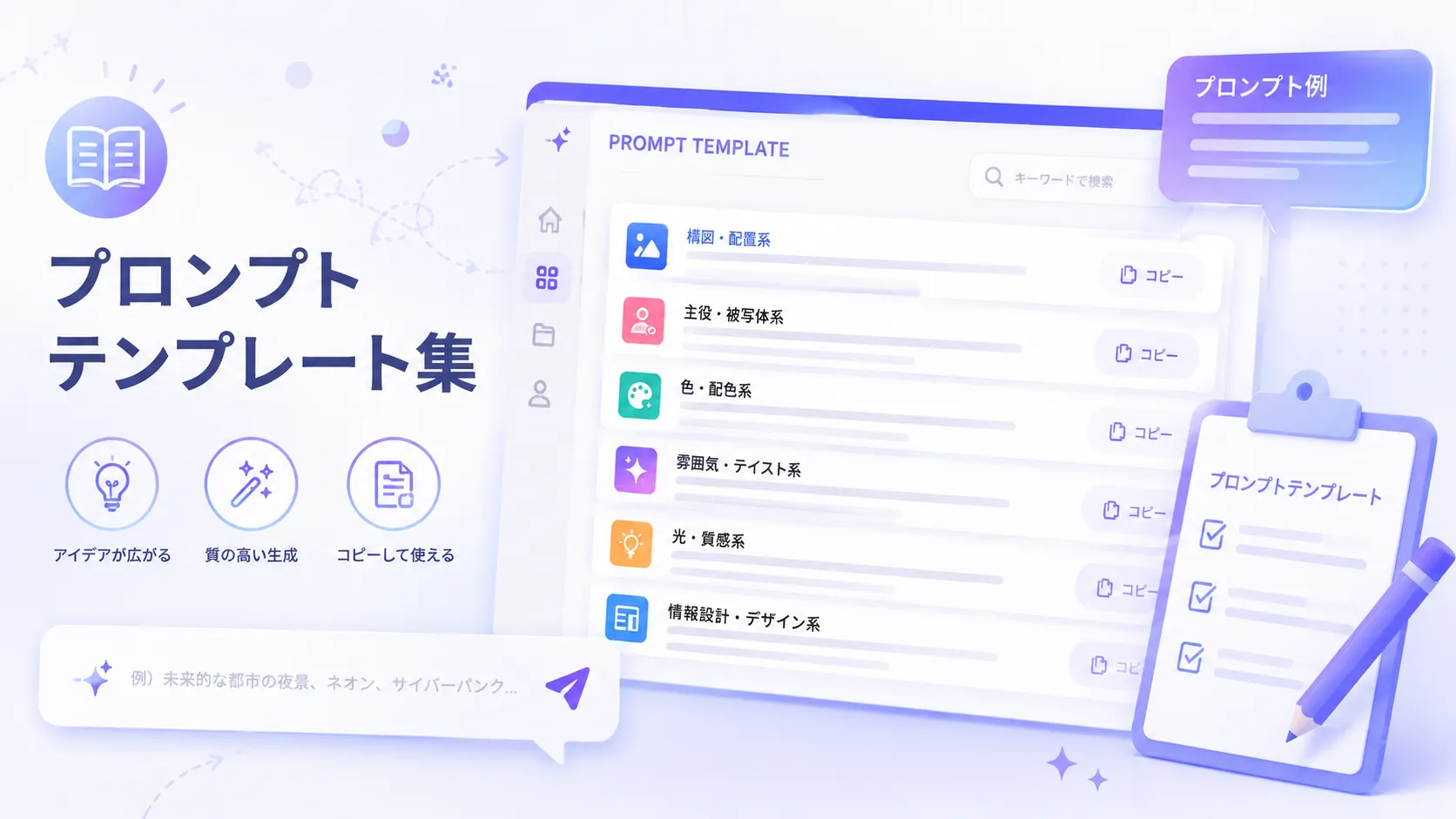
ワンタッチでコピーしてそのまま使用できる バックライトフィルム制作向けのプロンプトをご用意しました。 店頭での視認性や光を透過したときの見え方など、 バックライトフィルムならではの調整にも利用できます。
フィルター
PRINT ORDER
気に入った画像ができたら
そのままバックライトフィルムに
AIプリントで生成した画像は、 画像生成画面からそのまま印刷注文へ進めます。
AIで画像生成
電飾看板に使用する画像を作成します。
画像を選択
気に入った生成画像を選択します。
商品を選択
印刷商品としてバックライトフィルムを選択します。
そのまま注文
サイズ・数量・納期などを設定して注文します。
商品名・価格・営業時間などの文字情報は注文前に確認してください
AIが画像内に生成した文字は、 誤字や意図しない文字になる場合があります。 商品名・価格・営業時間・キャンペーン期間など、 店頭で使用する重要な文字情報は注文前に必ず確認してください。
START AI PRINT
今度の電飾看板、
AIから作ってみませんか?
画像生成からバックライトフィルムの印刷注文まで、
ビジプリのAIプリントで完結できます。
東京支店・大阪支店・仙台支店のご案内
当社に、直接引き取りにいらっしゃる場合、送料無料で宅配便より早く納品が可能です。
【東京支店】都営地下鉄・三田線『志村坂上駅』駅(徒歩6分)
【大阪支店】『なんば』『恵比寿町』駅(徒歩7分)
【仙台支店】泉中央駅徒歩20分