


AIプリント活用ガイド|パネル編
AIで作る
オリジナルパネル
「展示用のパネルを作りたいけれど、使えるビジュアルがない」 「文字と写真を並べるだけでは物足りない」。 そんなときは、AIプリントを使ってパネルに使用する画像から作成できます。 展示会・店舗・イベントなどの具体例を見ながら、 AI画像を使ったパネル制作の流れをご紹介します。
PANEL × AI PRINT
どんなパネルが制作できる?
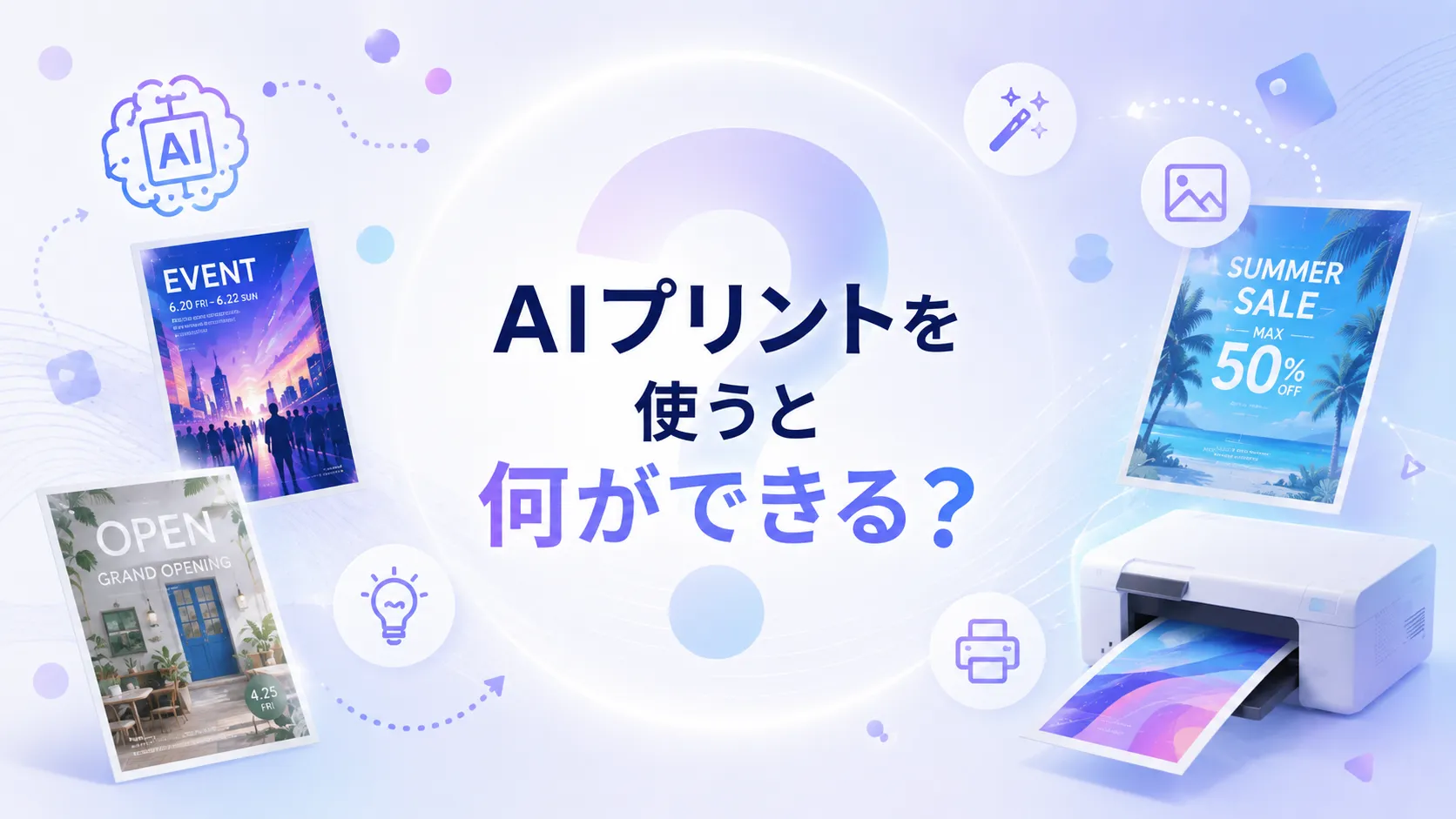
AIプリントなら、展示パネルや店頭パネルなどに使用する メインビジュアルや背景イメージを文章から生成できます。 写真やデザイン素材を持っていない場合はもちろん、 商品写真・人物写真・ロゴなどを参考画像として使用した制作も可能です。
POINT
展示したい内容の「イメージ」からパネル制作を始められます
商品やサービスを紹介するパネル、イベント用の案内パネル、 展示会で使用する説明パネルなど、 用途をAIへ伝えることで目的に合わせた画像を生成できます。 気に入った画像ができたら、その画像を使用してそのままパネル印刷へ進めます。
店舗・店頭販促
新商品やキャンペーン、サービス紹介などを 店頭で大きく見せる販促パネルに。
展示会・イベント
商品説明、サービス紹介、ブース装飾など、 展示スペースのビジュアルづくりに。
写真・イメージ展示
写真やAI生成ビジュアルを大きく見せる ディスプレイや装飾用パネルに。
REAL EXAMPLE
例えばこんなパネルを
AIで作れます
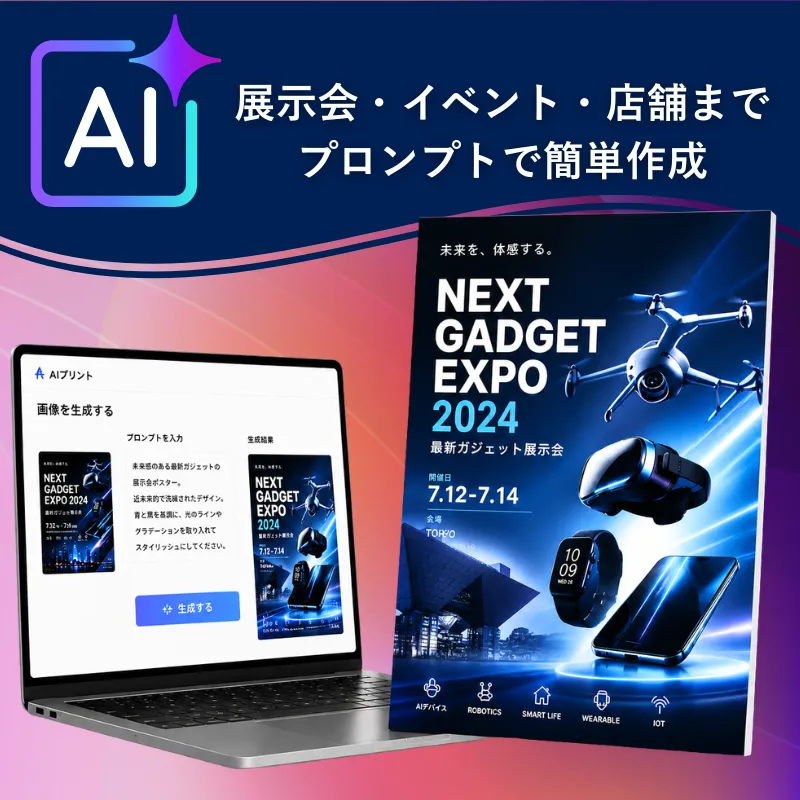
ここでは「新しいスマートデバイス」を紹介する 展示会ブース用の商品紹介パネルを例に、 AIプリントを使った制作方法を見てみましょう。
最新スマートデバイスの展示会用紹介パネル
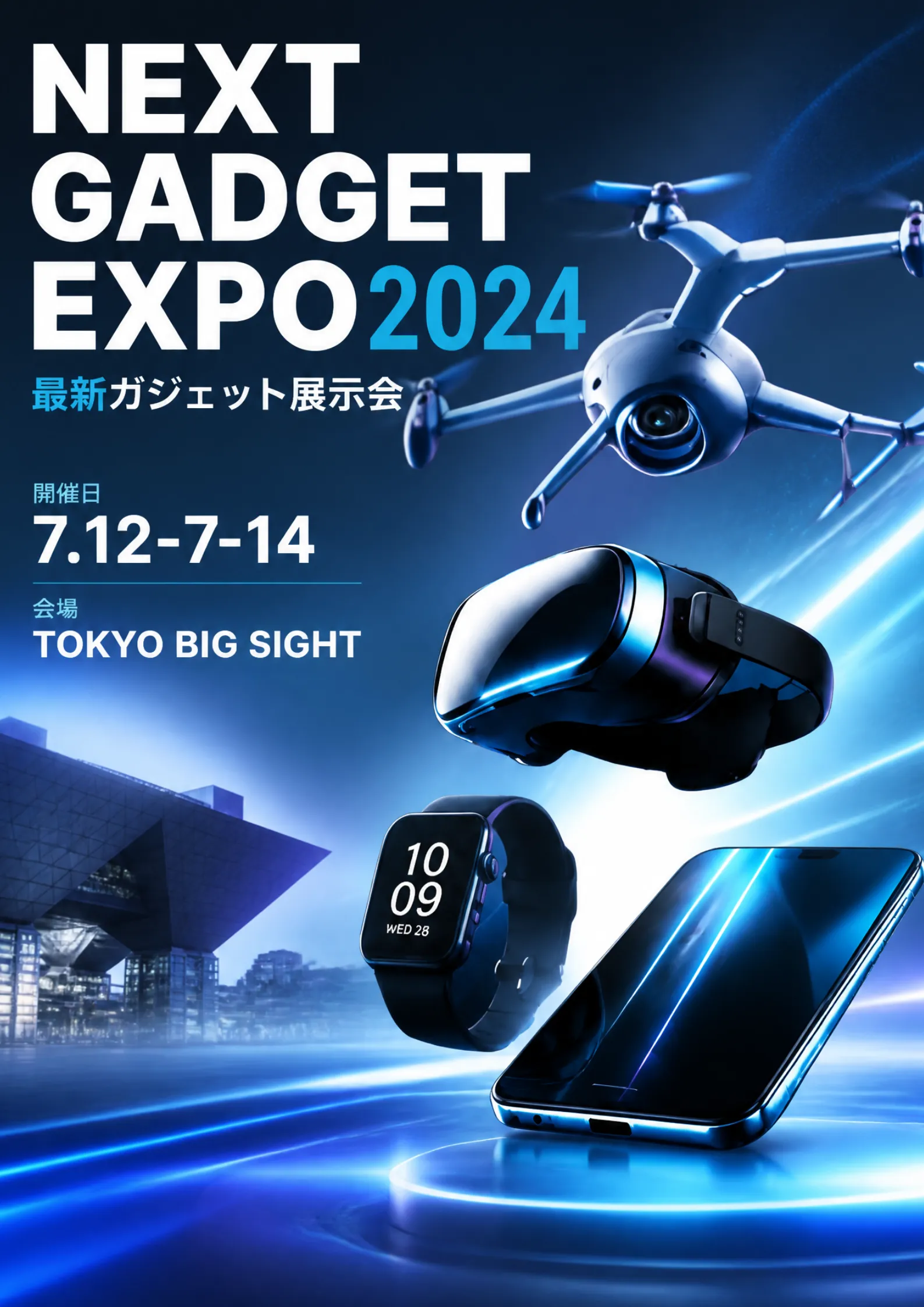
奥行きを出して各新製品をそれぞれ配置した 現代的なデザインの展示会向けパネルを想定した生成例です。
- 用途
- 展示会案内用パネル
- 商品
- パネル
- 比率
- A/B判(縦)
- 色・雰囲気
- 自然なグラデーション・シャープで現代的
- 構図・配置
- 奥行と空間的な広がりを感じる背景
- メイン
- 4種の最新スマートデバイス
- プロンプト
- 展示会で新製品を紹介する商品紹介パネル用の画像を作成してください。 企業の展示会や新製品発表にも使える、シャープで現代的な広告ビジュアルの雰囲気且つ自然なグラデーションと奥行きを加え、平坦になりすぎない空間的な広がりを感じる背景表現にしてください。
HOW TO
AIでパネル用画像を
作ってみましょう
作りたいパネルの用途や雰囲気をAIへ文章で伝え、 パネルに使用する画像を生成していきます。
制作するパネルに合わせて比率を選ぶ
縦型・横型など、実際に制作するパネルの向きに合わせて 画像のアスペクト比を選択します。
必要なら商品写真や素材を追加
実際の商品・人物・ロゴなどを使用したい場合は 参考画像としてアップロードします。 素材がない場合は文章だけから画像を作成できます。
パネルの用途や見せ方を伝える
「何を紹介するパネルか」「何を大きく見せるか」 「どんな雰囲気にするか」などをプロンプトとして入力します。
画像を生成して確認
画像を生成したら、主役の大きさや背景、 配色などを確認します。 イメージと違う場合はプロンプトを調整して再生成します。
PROMPT HOW TO
パネル向けプロンプトの作り方
パネル制作でも難しい文章を書く必要はありません。 「用途・主役・構図・雰囲気・色や背景」を順番に伝えることで、 作りたいイメージをAIへ伝えやすくなります。
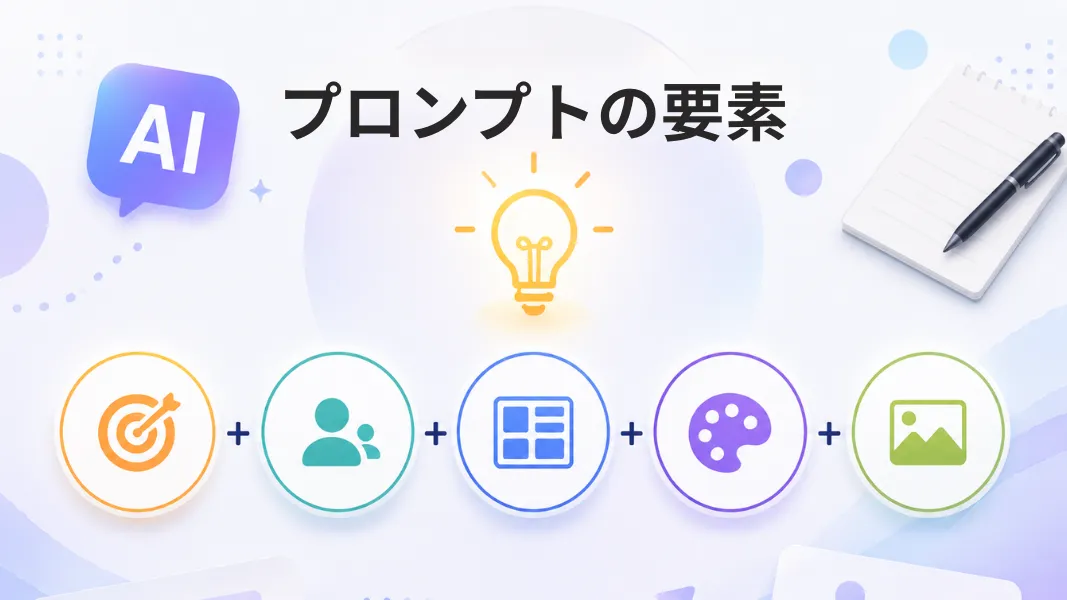
例えば……
最新スマートデバイスを紹介する展示会用の商品紹介パネルを作成してください。 製品を中央に大きく配置し、 離れた位置からでも主役が分かる構図にしてください。 先進的で高級感のある雰囲気で、 黒とブルーを基調とした近未来的な背景にしてください。
実際に展示される場所もイメージして指示してみましょう
「展示会場で離れた場所から見る」 「店舗入口に設置する」 「商品写真を大きく見せる」など、 パネルを見る状況まで伝えることで構図の方向性を指定しやすくなります。
PROMPT EXAMPLES
用途別パネル制作のプロンプト例
パネルの用途を最初に明示し、 その後に主役・設置場所・必要な情報などを追加していくと、 使用目的に合った画像を生成しやすくなります。
写真展のPRパネル
【プロンプト本文】
写真展の会場入口に設置するPRパネル用の画像を作成してください。
添付した代表作品を主役として大きく配置し、
写真そのものの色や雰囲気を損なわないシンプルな構成にしてください。
白とチャコールグレーを基調に余白を広く取り、
ギャラリーの展示案内らしい静かで上質なデザインにしてください。
写真展タイトル「LIGHT AND SHADOW」を 上部に大きく配置してください。
写真家名「HARUTO KAWAI」を 展示タイトルの近くに控えめに表示してください。
「2026.10.3 - 10.18」の開催期間を 分かりやすい位置に配置してください。
会場名「Gallery VISIA」を 開催期間の近くにすっきりと表示してください。
美容室のおすすめメニュー紹介パネル
【プロンプト本文】
美容室の入口に設置するおすすめメニュー紹介パネル用の画像を作成してください。
艶のある自然なヘアスタイルの人物を主役として大きく配置し、
ベージュとアイボリーを基調とした柔らかな背景にしてください。
清潔感がありながら少し高級感を感じられる、
美容サロンの広告らしい洗練されたデザインにしてください。
「髪質改善トリートメント」というメニュー名を 主役の近くに大きく配置してください。
「¥8,800〜」の料金を メニュー名の近くに分かりやすく表示してください。
「ツヤ」「まとまり」「ダメージケア」の3つを 短く読みやすく配置してください。
「ご予約受付中」の文字を 控えめなアクセントとして加えてください。
屋内アスレチックイベントのPRパネル
【プロンプト本文】
大型商業施設で開催する屋内アスレチックイベントのPRパネル用画像
を作成してください。
クライミングウォール、ロープ遊具、障害物コースなどを楽しむ
子どもたちを中心に描写してください。
オレンジ、ブルー、イエローをアクセントに使い、
室内でもアクティブで開放感のある印象になるようにしてください。
家族連れがひと目で楽しそうだと感じられる、
明るく躍動感のあるイベントビジュアルにしてください。
「INDOOR ADVENTURE PARK」の文字を 上部に大きく元気な印象で配置してください。
「2026年8月22日・23日」を ひと目で確認できる位置に表示してください。
「対象:5歳〜12歳」の情報を 保護者にも分かりやすく配置してください。
「当日参加OK」の文字を 明るい色のバッジ風に目立たせてください。
BRUSH UP
イメージと違ったら
プロンプトを少し変えてみましょう
作りたいイメージと違う場合は、どの部分が気になるかを整理して 具体的な指示を追加してみましょう。 少しずつ条件を変えることで理想のパネルイメージへ近づけられます。
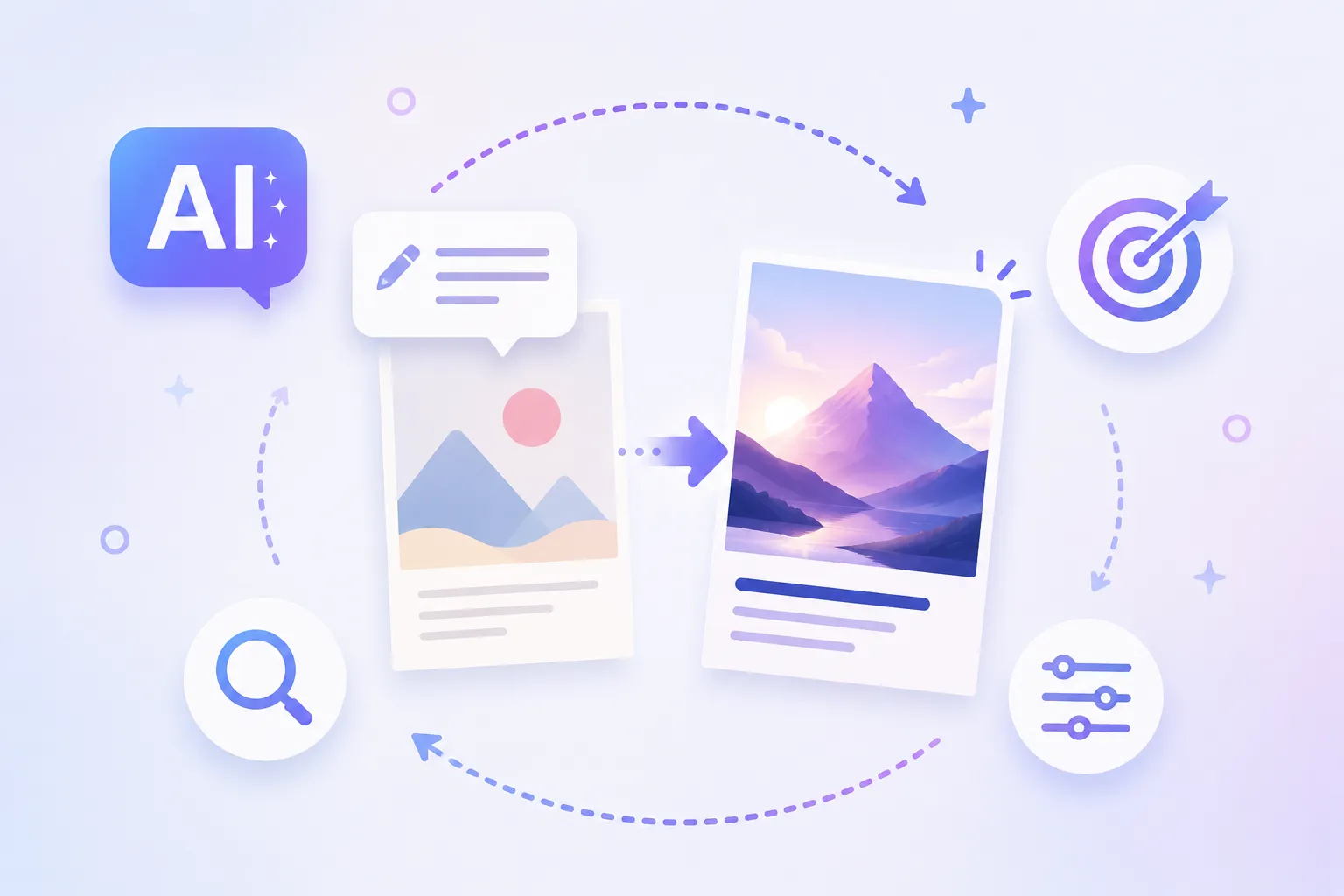
商品や写真が小さくて目立たない
▼
「主役となる商品を画面中央に大きく配置してください」全体的に細かく、遠くから見たときに弱い
▼
「離れた位置から見ても主役と重要な情報が明確に分かる構成にしてください」背景の情報量が多く主役が埋もれている
▼
「背景の装飾を減らし、主役の周囲をすっきりと整理してください」展示物として少し安っぽく見える
▼
「展示会で使用する企業広告のような、洗練された上質なデザインにしてください」PROMPT TEMPLATE
コピーして使える
パネル制作プロンプト集
パネル制作にそのまま使用できる汎用的なプロンプトをご用意しました。 気になる文章をコピーして現在のプロンプトへ追加したり、 複数の指示を組み合わせてご利用ください。
フィルター
PRINT ORDER
気に入った画像ができたら
そのままパネルに
AIプリントで生成した画像は、 画像生成画面からそのままパネルの印刷注文へ進めます。
AIで画像生成
パネルに使用する画像を作成します。
画像を選択
気に入った生成画像を選択します。
商品を選択
印刷商品としてパネルを選択します。
そのまま注文
サイズ・数量・納期などを設定して注文します。
パネル内に文字を使用する場合は内容を確認してください
AIが画像内に生成した文字は、 誤字や意図しない文字になる場合があります。 商品名・料金・開催日時・企業名など重要な文字情報は、 注文前に必ず内容を確認してください。
START AI PRINT
今度のパネル、
AIから作ってみませんか?
画像生成からパネルの印刷注文まで、
ビジプリのAIプリントで完結できます。
東京支店・大阪支店・仙台支店のご案内
当社に、直接引き取りにいらっしゃる場合、送料無料で宅配便より早く納品が可能です。
【東京支店】都営地下鉄・三田線『志村坂上駅』駅(徒歩6分)
【大阪支店】『なんば』『恵比寿町』駅(徒歩7分)
【仙台支店】泉中央駅徒歩20分