


AIプリント活用ガイド|タペストリー編
AIで作る
オリジナルタペストリー
「部屋に飾るオリジナルのデザインを作りたい」 「イベントや店舗で使える大きなビジュアルが欲しい」。 そんなときは、AIプリントを使ってタペストリーに使用する画像から作成できます。 インテリア・推し活・店舗装飾・イベントなど、 個人利用からビジネス用途まで具体例を見ながらご紹介します。
TAPESTRY × AI PRINT
どんなタペストリーが
制作できる?
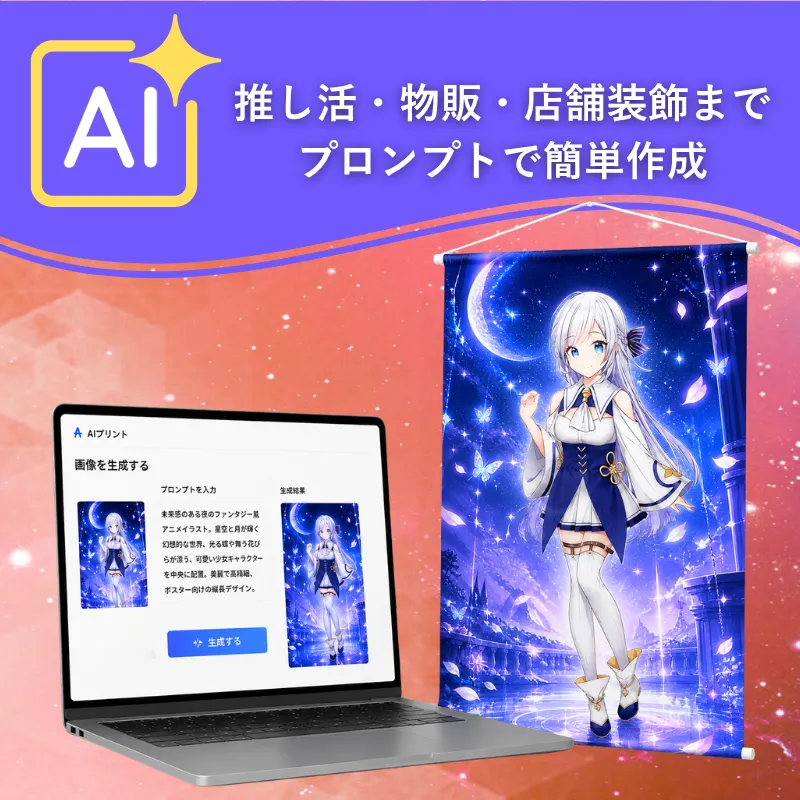
AIプリントなら、文章からイラスト・写真風ビジュアル・ 背景デザインなどを生成し、そのままタペストリーにできます。 自宅に飾るインテリアや趣味の作品から、 店舗・展示会・イベント用の装飾まで幅広く活用できます。
POINT
「飾りたいイメージ」からオリジナルデザインを作れます
完成したデザインデータを持っていなくても、 「どこに飾るか」「何を描くか」「どんな雰囲気にするか」を AIへ伝えるところから制作を始められます。 写真やイラスト素材を参考画像として使用することもできます。
お部屋・インテリア
好きな世界観やカラーで作ったビジュアルを、 自宅の壁を彩るオリジナルインテリアとして楽しめます。
推し活・オリジナル作品
自作キャラクターやオリジナルイラスト、 趣味で制作した世界観を大きく飾るアイテムとして活用できます。
店舗・イベント装飾
新商品やキャンペーン、イベントの世界観を伝える 大きな壁面ビジュアルとして使用できます。
REAL EXAMPLE
例えばこんなタペストリーを
AIで作れます
ここでは個人利用の例として、 「オリジナルキャラクターを使った部屋飾り用タペストリー」を想定して、 AIプリントを使った制作方法を見てみましょう。
オリジナルキャラクターのインテリアタペストリー
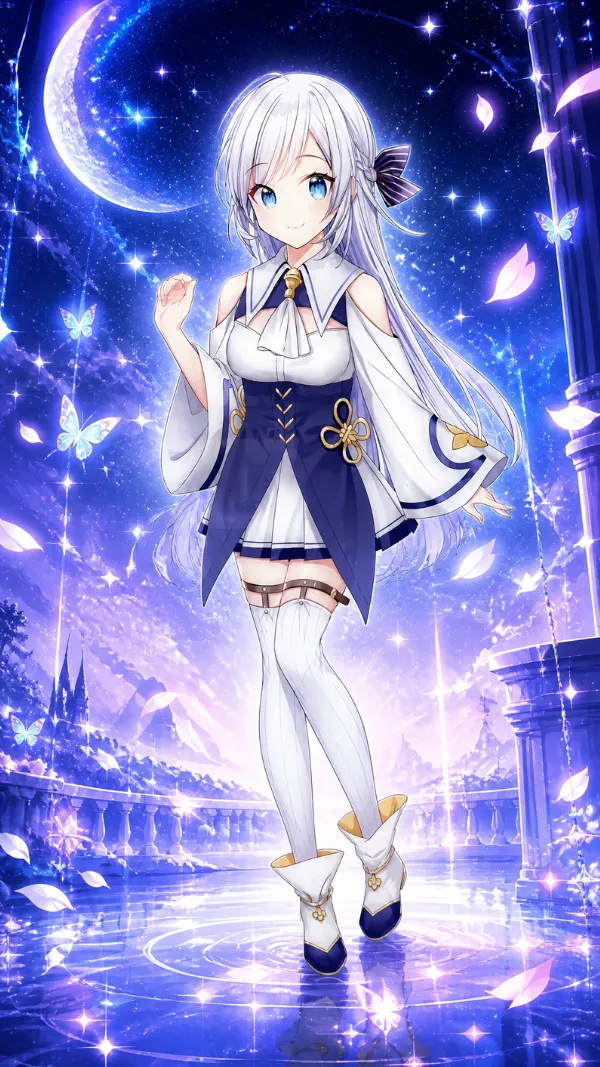
自作キャラクターの参考画像を使用し、 キャラクターの雰囲気に合わせて背景や光をAIで作り込んだ インテリア向けタペストリーを想定した例です。
- 用途
- 自宅・インテリア
- 商品
- タペストリー
- 比率
- 縦長
- 色・雰囲気
- ブルー・紫・幻想的
- 構図・配置
- キャラクターを中央に大きく配置
- メイン
- オリジナルキャラクター
- プロンプト
- 添付したオリジナルキャラクターを主役にした、 部屋に飾る縦型タペストリー用の画像を作成してください。 キャラクターを中央に大きく配置し、 ブルーと紫を基調にした幻想的な夜空と光の背景を加えてください。 キャラクターの輪郭や衣装のディテールを明瞭に描写し、 一枚のイラスト作品として完成された構図にしてください。
HOW TO
AIでタペストリー用画像を
作ってみましょう
飾る場所や用途、描きたい主役、世界観などをAIへ伝えて、 タペストリーに使用する画像を生成していきます。
飾りたい形に合わせて比率を選ぶ
縦型・横型など、 制作したいタペストリーの向きに合わせて 画像のアスペクト比を選択します。
必要なら写真やイラストを追加
キャラクター、ペット、商品、人物など、 実際の素材を使いたい場合は参考画像として追加します。 素材を使用せず文章だけから生成することもできます。
飾る目的と世界観を伝える
「部屋に飾る」「イベント会場で使用する」 「キャラクターを主役にする」など、 用途と希望する雰囲気をプロンプトとして入力します。
画像を生成して仕上がりを確認
主役の位置、背景、配色、全体の印象などを確認します。 イメージが違う場合は指示を少し変更して再生成します。
PROMPT HOW TO
タペストリー向け
プロンプトの作り方
難しい文章を書く必要はありません。 「用途・主役・構図・雰囲気・色や背景」を順番に指定することで、 作りたい世界観をAIへ伝えやすくなります。
例えば……
自宅の部屋に飾る縦型タペストリーの画像を作成してください。 添付したオリジナルキャラクターを中央に大きく配置し、 キャラクターの全身が印象的に見える構図にしてください。 幻想的で透明感のある雰囲気で、 青と紫を基調にした夜空と光の背景にしてください。
「どこに飾るか」も一緒に伝えてみましょう
「自宅の部屋に飾る」「店舗入口で使用する」 「イベントスペースの背景にする」など、 実際に使う場所を加えるとデザインの方向性を指定しやすくなります。
PROMPT EXAMPLES
用途別タペストリー制作の
プロンプト例
個人利用から店舗・イベント用途まで、 タペストリーを使用する場面を最初に明示してから 主役・背景・雰囲気などを追加すると方向性を伝えやすくなります。
結婚式のウェルカムタペストリー
【プロンプト本文】
結婚式の受付スペースに飾る縦型ウェルカムタペストリー用画像
を作成してください。
添付した新郎新婦の写真をもとに、
2人を自然な雰囲気で中央に配置してください。
アイボリーと淡いグリーンを基調に、
草花を取り入れたナチュラルなデザインにしてください。
会場の入口に飾ったときに、
温かく上品な印象になる仕上がりにしてください。
「KENTA & YUI」の名前を 上品な英字で中央付近に配置してください。
挙式日「2026.11.22」を 名前の下にバランスよく表示してください。
ユーカリや白い小花を使った植物の装飾を 周囲にさりげなく加えてください。
「Welcome to our Wedding」の文字を 上部に読みやすく配置してください。
アパレルショップのブランドタペストリー
【プロンプト本文】
アパレルショップの店内壁面に飾る縦型タペストリー用画像
を作成してください。
添付した新作ジャケットを着用したモデルを中央に大きく配置し、
ベージュとグレーを基調とした落ち着いた背景にしてください。
ファッション雑誌のビジュアルのように余白を活かし、
洗練されたブランドイメージが伝わるデザインにしてください。
添付したブランドロゴを デザイン上部に控えめに配置してください。
「AUTUMN / WINTER 2026」の文字を モデルの近くにシンプルに配置してください。
高級感を出すため、 装飾を増やしすぎず余白を広めに残してください。
商品の色が目立つよう、 背景は彩度を抑えたニュートラルカラーにしてください。
地域マルシェの会場装飾タペストリー
【プロンプト本文】
地域マルシェの会場入口に掲示する縦型タペストリー用画像
を作成してください。
野菜やパン、焼き菓子、花などのモチーフをバランスよく配置し、
アイボリーとグリーンを基調としたナチュラルな背景にしてください。
手描きイラストのような温かみを加え、
家族連れでも気軽に立ち寄りたくなる
明るく親しみやすいデザインにしてください。
「GREEN MARKET 2026」の文字を 上部に大きく読みやすく配置してください。
「2026年10月18日(日)」を イベント名の近くに分かりやすく表示してください。
野菜やパン、花などを周囲に配置し、 マルシェらしい楽しい雰囲気を加えてください。
「地域のおいしい・たのしいが集まる1日」という メッセージを親しみやすく配置してください。
BRUSH UP
イメージと違ったら
プロンプトを少し変えてみましょう
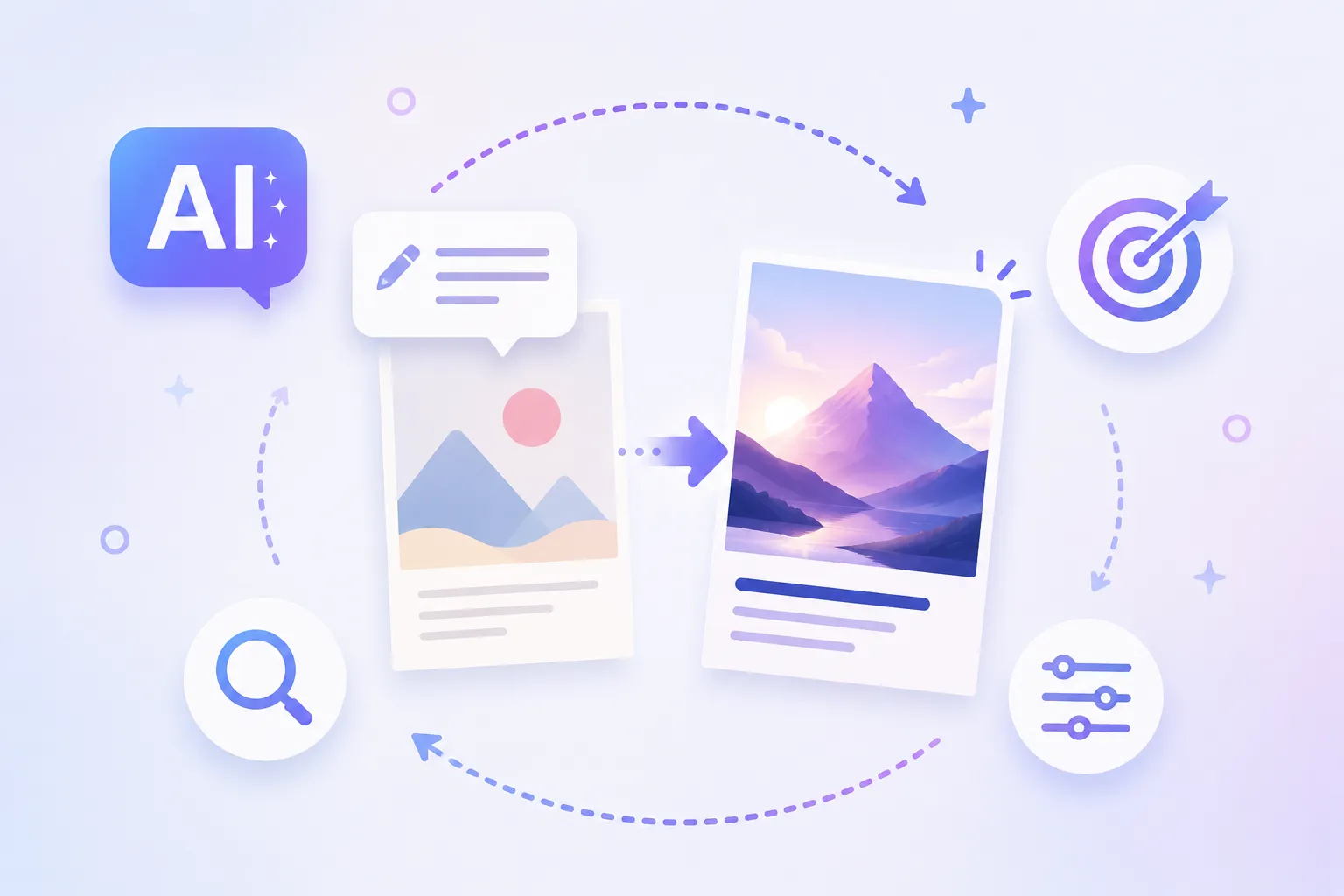
生成した画像の中で気になる部分を整理して、 その箇所だけ具体的な指示を加えてみましょう。 少しずつ調整すると理想のデザインへ近づけられます。
キャラクターや商品が小さくて目立たない
▼
「主役となる被写体を画面中央に大きく配置してください」上下の空間がうまく使えていない
▼
「縦長の画面全体を使い、上から下まで自然につながる構図にしてください」背景が派手で主役が埋もれている
▼
「背景の装飾を減らし、主役とのコントラストを明確にしてください」イメージしていた雰囲気と違う
▼
「色・背景・光・装飾のテイストを統一し、一枚の作品としてまとめてください」PROMPT TEMPLATE
コピーして使える
タペストリー制作プロンプト集
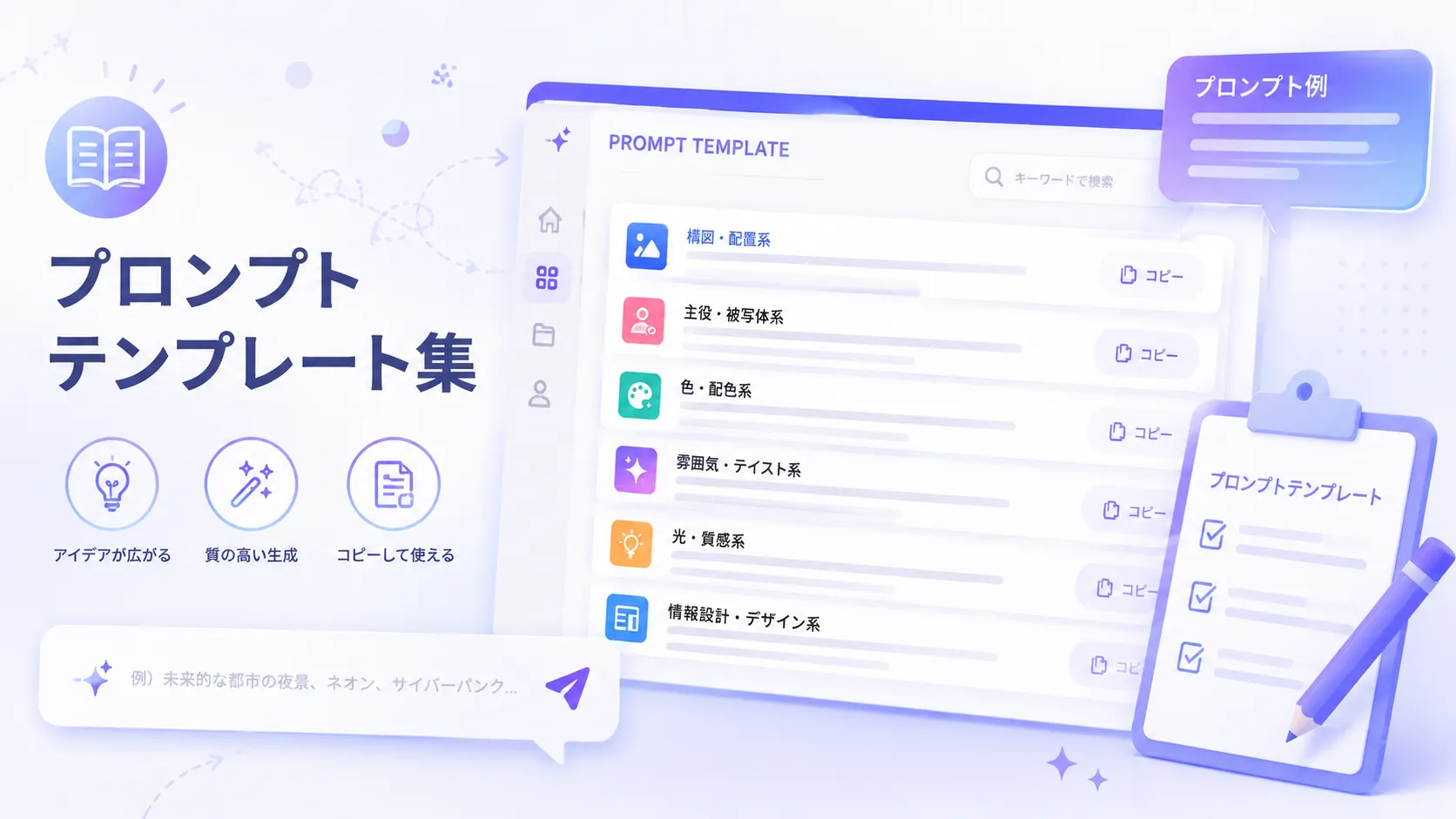
タペストリー制作に使用しやすい指示文章を 要素ごとにまとめました。 気になるプロンプトをコピーして組み合わせてご利用ください。
フィルター
PRINT ORDER
気に入った画像ができたら
そのままタペストリーに
AIプリントで生成した画像は、 画像生成画面からそのままタペストリーの印刷注文へ進めます。
AIで画像生成
飾りたい画像を作成します。
画像を選択
気に入った生成画像を選択します。
商品を選択
印刷商品としてタペストリーを選択します。
そのまま注文
サイズ・数量・納期などを設定して注文します。
画像内の文字・使用素材は注文前に確認してください
AIが生成した文字には誤字や意図しない表現が含まれる場合があります。 商品名・イベント名・日付・料金など重要な文字情報は必ず確認してください。 また、第三者が権利を持つ画像・キャラクター・ロゴなどを使用する場合は、 利用条件や権利関係を確認したうえでご利用ください。
START AI PRINT
飾りたい一枚を、
AIから作ってみませんか?
画像生成からタペストリーの印刷注文まで、
ビジプリのAIプリントで完結できます。
東京支店・大阪支店・仙台支店のご案内
当社に、直接引き取りにいらっしゃる場合、送料無料で宅配便より早く納品が可能です。
【東京支店】都営地下鉄・三田線『志村坂上駅』駅(徒歩6分)
【大阪支店】『なんば』『恵比寿町』駅(徒歩7分)
【仙台支店】泉中央駅徒歩20分