



AIプリント活用ガイド|ポスター編
AIで作る
オリジナルポスター
「ポスターを作りたいけれど、使える画像がない」 「デザインを一から作るのは難しい」。 そんなときは、AIプリントを使ってポスターに使用する画像から作成できます。 具体的な制作例とプロンプトを見ながら、ポスター制作の流れをご紹介します。
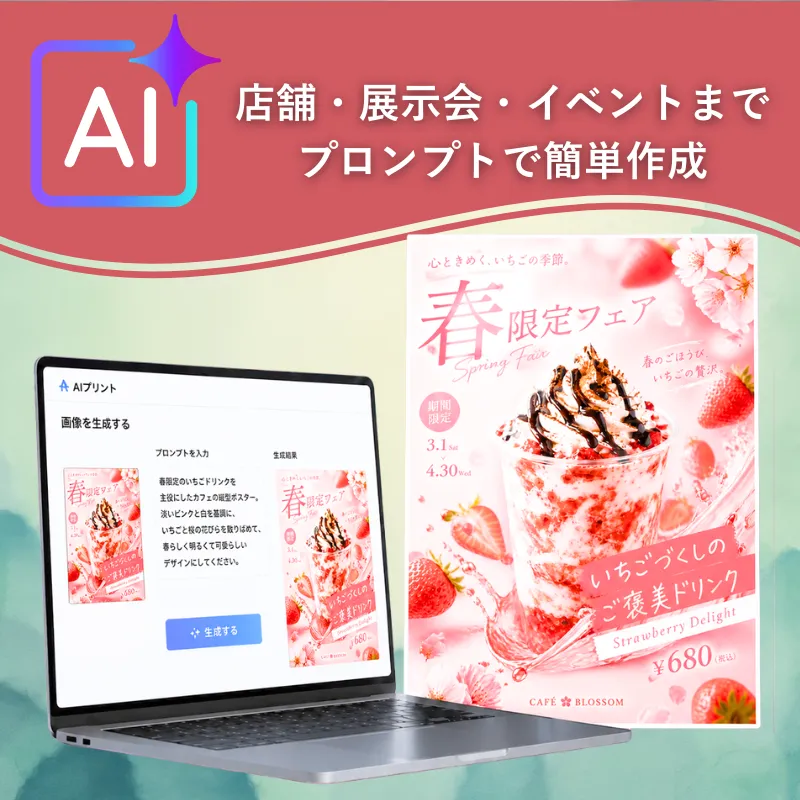
POSTER × AI PRINT
どんなポスターが制作できる?
AIプリントなら、ポスターに使用するメインビジュアルや 背景イメージを文章から生成できます。 素材を持っていない場合はもちろん、 手持ちの商品写真や人物写真などを参考画像として使用した制作も可能です。
POINT
「ポスターに使うビジュアルがない」状態からでも制作を始められます
AIプリントなら商品画像を使用した販促ポスターはもちろん、サービスのような商品として形のない物でもイメージを文章で伝えて画像を誰でも簡単に制作できます。 気に入った画像ができたら、その画像を使用してそのままポスターとして印刷注文が可能です。
店舗・飲食店
新メニュー、キャンペーン、季節イベントなどの 店頭告知ポスターに。
イベント・展示会
展示会、ライブ、学校行事、社内イベントなどの イメージビジュアル制作に。
ショップ・販売促進
SALEやフェアなど、 売場の雰囲気に合わせた販促ビジュアルに。
REAL EXAMPLE
例えばこんなポスターを AIで作れます
ここでは「春のカフェフェア」を告知する 店頭ポスターを例に、AIプリントを使った制作方法を見てみましょう。
カフェの「春限定フェア」告知ポスター
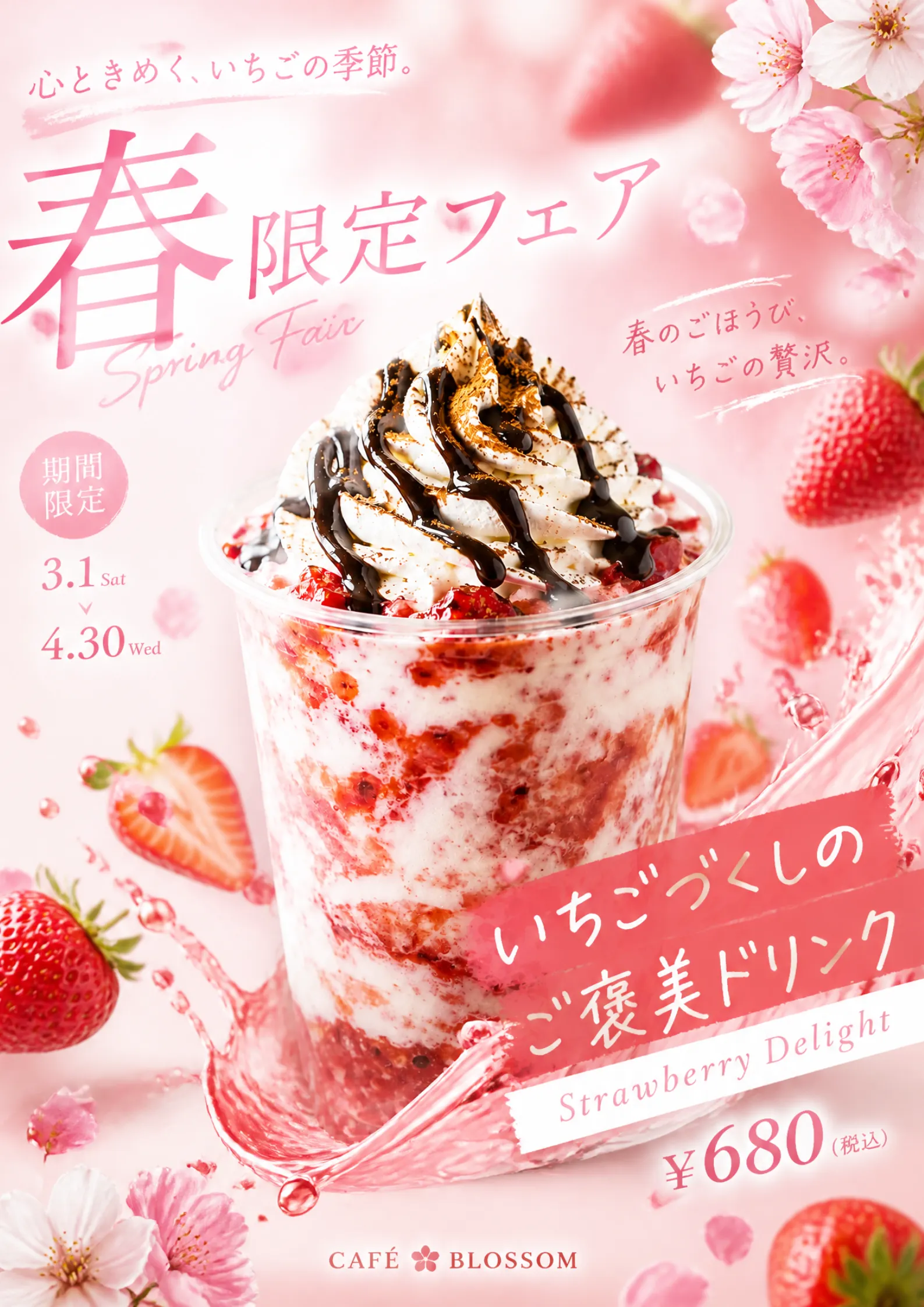
春らしい明るい雰囲気で、新商品のドリンクを 印象的に見せるポスターを作る場合の生成例です。
- 用途
- 期間限定メニュー店頭告知用ポスター
- 商品
- ポスター
- 比率
- A/B判(縦)
- 色・雰囲気
- 淡いピンクと白・春らしい
- 構図・配置
- 中央に大きく配置・動きのあるデザイン
- メイン
- いちごドリンク
- プロンプト
- 春限定フェアを告知するカフェの店頭ポスターを作成してください。 いちごのドリンクを中央に大きく配置し、淡いピンクと白を基調とした春らしい背景にしてください。 画面内に斜め方向の流れを作り、被写体や装飾の向きを連動させて、静止画の中にも動きと勢いを感じるダイナミックな構図にしてください。
HOW TO
AIでポスター用画像を 作ってみましょう
難しい画像編集ソフトを操作するのではなく、 作りたいポスターのイメージをAIへ文章で伝えていきます。
ポスターに合わせて比率を選ぶ
最初に、制作するポスターの向きに合わせて画像比率を設定します。 縦型ポスターを制作する場合は、縦方向の比率を選択します。
必要なら商品写真などを追加
実際の商品をポスターに使用したい場合は、 商品写真を参考画像としてアップロードします。 素材がない場合は、画像を追加せず文章だけから生成することもできます。
作りたいポスターを文章で伝える
「何を」「どんな雰囲気で」「どのような構図にするか」を プロンプトとして入力します。
画像を生成
「画像を生成」を選択するとAIが画像を作成します。 イメージと違う場合は、指示を調整して別の画像を生成してみましょう。
PROMPT HOW TO
ポスター向けプロンプトの作り方
AIへの指示は難しく考える必要はありません。 ポスター制作では、次の5つを順番に伝えると イメージを整理しやすくなります。
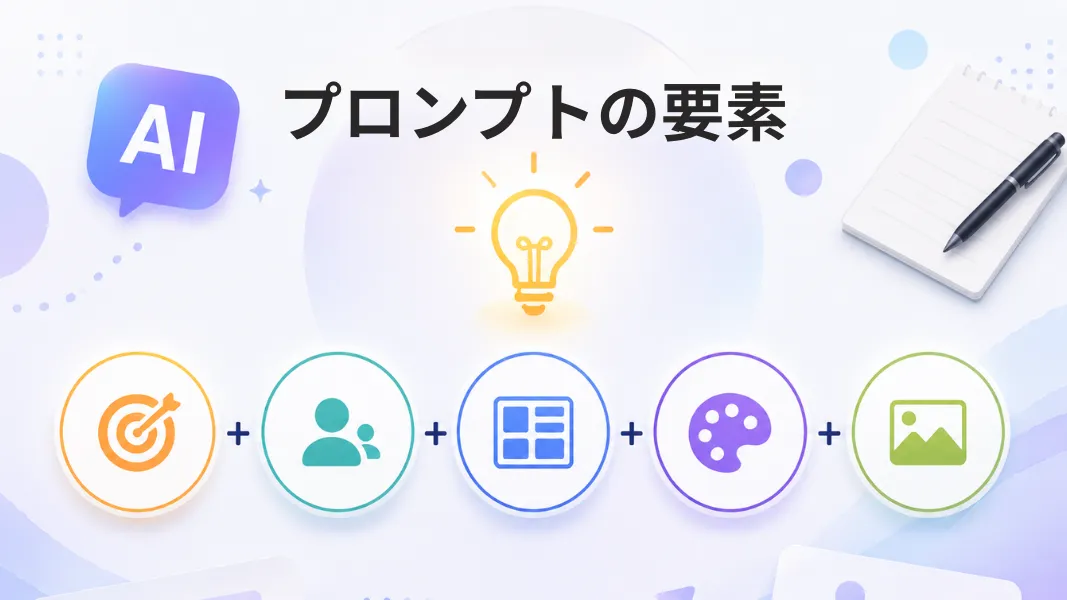
例えば……
春限定フェアを告知するカフェの店頭ポスターを作成してください。 いちごのドリンクを中央に大きく配置し、 縦型ポスター向けの構図にしてください。 明るく爽やかでナチュラルな雰囲気で、 淡いピンクと白を基調とした春らしい背景にしてください。
最初から完璧な文章を書く必要はありません
まずは「何を作りたいか」を入力して生成し、 結果を見ながら「動きのある構図」「商品を大きく」 「背景をシンプルに」と追加していく方法もおすすめです。
PROMPT EXAMPLES
用途別ポスター制作のプロンプト例
ポスター制作で使用するプロンプトのはじめには「ポスターの用途」を明示しておくのがおすすめです。 用途に加えて価格・日付・会場など必要な情報を具体的に指定すると、 実際の告知に近いデザインを生成しやすくなります。
ラーメン屋の新メニューポスター
【プロンプト本文】
新メニューとして紹介するラーメン屋の店頭ポスター用画像を作成してください。
担々麺を中央に大きく配置し、辛味を演出する要素を自然に配置してください。
黒と赤を基調とした背景で、派手過ぎない雰囲気にしてください。
商品価格として「980円(税込)」を大きく分かりやすく表示してください。
「8月20日販売開始」という情報を、商品名の次に目に入りやすい位置へ配置してください。
「期間限定」の文字をアクセントとして加え、限定感が伝わるデザインにしてください。
「濃厚ごま」「しびれる辛さ」という商品の特徴を短い補足情報として配置してください。
屋外イベントの告知ポスター
【プロンプト本文】
夏の音楽イベントを告知するポスター用ビジュアルを作成してください。
野外ステージの写真素材をモチーフに、
夕暮れから夜に変わる空を背景にしてください。
青、紫、オレンジの光を使ったエネルギッシュな雰囲気で、
若者向けの現代的なデザインにしてください。
開催日「2026年8月30日(日)」を大きく、ひと目で確認できる位置に配置してください。
「OPEN 15:00 / START 16:00」の開催時間を、日付の近くに整理して表示してください。
会場名「○○パーク 特設ステージ」を、開催日時と関連付けて分かりやすく表示してください。
「入場無料」という情報を目立つバッジのような表現で加えてください。
アパレル店のSALEポスター
【プロンプト本文】
アパレルショップのサマーセール用ポスター用の画像を作成してください。
夏らしい青空と光を感じる爽やかな背景に、
ファッション広告のようなスタイリッシュな雰囲気を加えてください。
白とブルーを基調にして、
中央部分にはSALEの文字を大きく配置してください。
「最大50%OFF」の文字を、SALEの次に目立つサイズで大きく表示してください。
セール期間「8月1日〜8月31日」を、画面下部に分かりやすく配置してください。
「夏物アイテム対象」という情報を、補足情報として視認しやすく表示してください。
「8月31日まで」の終了日を強調し、期間限定のセールであることが伝わる構成にしてください。
BRUSH UP
イメージと違ったら
プロンプトを少し変えてみましょう
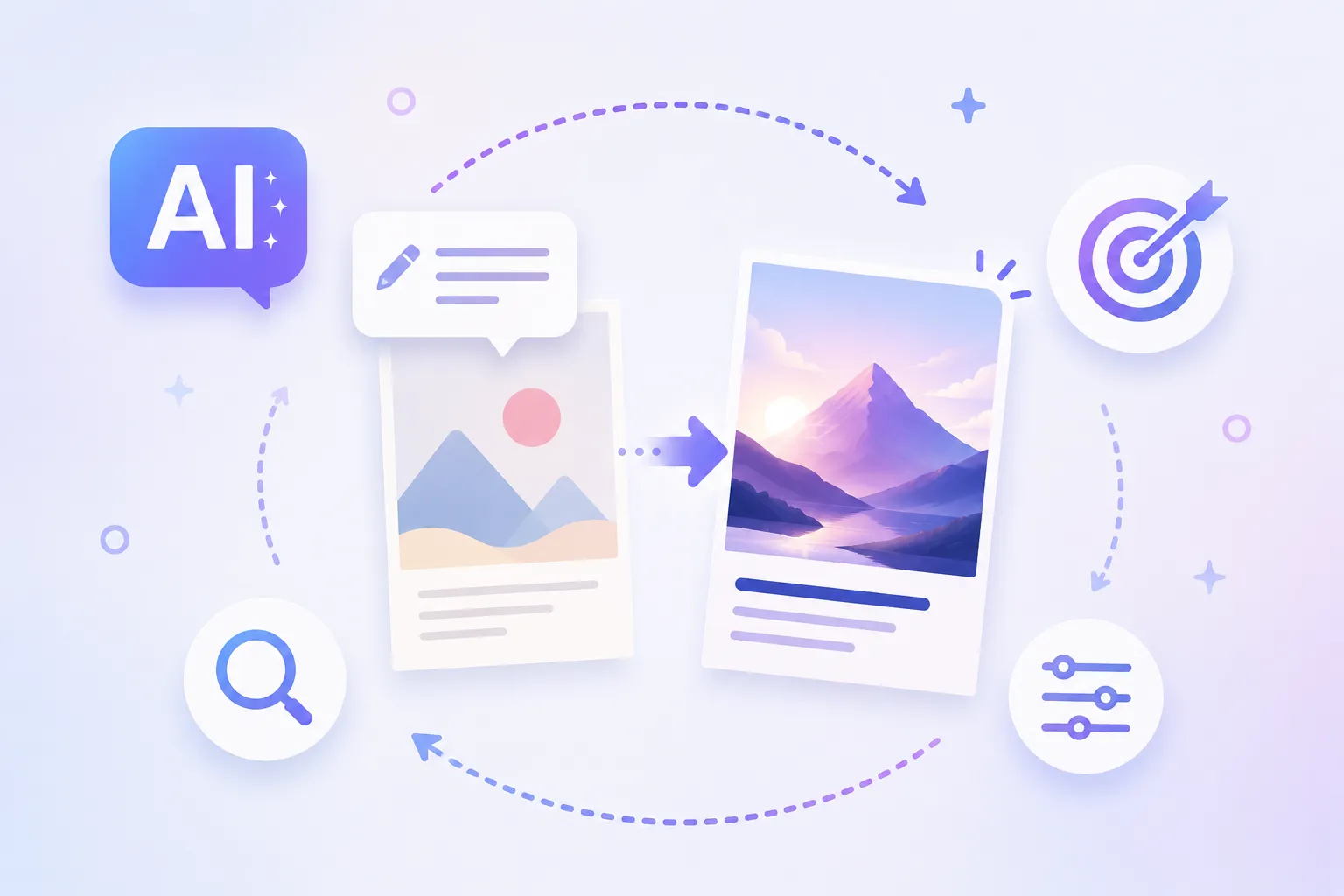
作りたいイメージからまだまだ遠い場合はプロントを調整しましょう。
まずは生成されたデザインのどの部分がイメージと違ったかを整理して、気になる部分のプロンプトをより正確に指示すれば理想のイメージにぐっと近づきます。
商品や被写体が小さすぎて目立たない
▼
「商品を画面中央に大きく配置してください」背景やエフェクトの演出が派手すぎる
▼
「背景はシンプルで装飾を少なくしてください」全体的に商品名や文字が読みにくい
▼
「重要な文字は大きく、補助的な文字は小さめにしてください」雰囲気が安っぽくてイメージと違う
▼
「明るく自然で高級感のある広告写真風にしてください」PROMPT TEMPLATE
コピーして使える
ポスター制作プロンプト集
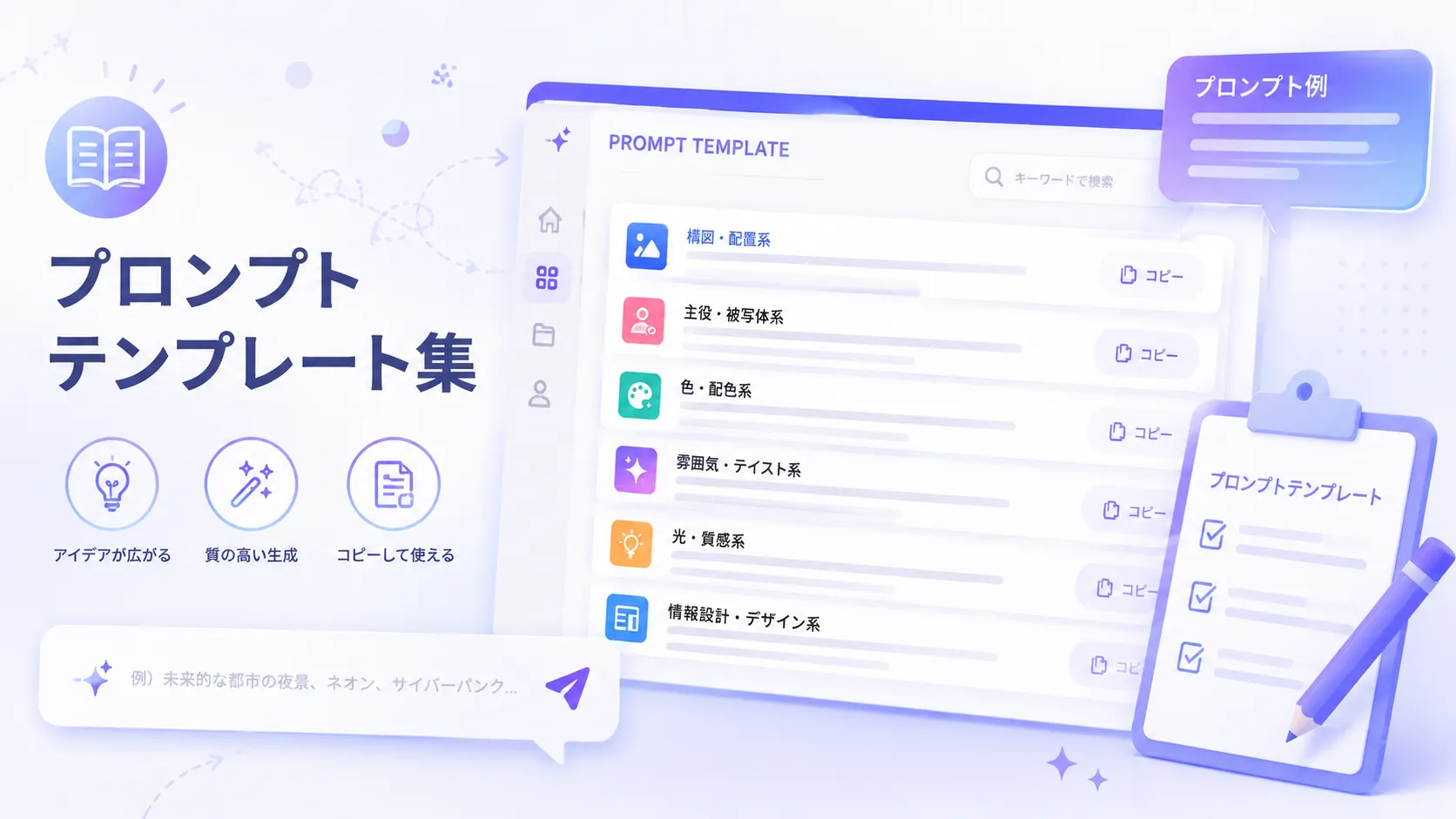
ワンタッチでコピーしてそのまま使用できるポスター制作向けの汎用的なプロンプトをご用意しました。プロンプトが思いつかない場合の参考や、よりイメージに近づけたい場合に組み合わせてご利用ください。テンプレートは上部のフィルターで要素ごとに絞って表示することも可能です。
フィルター
PRINT ORDER
気に入った画像ができたら
そのままポスターに
AIプリントで生成した画像は、 画像生成画面からそのまま印刷注文へ進めます。
AIで画像生成
ポスターに使用する画像を作成します。
画像を選択
気に入った生成画像を選択します。
商品を選択
印刷商品としてポスターを選択します。
そのまま注文
サイズ・数量・納期などを設定して注文します。
ポスターに文字を使用する場合は内容を確認してください
AIが画像内に生成した文字は、 誤字や意図しない文字になる場合があります。 イベント名・日時・価格・商品名など重要な文字情報は、 注文前に必ず確認してください。
START AI PRINT
今度のポスター、
AIから作ってみませんか?
画像生成からポスターの印刷注文まで、
ビジプリのAIプリントで完結できます。
東京支店・大阪支店・仙台支店のご案内
当社に、直接引き取りにいらっしゃる場合、送料無料で宅配便より早く納品が可能です。
【東京支店】都営地下鉄・三田線『志村坂上駅』駅(徒歩6分)
【大阪支店】『なんば』『恵比寿町』駅(徒歩7分)
【仙台支店】泉中央駅徒歩20分