



AIプリント活用方法|POP編
AIで作る
オリジナルPOP
「売場で商品をもう少し目立たせたい」 「新商品やおすすめポイントを分かりやすく伝えたい」。 そんなときは、AIプリントを使って 商品写真や伝えたい内容からPOPデザインを作成できます。 派手さだけに頼らず、売場や商品に自然になじむ 見やすく効果的なPOPの作り方をご紹介します。
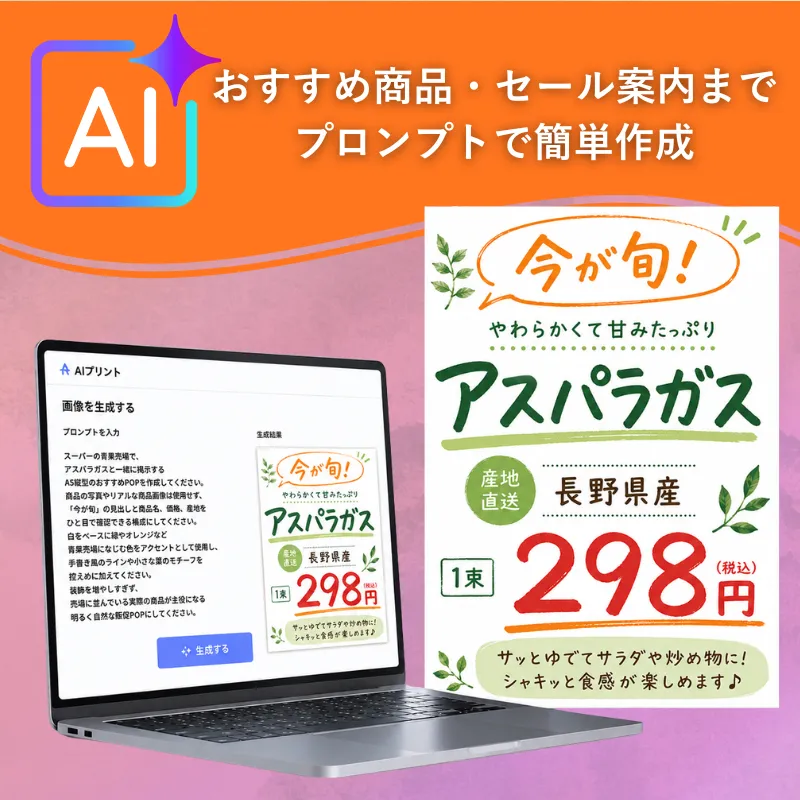
POP × AI PRINT
どんなPOPが制作できる?
AIプリントなら、商品写真や伝えたい情報をもとに、 売場に設置するPOPのデザインを作成できます。 新商品紹介、価格訴求、おすすめ商品、季節フェアなど、 用途に合わせて文字・配色・装飾を調整できます。
POINT
POPは「派手さ」より「伝わりやすさ」が大切です
POPは限られたスペースの中で、 商品名・価格・おすすめ理由などを短時間で伝える役割があります。 AIで装飾を増やしすぎるのではなく、 何を一番伝えたいのかを決め、 売場の雰囲気に合わせて情報量を調整するのがおすすめです。
価格・セール案内
特別価格や割引、 セール期間を分かりやすく伝えるPOPに。
おすすめ商品
スタッフおすすめや人気商品の 特徴を短く紹介するPOPに。
季節・フェア
春夏秋冬のフェアや 季節商品の売場演出に。
REAL EXAMPLE
例えばこんなPOPを
AIで作れます
ここではスーパーの青果売場で使用する 「旬のおすすめPOP」を例に、 AIプリントを使った制作方法を見てみましょう。
スーパーの旬を伝えるおすすめPOP
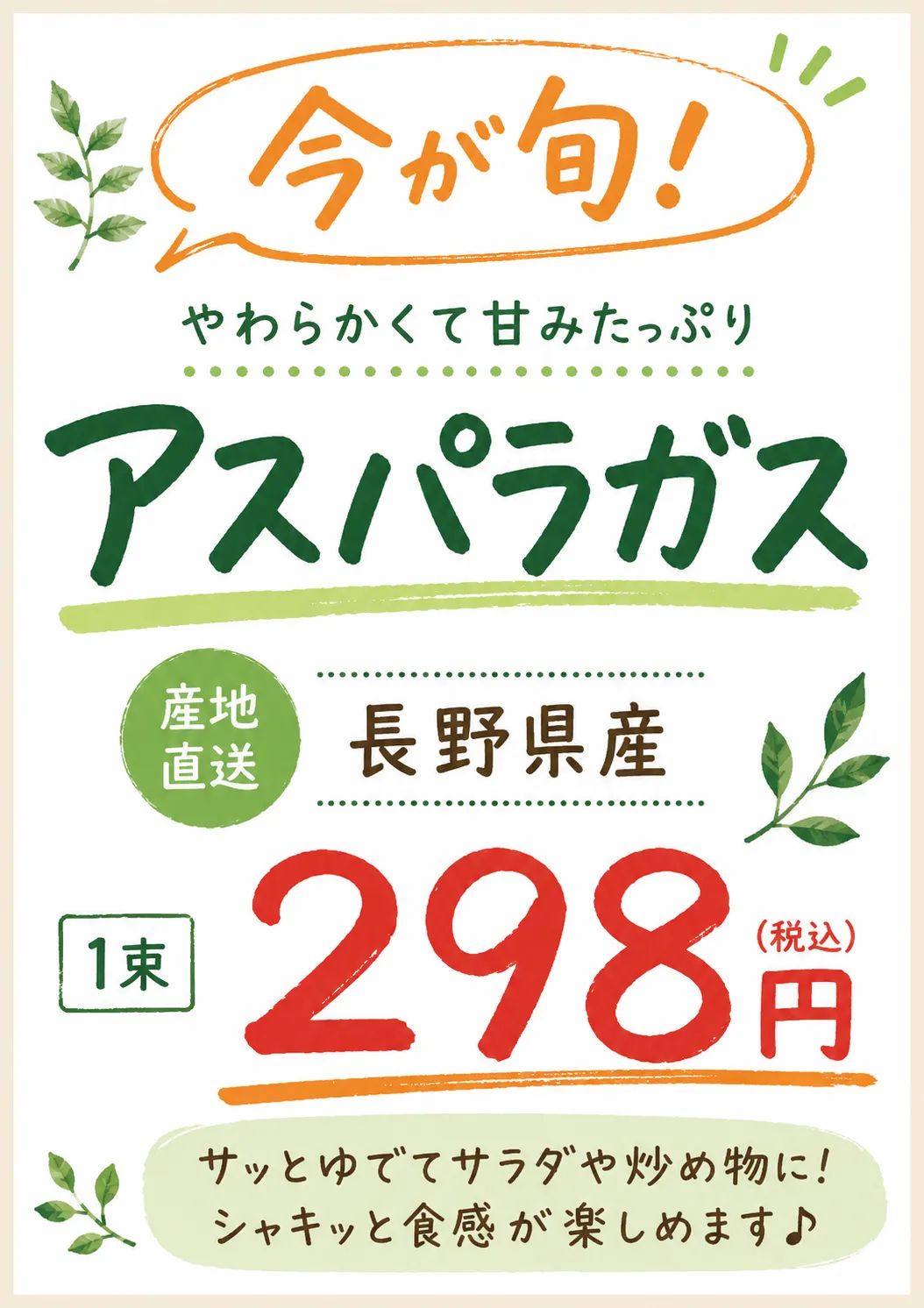
売場に並ぶ実際の商品を主役にし、 POPでは旬・産地・価格などの情報を補足。 商品そのものを描くのではなく、 売場の情報を分かりやすく伝えるために デザインを活用した生成例です。
- 用途
- 青果売場のおすすめ案内
- 商品
- POP
- 比率
- A/B判(縦)
- 色・雰囲気
- ナチュラル・親しみやすい
- 構図・配置
- 見出し・価格・産地を中心としたシンプルな構成
- メイン
- 旬の案内・商品名・価格・産地・短いおすすめ文
- プロンプト
- スーパーの青果売場で、 アスパラガスと一緒に掲示する おすすめPOPを作成してください。 商品の写真やリアルな商品画像は使用せず、 「今が旬」の見出しと商品名、価格、産地を ひと目で確認できる構成にしてください。 白をベースに緑やオレンジなど 青果売場になじむ色をアクセントとして使用し、 手書き風のラインや小さな葉のモチーフを 控えめに加えてください。 装飾を増やしすぎず、 売場に並んでいる実際の商品が主役になる 明るく自然な販促POPにしてください。
HOW TO
AIでPOPを
作ってみましょう
POPでは、商品の魅力を伝えるだけでなく、 売場で見やすく情報を整理することも大切です。 掲示場所や用途をイメージしながらプロンプトを作成してみましょう。
設置場所に合わせてサイズ・比率を決める
卓上・商品棚・レジ横など、 掲示場所に合わせてサイズや縦横比を決めます。 小型POPほど情報を絞ることで視認性が向上します。
必要に応じて商品写真を添付する
飲食店や雑貨など、 商品画像を掲載するPOPでは参考写真を添付します。 青果など実物の商品を見せる売場では、 写真を使わず情報中心のデザインを指定する方法も効果的です。
優先して伝える情報を指定する
「新商品」「今が旬」「価格」「おすすめ」など、 最も目立たせたい情報を決めます。 商品名・価格・産地・説明文などの優先順位まで指定すると、 読みやすいレイアウトになりやすくなります。
売場とのバランスを確認する
生成後は、文字が小さすぎないか、 装飾が派手すぎないか、 実際の商品や売場より目立ちすぎていないかを確認します。 必要に応じて色数や装飾を調整すると、 より実用的なPOPに仕上がります。
PROMPT HOW TO
POP向けプロンプトの作り方
POPでは、商品の魅力を引き立てながら 売場で見やすい情報設計にすることが重要です。 次の5つを順番に指定すると、 実用的なPOPを作りやすくなります。
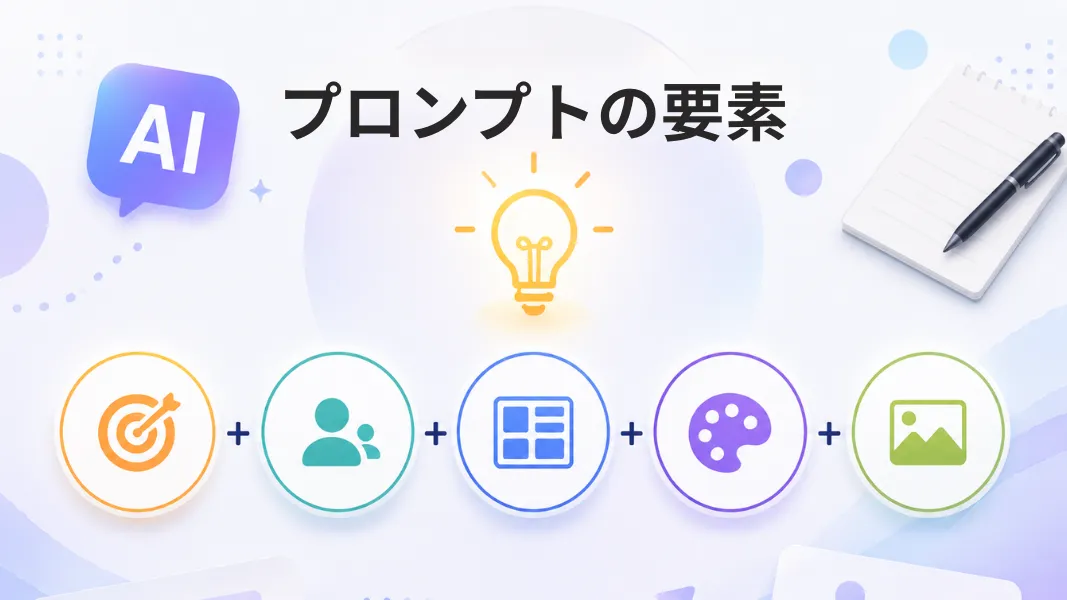
例えば……
スーパーの青果売場で使用する旬のおすすめPOP を作成してください。 商品写真は使用せず、「今が旬」の見出し・商品名・価格・産地 を分かりやすく配置してください。 白をベースに緑をアクセントにした親しみやすいデザイン で、 手書き風のラインや葉のモチーフを控えめに使用し、 売場の商品が主役になるシンプルなレイアウト にしてください。
「足さない」指定も仕上がりを左右します
AIは装飾やイラストを追加しやすいため、 実際の売場では情報過多になることがあります。 「商品写真は使用しない」 「装飾は控えめ」 「文字は4項目以内」 「余白を十分に確保する」 といった"減らす指示"も加えることで、 実商品を引き立てる自然で見やすいPOPに仕上がります。
PROMPT EXAMPLES
用途別POP制作のプロンプト例
POPは設置場所によって、 適切な情報量や見せ方が変わります。 商品棚では短く、カウンターでは少し詳しくするなど、 実際に見る距離を意識して指定してみましょう。

飲食店の季節限定メニューPOP
【プロンプト本文】
飲食店の店内や入口に設置する
季節限定メニューのPOP
を作成してください。
添付した料理写真を大きく配置し、
料理のおいしさが自然に伝わる
明るく清潔感のあるデザインにしてください。
「季節限定」とメニュー名を目立たせ、
価格と短いおすすめコメントを掲載してください。
過度な装飾や派手なエフェクトは避け、
料理写真を主役にした
食欲をそそる見やすいデザインにしてください。
メニュー価格を料理名の近くに 大きく分かりやすく表示してください。
料理の特徴やおすすめポイントを 20〜30文字程度の短い文章で加えてください。
「季節限定」の文字を 小さなバッジ風に目立たせてください。
料理写真を最も大きく配置し、 文字や装飾で料理を隠さないようにしてください。
コスメ売場の新商品紹介POP
【プロンプト本文】
コスメ売場のテスター横に設置する
新商品紹介POP
を作成してください。
添付した商品の写真を中心に配置し、
白と淡いグレーをベースにした
清潔感のあるデザインにしてください。
「NEW」と商品の特徴を短く掲載し、
装飾を増やしすぎない
上品で見やすい仕上がりにしてください。
商品特徴は3つ以内に整理し、 短い言葉で表示してください。
商品名は写真の近くに 読みやすく配置してください。
「お試しいただけます」という案内を 下部に小さく加えてください。
高級感を出しすぎず、 日常的な売場になじむ上品さにしてください。
書店のおすすめ本POP
【プロンプト本文】
書店の商品棚に置く
スタッフおすすめ本のPOP
を作成してください。
添付した書籍の表紙画像を使用し、
表紙が最も目立つよう配置してください。
「スタッフおすすめ」と
短い紹介コメントを加え、
手書きPOPの雰囲気を少し取り入れながらも、
文字が読みやすい整理されたデザインにしてください。
紹介コメントは40文字程度に収め、 2〜3行で読みやすく配置してください。
「スタッフおすすめ」を 一番上に分かりやすく配置してください。
手書き風のラインや吹き出しを 少量だけ使用してください。
装飾よりも紹介コメントの 読みやすさを優先してください。
BRUSH UP
POPが目立ちすぎたら
プロンプトを調整してみましょう
POPは目立たせることも大切ですが、 商品や売場より強く主張しすぎると かえって内容が伝わりにくくなる場合があります。 生成結果を見ながら情報量と装飾を調整してみましょう。

文字や情報が多くて読みづらい
▼
「掲載する情報を商品名・価格・おすすめポイントの3項目に絞ってください」吹き出しや装飾が多すぎる
▼
「装飾要素を半分程度に減らし、余白を多めにしてください」商品より文字の方が目立っている
▼
「商品写真を最も大きく配置し、文字は商品を補足するサイズにしてください」デザインが派手で売場から浮いている
▼
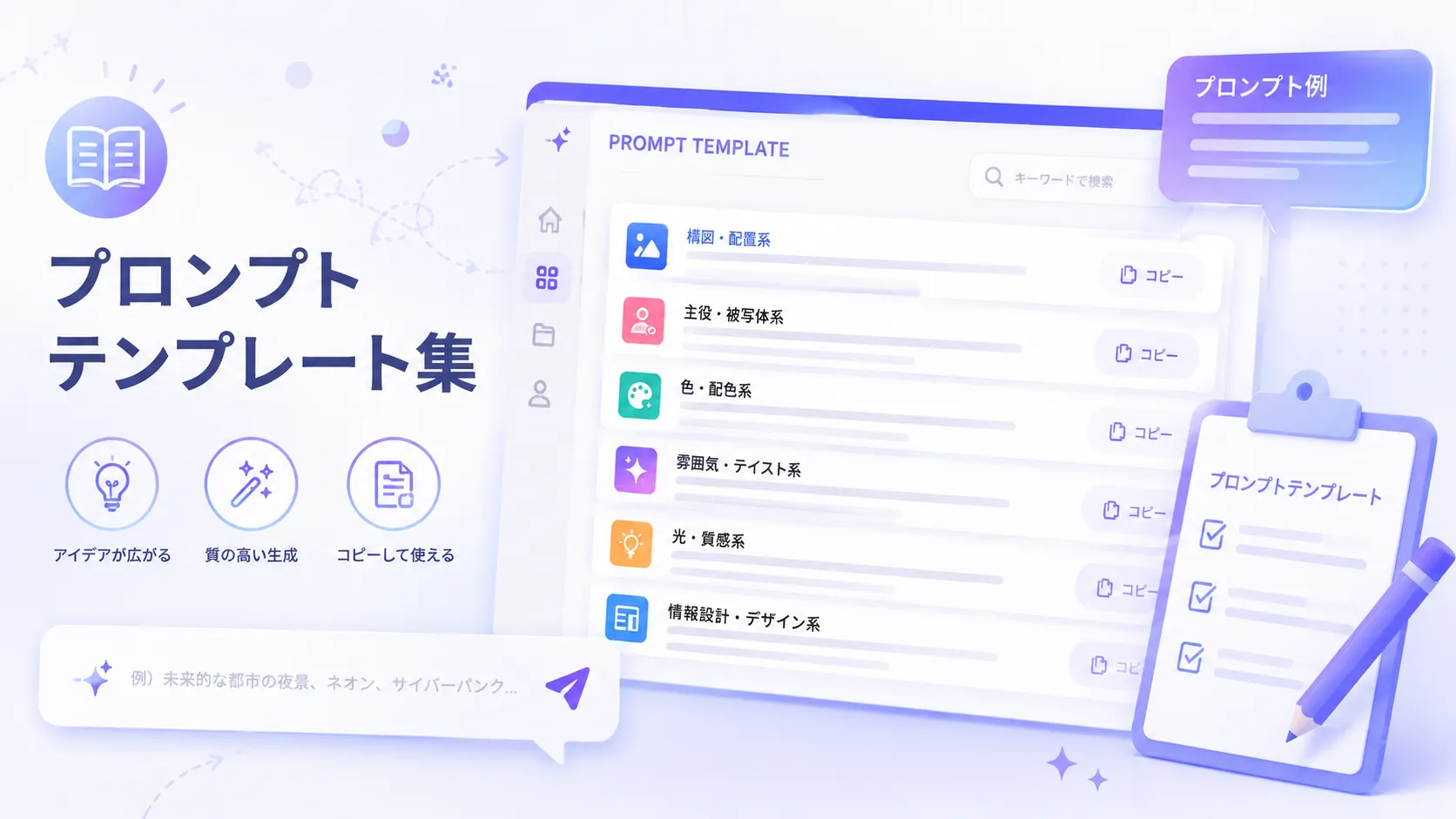
「色数を3色程度に抑え、店舗になじむ落ち着いたデザインにしてください」PROMPT TEMPLATE
コピーして使える
POP制作プロンプト集
POPを少し見やすくしたいときや、 生成されたデザインを売場に合わせて調整したいときに 使いやすいプロンプトをまとめました。 必要なものだけを組み合わせてご利用ください。
フィルター
PRINT ORDER
気に入ったデザインができたら
そのままPOPに
AIプリントで生成した画像は、 画像生成画面からそのまま印刷注文へ進めます。
AIで画像生成
POPに使用するデザインを作成します。
画像を選択
気に入った生成画像を選択します。
商品を選択
印刷商品としてPOPを選択します。
そのまま注文
サイズ・数量・納期などを設定して注文します。
商品名・価格・特徴などは注文前に確認してください
AIが画像内に生成した文字は、 誤字や意図しない文字になる場合があります。 商品名・価格・割引率・販売期間などの重要な情報は、 印刷前に必ず確認してください。 また、商品の特徴や性能については、 実際の商品情報と異なる表現になっていないか確認してください。
START AI PRINT
次の売場POP、
AIから作ってみませんか?
商品写真や伝えたい内容からPOPを作成し、
そのまま印刷注文まで進めます。
東京支店・大阪支店・仙台支店のご案内
当社に、直接引き取りにいらっしゃる場合、送料無料で宅配便より早く納品が可能です。
【東京支店】都営地下鉄・三田線『志村坂上駅』駅(徒歩6分)
【大阪支店】『なんば』『恵比寿町』駅(徒歩7分)
【仙台支店】泉中央駅徒歩20分