



AIプリント活用ガイド|キャプションパネル編
AIで作る
キャプションパネル
「作品解説の文章はあるけれど、見やすいパネルにまとめるのが難しい」 「展示用の説明文を、読みやすく整えたデザインにしたい」。 そんなときは、AIプリントを使って 作品名・作家名・年代・技法・解説文など、 用意した文章をもとにキャプションパネルを作成できます。 原稿をそのまま掲載する方法から、 長い説明を読みやすく整理する方法まで、 具体例とともにご紹介します。
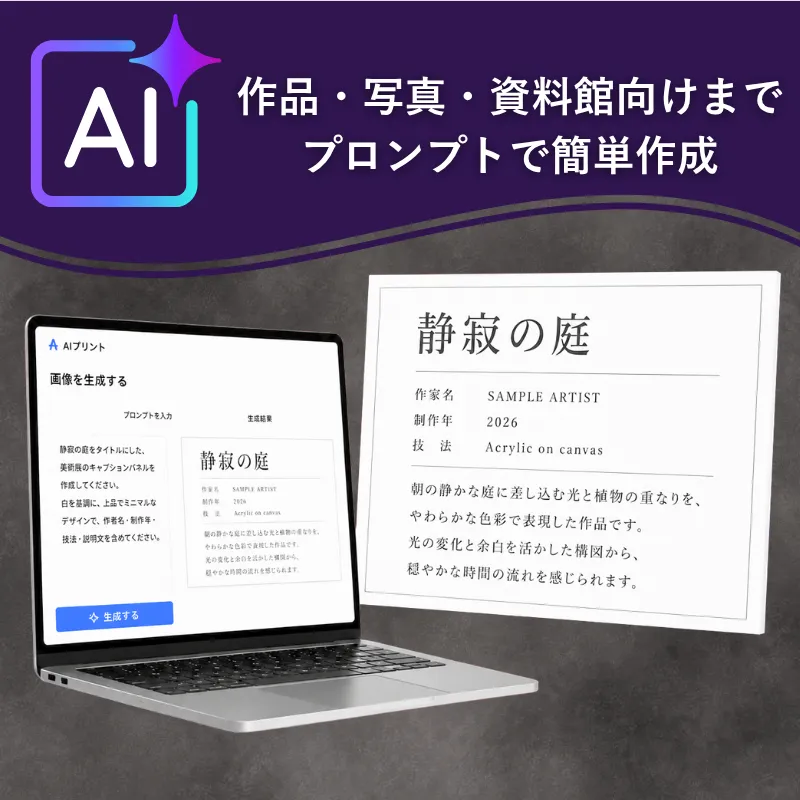
CAPTION PANEL × AI PRINT
どんなキャプションパネルが制作できる?
AIプリントなら、 作品名・作家名・制作年・技法・解説文など、 あらかじめ用意した文章を整理して 展示に合わせたキャプションパネルとしてデザインできます。 完成した原稿をそのままレイアウトすることはもちろん、 長い説明文を簡潔に整理したり、 見出しと本文の優先順位を整えたりすることもできます。

POINT
用意した説明文を読みやすい展示パネルにできます
キャプションパネルでは、 ビジュアルの派手さよりも タイトル・基本情報・解説文を分かりやすく整理することが重要です。 掲載する文章と情報の優先順位を伝えることで、 作品や資料のそばに設置しやすい 落ち着いたデザインにまとめられます。
美術作品・作品展示
絵画・イラスト・彫刻・工芸作品などの 作品名や作家情報、作品解説を紹介するキャプションに。
歴史・資料展示
歴史的な出来事や人物、 展示資料の背景・年代・意味を分かりやすく伝える説明パネルに。
写真・企画展示
写真作品や企画展のテーマ、 撮影背景や展示コンセプトなどを紹介する解説パネルに。
REAL EXAMPLE
例えばこんなキャプションパネルを
AIで作れます
ここでは美術展で絵画作品のそばに設置する 「作品解説キャプションパネル」を例に、 用意した作品情報と解説文から デザインを生成する方法を見てみましょう。
美術展の作品解説キャプションパネル
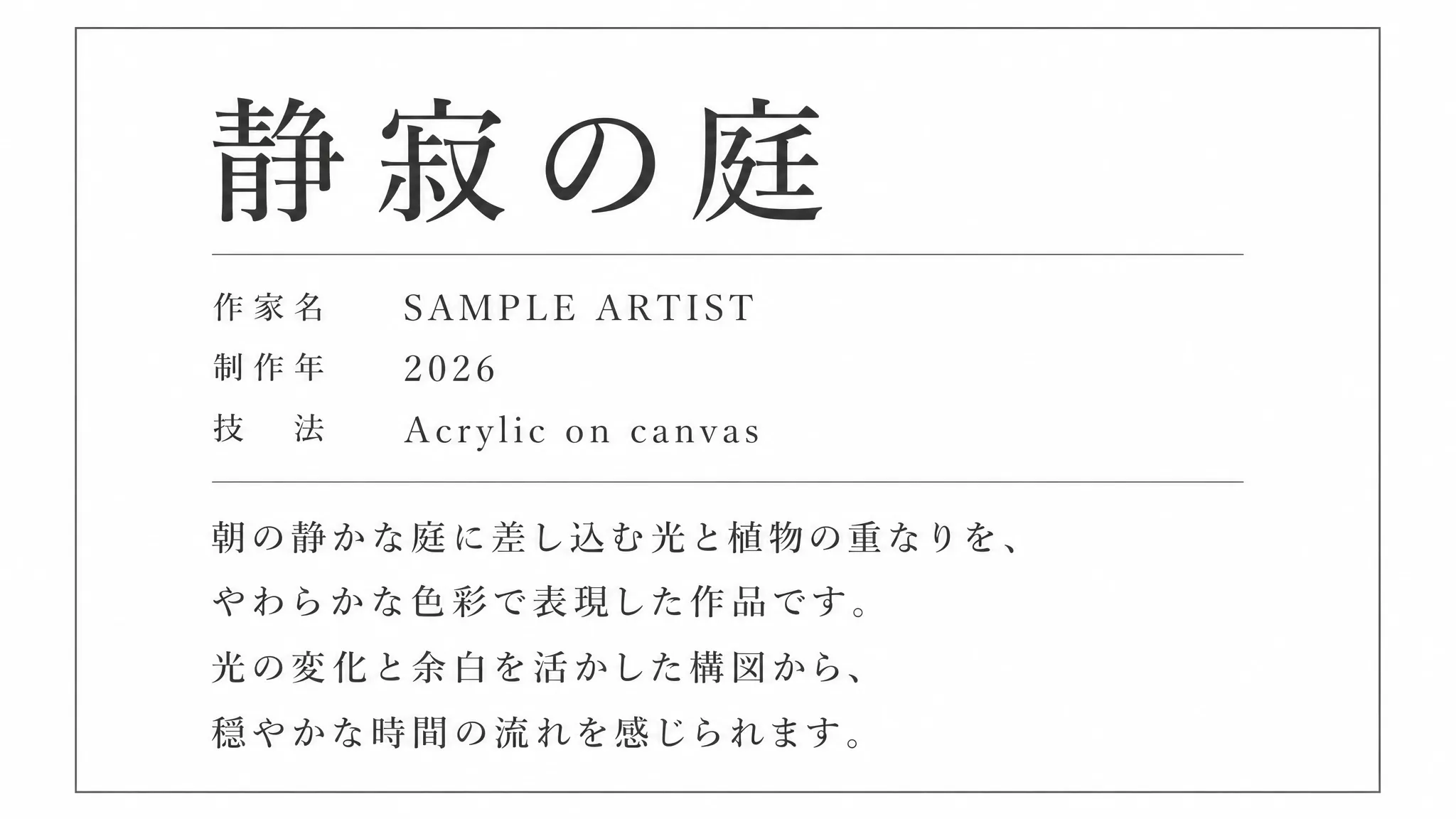
作品名を最も大きく、 作家名・制作年・技法をその下にまとめ、 続いて用意した作品解説を配置したシンプルな生成例です。 展示作品よりキャプションが目立ちすぎないよう、 ホワイトとチャコールグレーを中心にした 落ち着いたデザインにまとめています。
- 用途
- 美術展の作品解説
- 商品
- キャプションパネル
- 生成時の比率
- 横長(16:9)
- 作品名
- 静寂の庭
- 作品情報
- SAMPLE ARTIST / 2026 / Acrylic on canvas
- 色・雰囲気
- 背景:ホワイト・テキスト:チャコールグレー/静かで上品
- 構図・配置
- 作品名 → 基本情報 → 解説文の順に縦方向へ整理
- プロンプト
- 美術展で絵画作品のそばに設置する 作品解説キャプションパネルの完成デザインを作成してください。 作品名「静寂の庭」を上部に最も大きく表示し、 その下に作家名「SAMPLE ARTIST」、 制作年「2026」、 技法「Acrylic on canvas」を整理して表示してください。 続いて、 「朝の静かな庭に差し込む光と植物の重なりを、 やわらかな色彩で表現した作品です。 光の変化と余白を活かした構図から、 穏やかな時間の流れを感じられます。」 という解説文を読みやすく掲載してください。 白を基調にチャコールグレーの文字を使用し、 装飾は細いライン程度に抑えてください。 美術館やギャラリーで使用できる、 静かで上品なデザインにしてください。 正面から見た平面の完成デザインとして生成してください。
HOW TO
AIでキャプションパネルを
作ってみましょう
作品解説や資料説明など、 キャプションに掲載したい文章を用意したら、 AIへ文章とデザインの希望を伝えて パネルを生成していきます。
パネルの向きに合わせて比率を選ぶ
縦型・横型など、 実際に制作するキャプションパネルの向きに合わせて 画像の比率を選択します。
掲載する文章を入力する
作品名・作家名・制作年・技法・解説文など、 キャプションパネルに掲載したい情報を入力します。 歴史展示の場合は、 見出し・年代・資料説明などをまとめて入力します。
情報の順番とデザインを指定する
「作品名を最も大きくする」 「作家情報をまとめる」 「解説文を読みやすく配置する」など、 情報の優先順位を指定します。 あわせて色や雰囲気も伝えます。
生成して文章とレイアウトを確認
画像を生成したら、 掲載した文章、文字の大きさ、 情報の順番、余白などを確認します。 調整したい部分があれば プロンプトを変更して再生成します。
完成した文章をそのまま使いたい場合
文章を変更したくない場合は、 「入力した文章を要約・言い換えせず、そのまま掲載してください」 と指定しましょう。 作品名・作家情報・本文など、 それぞれの役割と表示順も合わせて伝えると レイアウトを整えやすくなります。
長い説明文を整理したい場合
元となる文章が長い場合は、 「記載されている事実を変えずに150字程度へ整理する」 「重複する説明をまとめる」 「一般の来場者にも読みやすい文章にする」など、 どのように整理するかを指定してみましょう。
PROMPT HOW TO
キャプションパネル向け
プロンプトの作り方
キャプションパネルでは、 掲載する原稿に加えて、 「どの情報を目立たせるか」 「どの順番で読ませるか」 「どのような雰囲気にするか」を 具体的に伝えることがポイントです。

原稿をそのまま使用する場合……
美術展の作品解説キャプションパネルを作成してください。 入力した作品名・作家名・解説文を内容を変更せず掲載し、 作品名 → 作家情報 → 解説文の順に配置してください。 静かで上品な美術館らしい雰囲気で、 白とチャコールグレーを中心に読みやすく デザインしてください。
長い原稿を整理する場合……
歴史資料展示の解説キャプションパネルを作成してください。 入力した資料説明に記載された事実を変更せず、 180字程度の読みやすい文章に整理してください。 見出し → 重要な年代 → 解説文の順に配置し、 落ち着いた資料館らしいデザイン にしてください。
原稿を変更するかどうかも指定しましょう
完成原稿を使用する場合は 「文章を変更せずそのまま掲載」、 長い資料を整理する場合は 「内容や年代を変えず150字程度に整理」など、 AIが文章をどこまで変更してよいかを プロンプト内で明確にしておくと調整しやすくなります。
PROMPT EXAMPLES
キャプションパネル制作の
プロンプト例
美術作品・写真作品・歴史資料など、 手元にある文章をもとに キャプションパネルを作るプロンプト例をご紹介します。

建築作品の解説キャプション
【プロンプト本文】
建築展で模型や図面のそばに設置する
建築作品の解説キャプションパネルの完成デザイン
を作成してください。
下記の作品情報と解説文を
内容を変更せず、そのまま掲載してください。
建築名:光の図書館
設計:SAMPLE ARCHITECTS
竣工年:2024
所在地:東京都
解説文:
「自然光を館内へ取り込む大きな開口部と、
木材を活かした穏やかな空間構成が特徴の図書館です。
閲覧スペースをゆるやかにつなぐことで、
利用者が自由に居場所を選べる
開放的な公共空間を目指しています。」
建築名を上部に最も大きく表示し、
その下に設計者・竣工年・所在地を整理して配置してください。
続いて解説文を読みやすく掲載してください。
ホワイトとライトグレーを基調に、
ダークグレーの文字と細いブルーのラインを
アクセントとして使用してください。
建築展やデザイン展に合う、
端正で現代的なデザインにしてください。
装飾は抑え、
建築名・基本情報・解説文が
明確に区別できる構成にしてください。
正面から見た平面の完成デザインとして生成してください。
入力した建築情報と解説文は 要約・言い換えをせず、 記載した内容をそのまま使用してください。
「光の図書館」を 最初に目に入る大きさで表示し、 その他の情報と明確に区別してください。
設計者・竣工年・所在地を ひとつの情報グループとして整理し、 短時間で確認できる構成にしてください。
解説文は適度な行間を設け、 建築展の会場で立ったままでも 読み進めやすいレイアウトにしてください。
写真作品の解説キャプション
【プロンプト本文】
写真展で作品の横に設置するキャプションパネルの完成デザイン
を作成してください。
下記の作品情報と解説文を
内容を変更せず、そのまま掲載してください。
作品名:雨上がりの街
作家名:SAMPLE PHOTOGRAPHER
制作年:2026
技法:Digital Photography
解説文:
「雨上がりの街路に残る水面へ、
建物の灯りや通りを行き交う人々の姿が映り込む瞬間を捉えた作品です。
静かな青と暖かな光の対比によって、
日常の中に現れる一瞬の美しさを表現しています。」
作品名を上部に大きく表示し、
その下に作家名・制作年・技法、
続いて解説文を掲載してください。
ホワイトとダークグレーを基調に、
装飾を抑えた現代的で洗練された
写真展向けのデザインにしてください。
正面から見た平面の完成デザインとして生成してください。
作品名・作家情報・解説文は 入力した内容をそのまま使用してください。
作品名、作家情報、解説文を 明確に分けて整理してください。
解説文は改変せず、 読みやすい行間と文字サイズで配置してください。
写真展のキャプションらしい、 装飾を抑えたミニマルなデザインにしてください。
歴史資料の解説キャプション
【プロンプト本文】
歴史資料展示で使用する解説キャプションパネルの完成デザイン
を作成してください。
下記の資料説明に記載されている内容や年代は変更せず、
重複する表現だけを整理して、
展示会場で読みやすい文章にまとめてください。
見出し:「まちを支えた旧駅舎」
資料説明:
「旧中央駅舎は1928年に完成し、
地域の交通拠点として長く利用されました。
木造部分と煉瓦造りの外壁が特徴で、
戦後の改修を経ながら地域の発展を支えました。
1985年の新駅舎完成に伴い役割を終え、
現在は当時の駅名標や写真資料が保存されています。」
見出しを上部に大きく表示し、
「1928」「1985」など重要な年代を
本文の中でも認識しやすくしてください。
アイボリーと深いブラウンを基調に、
歴史資料館や企画展示に合う
落ち着いたデザインにしてください。
正面から見た平面の完成デザインとして生成してください。
重要な年号を認識しやすくし、 出来事との関係が分かる構成にしてください。
元の資料に記載されていない出来事や情報は追加せず、 与えられた内容の範囲だけで整理してください。
一文を長くしすぎず、 展示会場で立ったまま読みやすい文章にしてください。
歴史資料らしい落ち着きを持たせながら、 文字は明瞭に読めるデザインにしてください。
BRUSH UP
読みにくいと感じたら
プロンプトを調整してみましょう
キャプションパネルでは、 「文章量」「情報の順番」「文字の読みやすさ」「装飾」などを 少し変えるだけでも印象が大きく変わります。 気になる部分を具体的に伝えて調整してみましょう。

解説文が長く、読みづらく見える
▼
「元の文章に含まれる事実を変更せず、 重複する表現を整理して150字程度にまとめてください」作品名と本文の違いが分かりにくい
▼
「作品名を最も大きく、 次に作家情報、最後に解説文が読まれるよう 文字サイズに明確な差をつけてください」本文が詰まって見える
▼
「本文の行間と段落間隔を広げ、 一行を長くしすぎない読みやすい文章レイアウトにしてください」装飾が強く、説明文より目立っている
▼
「装飾を細いラインと小さなアクセントだけに抑え、 美術館の作品解説のような静かで上品なデザインにしてください」PROMPT TEMPLATE
コピーして使える
キャプションパネル制作プロンプト集
手元にある作品解説や資料説明を キャプションパネルにまとめる際に使えるプロンプトをご用意しました。 必要な内容をコピーして、 原稿や展示内容に合わせて組み合わせてご利用ください。
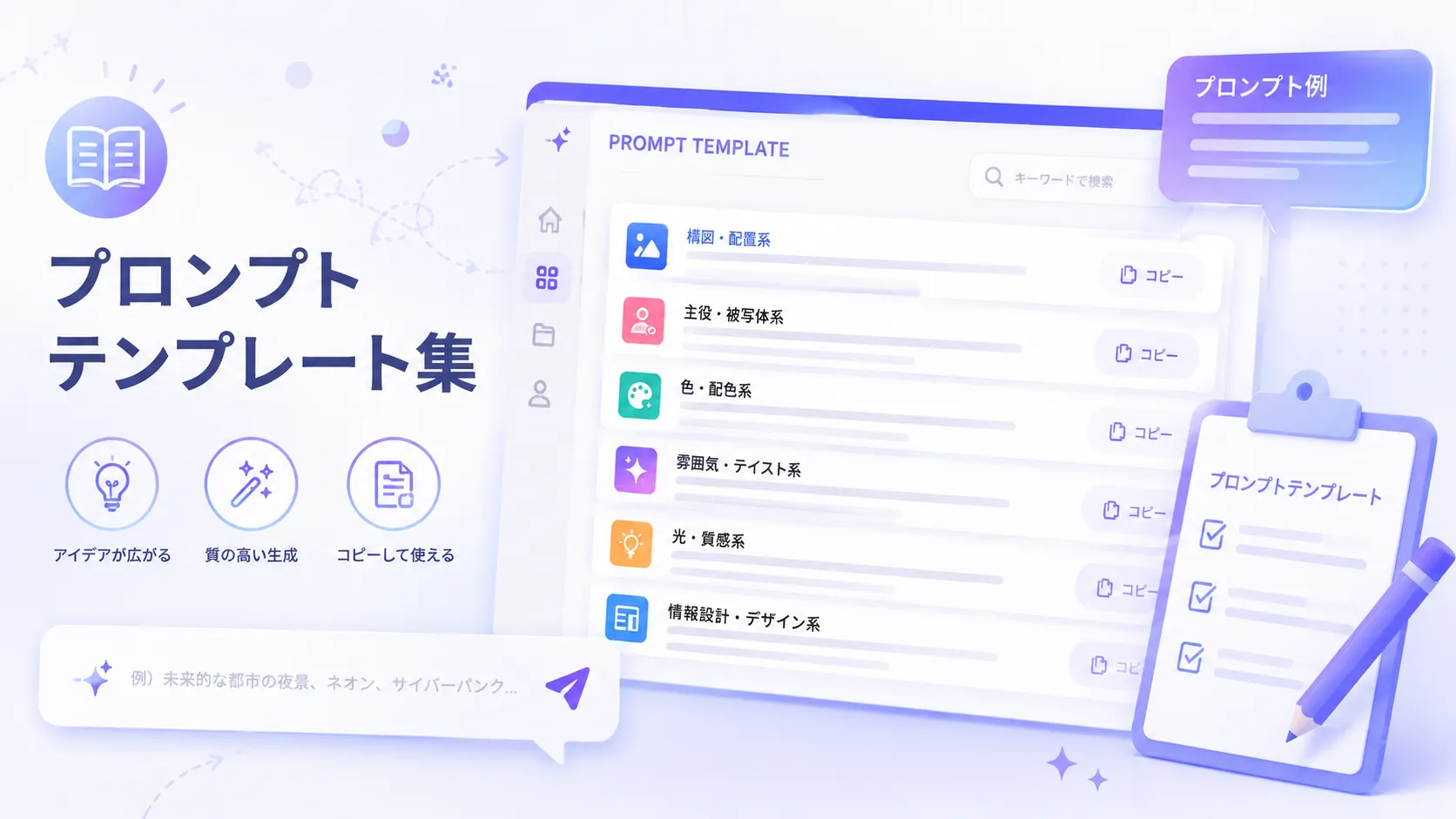
フィルター
PRINT ORDER
気に入ったデザインができたら
そのままキャプションパネルに
AIプリントで生成した画像は、 画像生成画面からそのままパネルの印刷注文へ進めます。
AIで画像生成
原稿をもとにキャプションパネルのデザインを作成します。
画像を選択
気に入った生成画像を選択します。
商品を選択
印刷商品としてパネルを選択します。
そのまま注文
サイズ・数量・納期などを設定して注文します。
生成された文字は必ず確認してください
AIが画像内に生成した文字には、 誤字や意図しない表記が含まれる場合があります。 作品名・作家名・制作年・技法・年代・固有名詞・解説文など、 展示に使用する情報は注文前に必ず確認してください。
元の原稿と内容を照らし合わせましょう
原稿をAIで整理した場合は、 数字・年代・固有名詞・作品情報などが 元の文章と一致しているか確認してください。 特に歴史資料や作品情報を扱う場合は、 元となる資料と照らし合わせてから注文しましょう。
START AI PRINT
展示のキャプションパネル、
AIから作ってみませんか?
原稿をもとにしたデザイン生成からパネルの印刷注文まで、
ビジプリのAIプリントで完結できます。
東京支店・大阪支店・仙台支店のご案内
当社に、直接引き取りにいらっしゃる場合、送料無料で宅配便より早く納品が可能です。
【東京支店】都営地下鉄・三田線『志村坂上駅』駅(徒歩6分)
【大阪支店】『なんば』『恵比寿町』駅(徒歩7分)
【仙台支店】泉中央駅徒歩20分