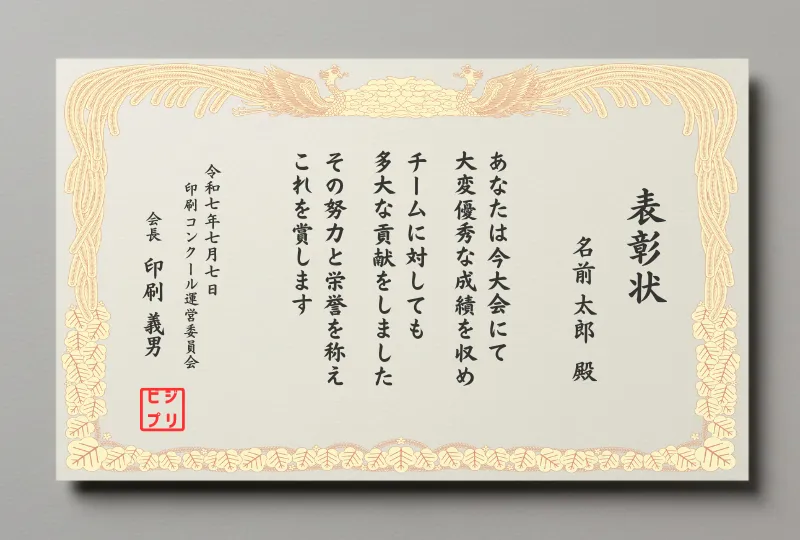



認定証の作り方:WordやPowerPointのテンプレートで本格的に仕上げるコツ
このテーマの結論(ビジプリの所見)
- テンプレート選び: WordやPowerPointに対応した外部テンプレートを使用する
- 本格的に仕上げるコツ: 目的に合うテンプレを選び情報を先に入れて情報量を確認する
- 信頼感を出すデザイン: フォーマルなテンプレートを使用し、発行元の意匠や印影を用いる
認定証は、資格や講座、社内制度などで成果や能力を公式に示すための大切な書類です。
WordやPowerPointを使用したテンプレートを活用すれば、専門的な知識がなくても、一定の品質と統一感を持った認定書を作成できます。
一方で、用途に合ったテンプレート選びや、ロゴ・署名・印刷設定といった細かな配慮が、仕上がりの印象を大きく左右します。
正しい作り方を押さえることで、認定書はより信頼感のある一枚に仕上がります。
▼もっと見る▼
認定証とは?資格・講座などで使われるシーン
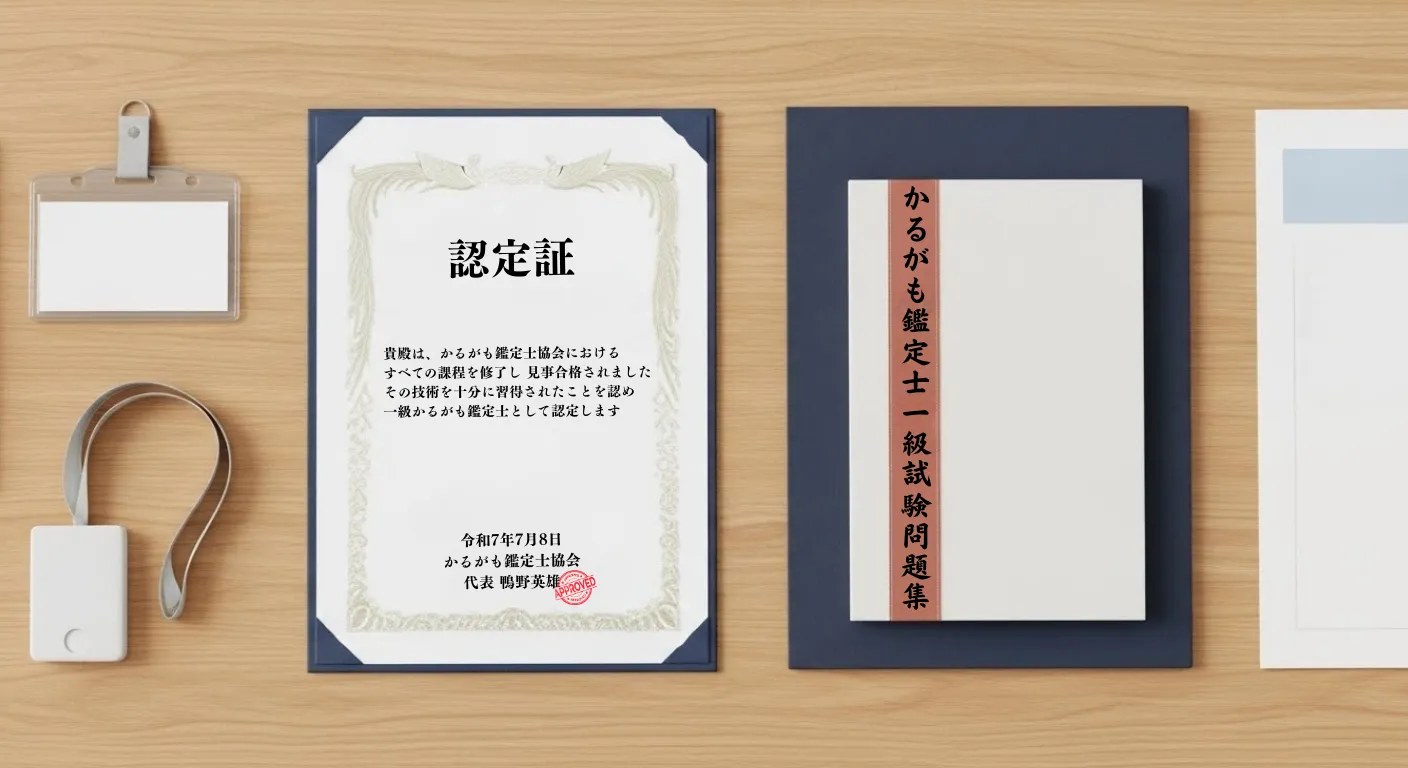
認定証は、一定の基準を満たしたことや、知識・技能を身につけたことを公式に示すための書類です。資格取得や講座修了の証明として使われることが多く、受け取る側にとっては努力の成果を形として残す役割があります。
公式性の高い証書として発行されることが多い認定証では、内容や体裁を整えることで信頼性を伝えるデザインを心がけることが重要です。このセクションでは、認定証がどのような場面で使われているのかを整理し、使用シーンの全体像を確認します。
認定証の基本的な意味
認定証は、発行元が定めた基準に基づき、能力や到達度を認めたことを示す文書です。修了証と異なり、単に参加と全課程の修了をした事実ではなく、一定の条件を満たした結果として発行される点が特徴です。そのため、第三者に対して実績やスキルを示す資料として使用され、能力の有無を判断する一つの評価基準として機能しています。
また、認定する資格や能力のクラスなどが設定されている場合も多く、詳細な能力証明としての性格を持つ点が大きな特徴です。
資格取得で使われる認定証の役割とデザイン
民間資格や団体独自の資格では、合格や認定の証として認定証が発行されます。これらは、一定水準に達したことを示すため、履歴書への記載や実務上の説明資料として使われることもあります。そのため、公式的な証書としての体裁が整っていることも重要で、認定証のデザインやレイアウト一つ取っても証書としての信頼に値する作りであることが求められます。
個人的でカジュアルな自作の認定証としての製作物でない場合は、あくまでもフォーマル且つ信頼感のあるデザインに仕上げ、実際の資格用途での使用を想定した内容にする必要があります。
講座・研修・スクールでの活用例
講座や研修、スクールでは、修了とあわせて認定証を発行するケースもあります。一定の課題提出や試験をクリアした受講者に対して発行することで、学習成果を可視化できます。受講者の満足度向上にもつながり、主催者側の価値提供としても重要です。
全課程の修了のみを証明する内容の場合は「修了証」、一定の能力がある事を認定する場合は「認定証」として発行することが一般的ですが、セミナーやプログラムによってはあくまで形式的に「認定証」として発行されることがあります。近年では講座や小規模コミュニティでの活用場面も増えているため、正式な効力があるかどうかは確認が必要です。
社内・団体内で使われる認定書
企業や団体では、社内資格や研修認定として認定書を発行することがあります。これは昇進や担当業務の判断材料になる場合もあり、内部評価の証明として機能します。形式を統一しておくことで、管理や説明もしやすくなります。飲食の調理スタッフや接客などのサービス業は特にスキルの段階が細かく設定されていることも多いため、そのような場合では各段階に認定のプロセスを設けられるのが一般的です。
認定証を発行することで、どのスタッフがどの様なスキル段階にあり、どのような仕事を任せられるかの判断基準となるだけでなく、社内の記録としても機能し、能力バランスを考慮した配置やチームの構成もスムーズになります。
そのため、一般的な資格やプログラムの認定証だけでなく社内認定も認定証の重要な活用シーンと言えます。
認定証は、資格や講座、社内制度などさまざまな場面で使われ、成果や能力を示す役割を担っています。どのシーンで使うのかを意識することで、文面やデザインの方向性も定めやすくなります。
ポイント: 認定証の意味とデザインの重要性
- 認定証とは 一定の基準を満たした知識・技能・到達度を公式に証明する書類。努力や成果を形として残す役割を持つ。
- 資格取得での役割 民間資格などで合格・認定の証として発行。履歴書や実務説明に使われるため、フォーマルで信頼感ある体裁が重要。
- 講座・研修での活用 課題や試験をクリアした受講者に発行し、学習成果を可視化。満足度向上や価値提供にもつながる。
認定証テンプレートを選ぶときのチェックポイント
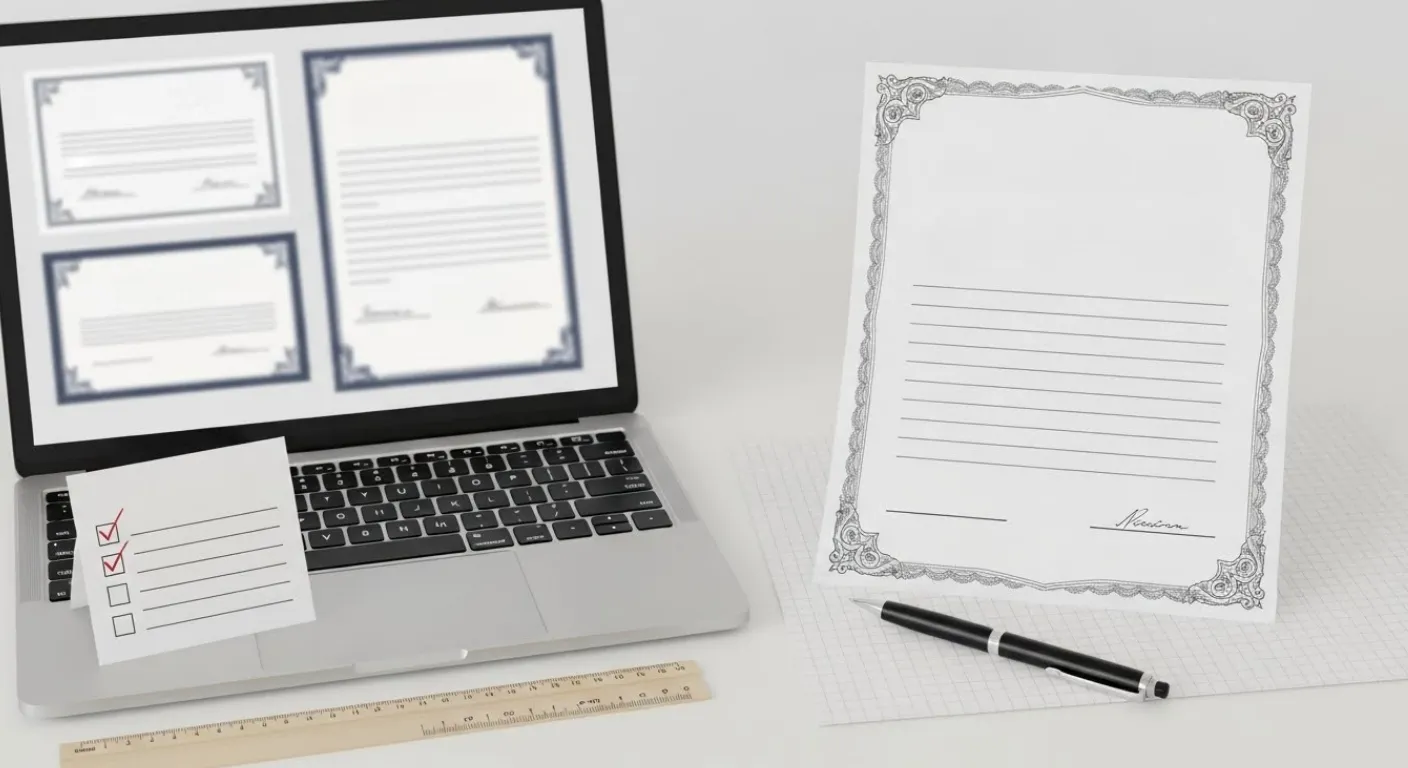
認定証をテンプレートで作成する場合、見た目だけで選んでしまうと、後から修正がしにくかったり、用途に合わなかったりすることがあります。テンプレートはあくまで土台であり、内容や使う場面に合っているかを確認することが重要です。このセクションでは、認定証テンプレートを選ぶ際に押さえておきたい基本的なチェックポイントを整理します。選定基準を意識することで、仕上がりの満足度が高まります。
用途と発行シーンに合っているか
まず確認したいのは、そのテンプレートが使う目的に合っているかどうかです。資格認定なのか、社内認定なのか、あるいはカジュアルなイベント用などの認定証なのかによって、求められる雰囲気は大きく異なります。
特に資格認定などフォーマルさが必要な場合にカジュアルなデザインを選んでしまうと、信頼感が損なわれる可能性があるため注意しましょう。まずは製作する認定証の用途や目的を確認することが重要です。
文字情報を無理なく配置できるか
認定証には、認定名、受取人氏名、内容説明、日付、発行者、発行番号など、意外と多くの情報を記載します。そのため、テンプレートの文字量が実際の文面に対応できるかを確認しておきましょう。見本では収まっていても、文面や情報の内容によっては実際に入力すると窮屈になるケースもあるため注意が必要です。
まずは用途に合ったデザインテンプレートを見つけて必要な項目を追加し、仮の情報で入力して必要な情報量とテンプレートの相性を確認しましょう。
編集のしやすさと対応ソフト
使用するテンプレートはデザイン制作ソフトやCANVAのようなデザイン制作サービスを利用して探すのがおすすめです。その他にも様々なファイル形式で無料でテンプレートを公開しているサービスやサイトを利用して、目的に合ったものを探しましょう。この時、ダウンロード可能なテンプレートのファイル形式が自身の制作環境で編集可能かどうかが重要になります。
制作環境が限定される場合は、あらかじめ編集可能なファイル形式を含めた検索ワードで検索しておくのもおすすめです
テンプレートを使用する場合は、フォントやサイズの変更、配置調整がしやすいか、画像やロゴを差し替えられるかを事前に確認しておくと安心です。テンプレートを使用するときはデザインだけでなく編集性のような実用面にも注意しましょう。
デザインの汎用性と長期利用
認定証テンプレートは、一度きりでなく継続的に使うことが多いため、流行に寄りすぎないデザインがおすすめです。シンプルで汎用性の高いテンプレートであれば、年度や内容が変わっても使い続けやすくなります。
特に公式性の高い認定証を制作する場合は頻繁にデザインが変更されると一貫性が失われてしまい、認定証としての信頼感が薄れてしまうだけでなく、管理している情報の内容が意図せず変わってしまうなど、記録性の保持にも影響する可能性があるため、極力頻繁な変更は控えましょう。認定証のテンプレートを選ぶ際は長期的な運用を見越したうえでデザインするのが安心です。
認定証テンプレートは、用途・文字量・編集性・デザインのバランスを見て選ぶことが大切です。これらのポイントを押さえておくことで、テンプレートを活かしながら、信頼感のある認定証に仕上げることができます。
ポイント: 認定証テンプレート選定時のチェック要点
- 用途・発行シーンとの一致 資格認定・社内認定・イベント用など、目的に合った雰囲気かを確認する。
- 文字量への対応 氏名・認定内容・日付・発行者など必要情報が無理なく収まるかを確認。仮の文章を入れて検証するのがおすすめ。
- 編集のしやすさ 使用ソフトで編集可能なファイル形式かを事前に確認。フォント変更や配置調整、ロゴ差し替えがしやすいかも重要。
WordやPowerPointで使える認定書テンプレート活用術
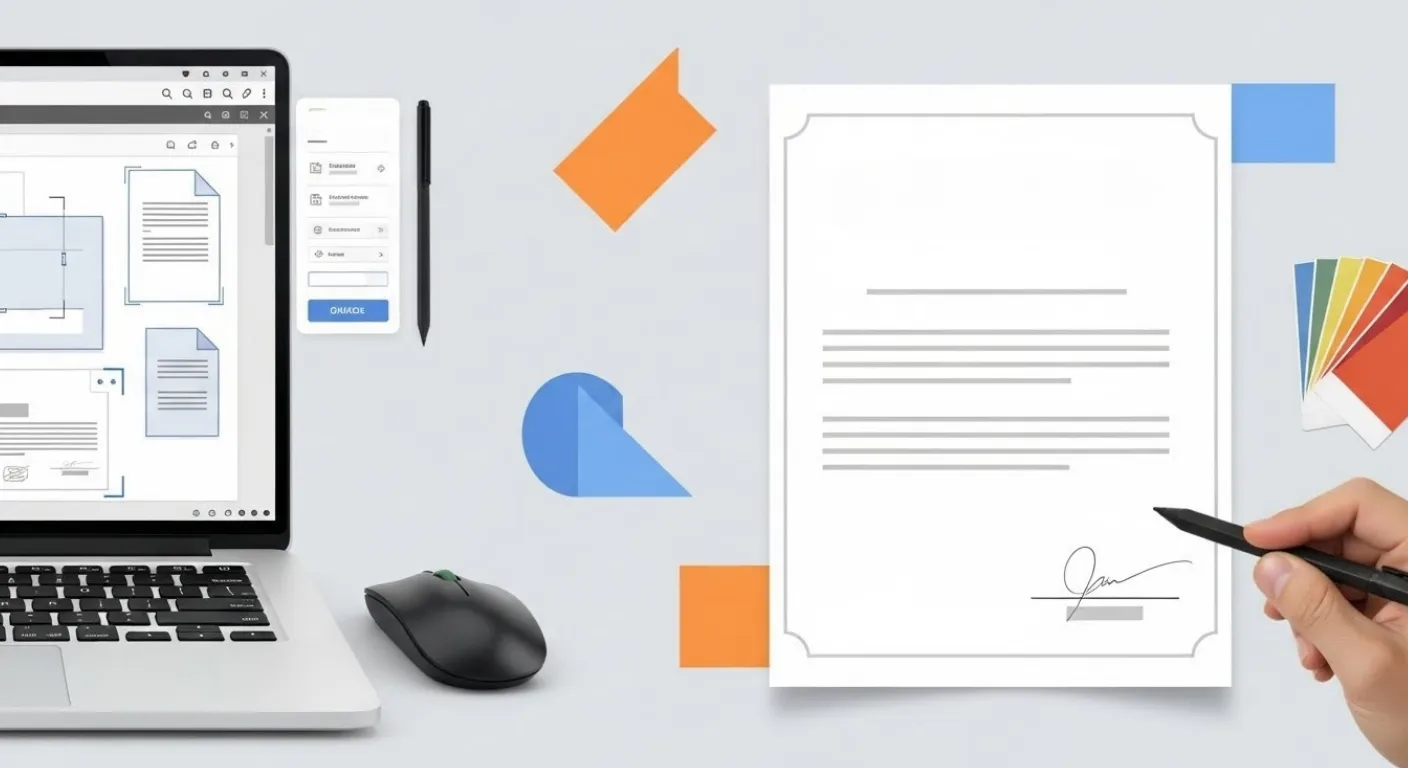
認定書は、専用ソフトがなくてもWordやPowerPointを使って十分に本格的な仕上がりを目指せます。普段から使い慣れているツールだからこそ、操作に迷いにくく、細かな調整もしやすいのが利点です。このセクションでは、WordとPowerPointそれぞれの特徴を踏まえながら、テンプレートを上手に活用するための考え方と実践ポイントを整理します。テンプレ活用を意識することで、効率と品質の両立が可能になります。
Wordテンプレートの特徴と向いているケース
Wordは文章編集に強く、認定文や条件文など文字量が多い認定書に向いています。段落設定や文字揃えがしやすく、文面の微調整を行う場面でも安定した操作が可能です。
WordのにはMicrosoft公式のデザインテンプレートを利用できる機能がありますが、基本的には書類や資料作成に特化したソフトのため、賞状や証書などのデザインテンプレートは多くありません。また、Microsoft公式サイトでのテンプレート検索でも同様に認定証や証書のデザインは殆ど提供されておらず、別の方法で探す必要があります。
一番簡単な方法としては個人が制作、公開しているテンプレートを探して利用する方法が簡単でオススメです。Googleなどの検索エンジンで「Word 認定証 テンプレート」などで検索して、個人が制作した誰でも自由に利用できるテンプレートを探して使用しましょう。
この時、テンプレートの使用条件や、テンプレートを公開しているサイトが信頼できるサイトかどうか必ず確認して使用しましょう。個人が作成、公開しているテンプレートには認定証のようなピンポイントな用途にも高いクオリティで対応している場合が多いだけでなく、細かな編集方法まで解説されているものが多く存在しています。テンプレートをダウンロードして使用する際は合わせて解説を見ながら順番に沿って編集していくのがおすすめです。
PowerPointテンプレートの強み
PowerPointは、Wordよりも配置の自由度が高く、図形や装飾を使った視覚的に映えるデザインを作りやすいのが特徴です。図形や装飾に特化しているためロゴや枠、アイコンを使用する場合も使用しやすく、Wordよりもやや公式テンプレートが多い印象です。
カジュアルなデザインであれば公式のテンプレートで十分ですが、やはりフォーマルな形式のテンプレートは少ないためWordと同様に個人やサイトが公開しているテンプレートを使用するのがスムーズです。
公式のカジュアルなデザインのテンプレートを自分で編集してフォーマルなデザインに作り直す場合は、Wordよりも装飾などの素材が使用しやすいPowerPointがおすすめです。
テンプレートを編集する際の基本ルール
テンプレート編集では、元のレイアウトを活かしつつ、変更点を最小限に抑えることが重要です。フォントや色を増やしすぎると統一感が崩れやすくなります。特に、既に証書としての原型に忠実に作られたテンプレートであれば装飾や文字のフォント一つで統一感が崩れやすく、不格好になりやすい点には注意しましょう。
逆にデザインに自信のある方は、テンプレートを元に意匠やタイトル以外にもテーマとなる背景色、装飾の素材、フォントなどを変更してよりイメージに近いデザインに仕上げていきましょう。
その際、まずは文字内容の差し替えを行い、その後に必要な微調整を加える流れがおすすめです。情報が空白のままデザインのみ編集を進めてしまうと、いざ完成系が出来上がったときに情報が入りきらなかったり、情報を記載する指定の箇所からはみ出たり、後々修正が必要になるケースが多いです。テンプレートのデザインを編集するときはまず仮の情報入力を意識すると失敗しにくくなります。
印刷を想定した最終チェックとカラーモード
画面上で整って見えても、印刷するとズレや余白が気になることがあります。印刷前には、実寸表示で確認し、文字のはみ出しや余白を必ずチェックしましょう。PDFに書き出して確認するのも有効です。
また、illustratorやPhotoshopのようなデザインに特化したソフトではなく、WordやPowerPointを使用する場合、印刷物の色表現を再現してくれる「CMYKモード」が使用できないため、実際に印刷したときにデザインが思ったより暗い仕上がりになる事があります。そこまで細かい色のバランスまでは気にしないという場合はそのままでも問題ありませんが、不安であれば印刷時に印刷会社に色校正を依頼しておくのがおすすめです。
WordとPowerPointは、それぞれの特性を理解して使い分けることで、認定書テンプレートをより効果的に活用できます。目的やデザインの方向性に合わせて選ぶことで、手軽でも信頼感のある認定書に仕上げることができます。
ポイント: ポイント: Word・PowerPointの比較と外部テンプレート活用
- Wordが適しているケース 文章編集に強く、認定文や条件文など文字量が多い認定書に向いている。文面調整を重視する場合に有効。
- PowerPointの強み 配置や装飾の自由度が高く、視覚的に映えるデザインが作りやすい。フォーマル寄りに調整する場合も扱いやすい。
- 個人公開テンプレートの利用 適したMicrosoft公式テンプレートは少ないため、WordやPowerPointで個人が制作・公開しているテンプレートの活用が現実的。使用条件や配布元サイトの信頼性を必ず確認。
ロゴ・印影・署名入りで信頼感のある認定書にする方法
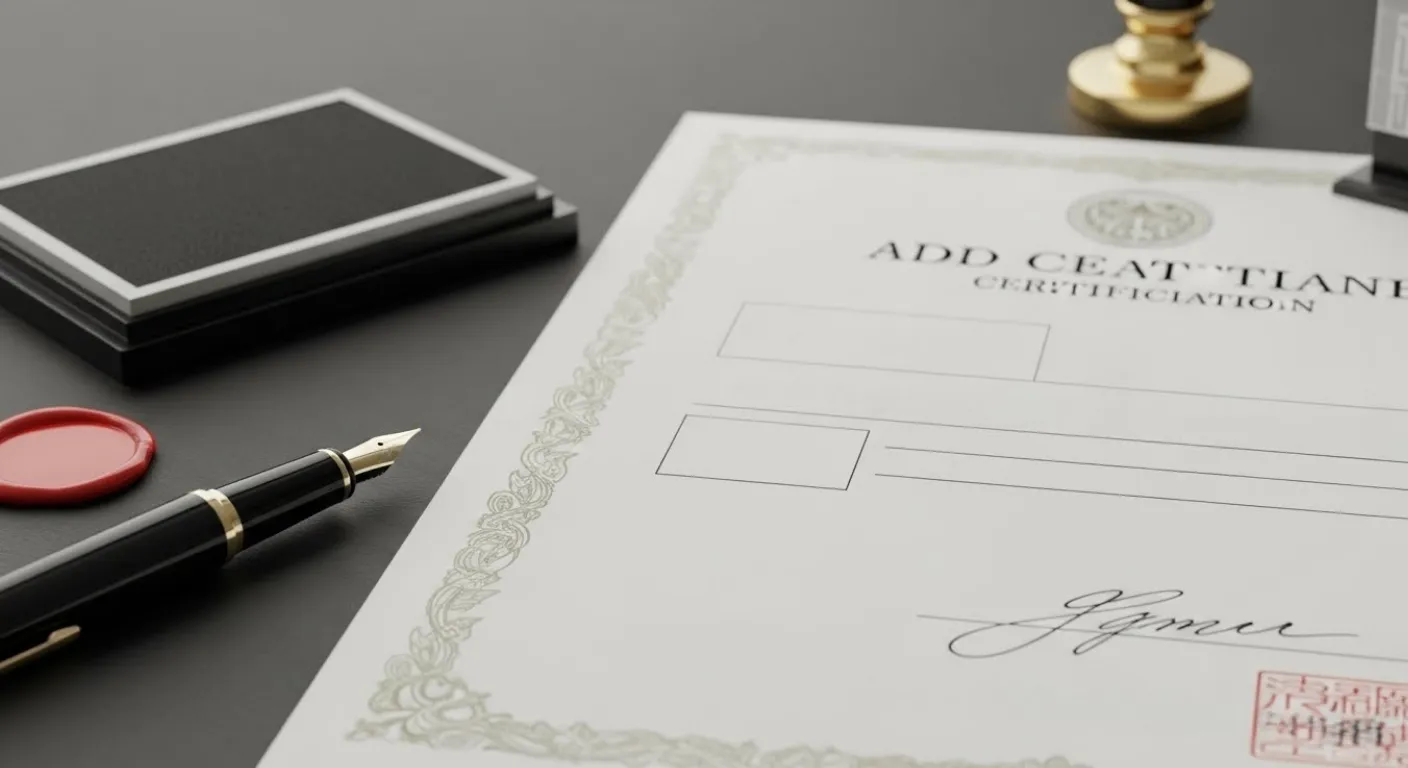
認定書は、内容が同じであっても見た目の要素によって信頼感の伝わり方が大きく変わります。中でもロゴ、印影、署名は「正式な認定であること」を視覚的に示す重要な要素です。テンプレートを使った認定書でも、これらを適切に取り入れることで、簡易的な資料ではなく、公的・公式な印象に近づけることができます。このセクションでは、それぞれの役割と取り入れ方を整理し、信頼演出につながるポイントを解説します。
ロゴを入れることで発行元を明確にする
認定書にロゴや意匠を入れる最大の目的は、発行元を一目で分かるようにすることです。団体名や講座名と合わせてロゴを配置することで、どこが認定しているのかが明確になり、信頼性が高まります。配置場所は上部中央や左上が定番で、主張しすぎないサイズ感を意識すると全体のバランスが取りやすいです。
また、予めロゴの箇所が開けられている枠状の素材や装飾を使用すれば、ロゴの配置や大きさが不自然になりにくくおすすめです。意匠やロゴによる印象は認定証全体のイメージを大きく決める要素の一つなのでしっかり配置や大きさを検討しましょう。
印影が持つ意味と効果
印影は、認定書に正式性を与える象徴的な要素です。実印である必要はありませんが、ロゴ印や代表印を配置することで、正式な承認を経ているという印象を与えられます。
印影を配置する場合は発行元の代表者氏名のすぐ下や名前の最後の一文字の半分程度が隠れるように配置されるのが一般的で、場合によっては複数種使用されることもあります。印影の画像データを使う場合は、解像度が低すぎないものを選び、かすれや歪みが出ないよう注意しましょう。正式感を補強する要素として効果的です。
署名を入れると責任の所在が明確になる
署名は、その認定に対する責任者が誰であるかを示す役割を持ちます。より発行元の説得力を持たせたい場合は、代表者名や講師名を手書き風フォントや直筆スキャンで表現することで、より人の関与が感じられるデザインにする方法もあります。署名は下部に配置し、肩書きと氏名が併記されるのが一般的です。
入れすぎないバランス調整の考え方
ロゴ・印影・署名は重要ですが、すべてを大きく配置すると情報過多になり、かえって見づらくなることがあります。それぞれの役割を整理し、主役はあくまで認定内容と氏名であることを忘れずに配置することが大切です。
余白を残すことで、要素一つひとつの効果が活きてきます。特に認定証のような証書の文章は事実のみを簡潔に記すのが一般的で、不要に回りくどい文脈を使用すると余白がなくなり見栄えが悪くなりやすいため注意しましょう。あくまで「発行元」が「対象の資格や能力」を「認定」するというシンプルな文脈を心がけましょう。
ロゴ・印影・署名は、認定書の信頼感を高めるための重要な要素です。それぞれの意味を理解し、バランスよく配置することで、テンプレートを使った認定書でも本格的で安心感のある一枚に仕上げることができます。
用紙サイズ・印刷方法
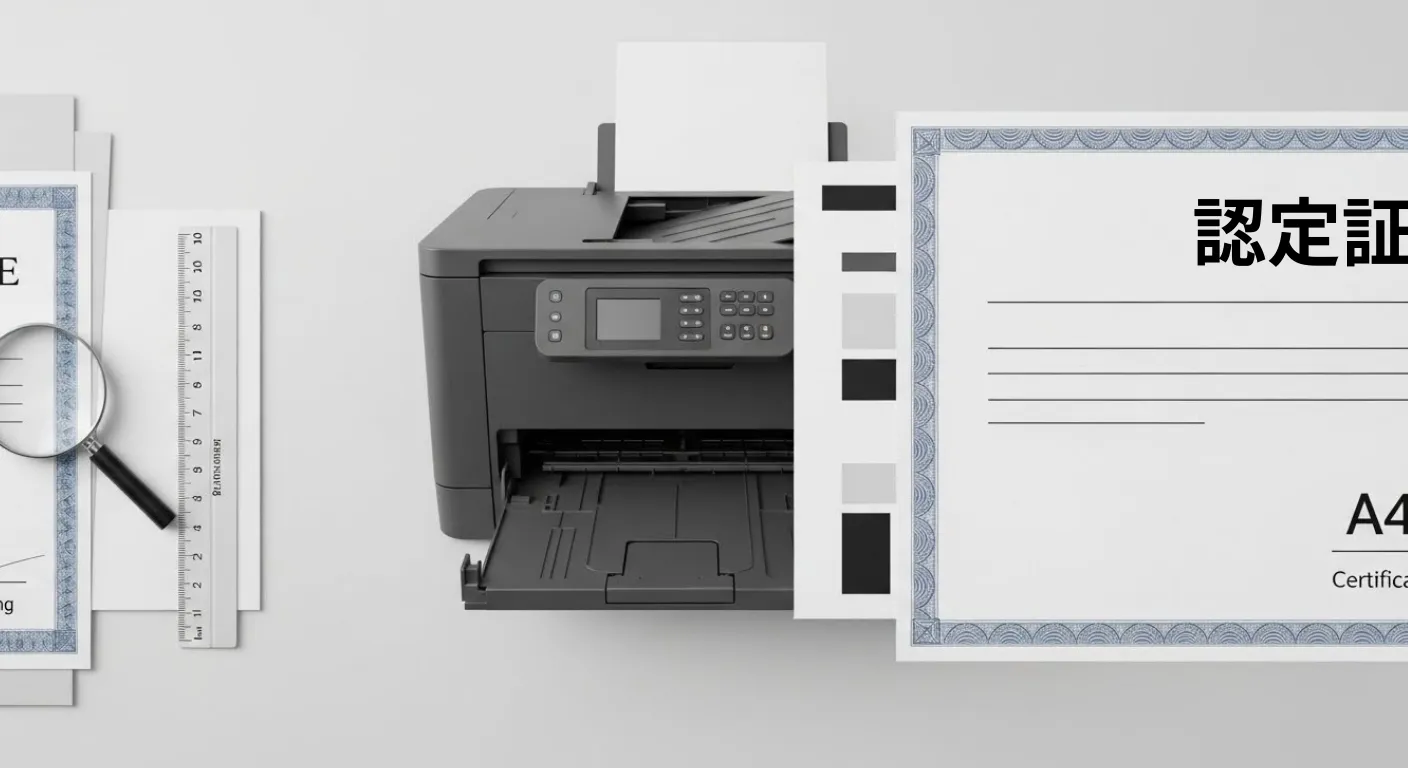
認定書を本格的に仕上げるためには、デザインだけでなく用紙サイズや印刷方法まで含めて考えることが大切です。せっかく内容やレイアウトが整っていても、サイズ感や印刷の仕上がりが合っていないと、全体の印象が損なわれてしまいます。このセクションでは、認定書でよく使われる用紙サイズの考え方から、家庭用プリンターでの印刷設定、印刷会社へ依頼する場合の入稿チェックまでを整理し、仕上げ品質を高めるポイントを解説します。
認定書でよく使われる用紙サイズ
認定書で多く使われる用紙サイズはB4やA4サイズです。B4、A4は印刷環境が整っており、扱いやすさが大きな利点です。一般的な表彰状などにも多いサイズで、賞状と似たデザインや構図を使用する場合におすすめです。
他にも一回り小さいB5サイズも使用されますが、コンパクトな分、デザインはシンプルにし、情報量が過剰にならないよう注意しましょう。
家庭用プリンターで印刷するときの設定
公式的な認定証の印刷は精度や完成度の面で印刷会社に依頼するのがおすすめですが、簡易的な物であれば家庭用プリンターで印刷することも可能です。家庭用プリンターを使用する場合は用紙サイズと印刷設定が正しく合っているかを必ず確認しましょう。
「自動縮小」や「用紙に合わせる」が有効になっていると、余白やレイアウトが崩れる原因になります。実寸(100%)で印刷する設定を基本とし、試し刷りで仕上がりを確認してから本番印刷に進むと安心です。等倍印刷を前提に調整しましょう。
印刷会社に依頼するときの入稿チェック
印刷会社に依頼する場合は、原稿サイズ(A4/B4など)と仕上がりサイズが一致しているかを前提に、入稿データの形式や設定を整えることが重要です。WordやPowerPointで作成したデータは環境差でズレが出やすいため、基本はPDFに書き出して入稿し、フォントの置き換わりや配置崩れがないか最終確認しましょう。
背景付きデザインの「塗り足し」と安全な余白
フチまで色や背景を入れるデザインの場合は、断裁のズレに備えて塗り足し(必要な場合)を用意し、文字やロゴは端から十分内側に配置すると安全です。見た目がギリギリで整っていても、印刷・断裁工程でわずかなズレが出ると、重要な要素が切れて見える可能性があります。
不安な場合は事前確認と試し刷りが安心
不安がある場合は、入稿前に印刷会社へ「推奨のPDF設定」「色味の出方(RGB/CMYKの扱い)」「用紙種類」などを確認し、必要に応じて色校正や試し刷りを依頼すると仕上がりの失敗を防げます。等倍印刷を基本に、入稿仕様に合わせたデータ確認まで行うのが安心です。
まとめ
認定証は、成果や能力を形にして伝える書類だからこそ、内容だけでなく見た目の整い方も信頼感に直結します。
テンプレートは便利な土台ですが、用途に合うデザインか、必要な情報量が無理なく入るか、編集しやすい形式かを最初に確認しておくと安心です。
また、WordとPowerPointの特性を理解して使い分けることで、文面の読みやすさとデザイン性の両方を高めやすくなります。
さらに、ロゴ・印影・署名を適切に配置し、用紙サイズや印刷設定まで整えることで、簡易的な印象を避けて正式感を演出できます。