


AIプリント活用ガイド|ロールアップバナー編
AIで作る
ロールアップバナー
「展示会のブースで会社やサービスを大きくアピールしたい」 「店舗やイベントの入口に置く縦長の案内を作りたい」。 そんなときは、AIプリントを使って 見出し・サービス名・説明文・装飾まで含めた ロールアップバナーのデザインを作成できます。 展示会・店舗・セミナーなど、 ビジネスシーンで使いやすい制作例とともにご紹介します。
ROLL UP BANNER × AI PRINT
どんなロールアップバナーが
制作できる?
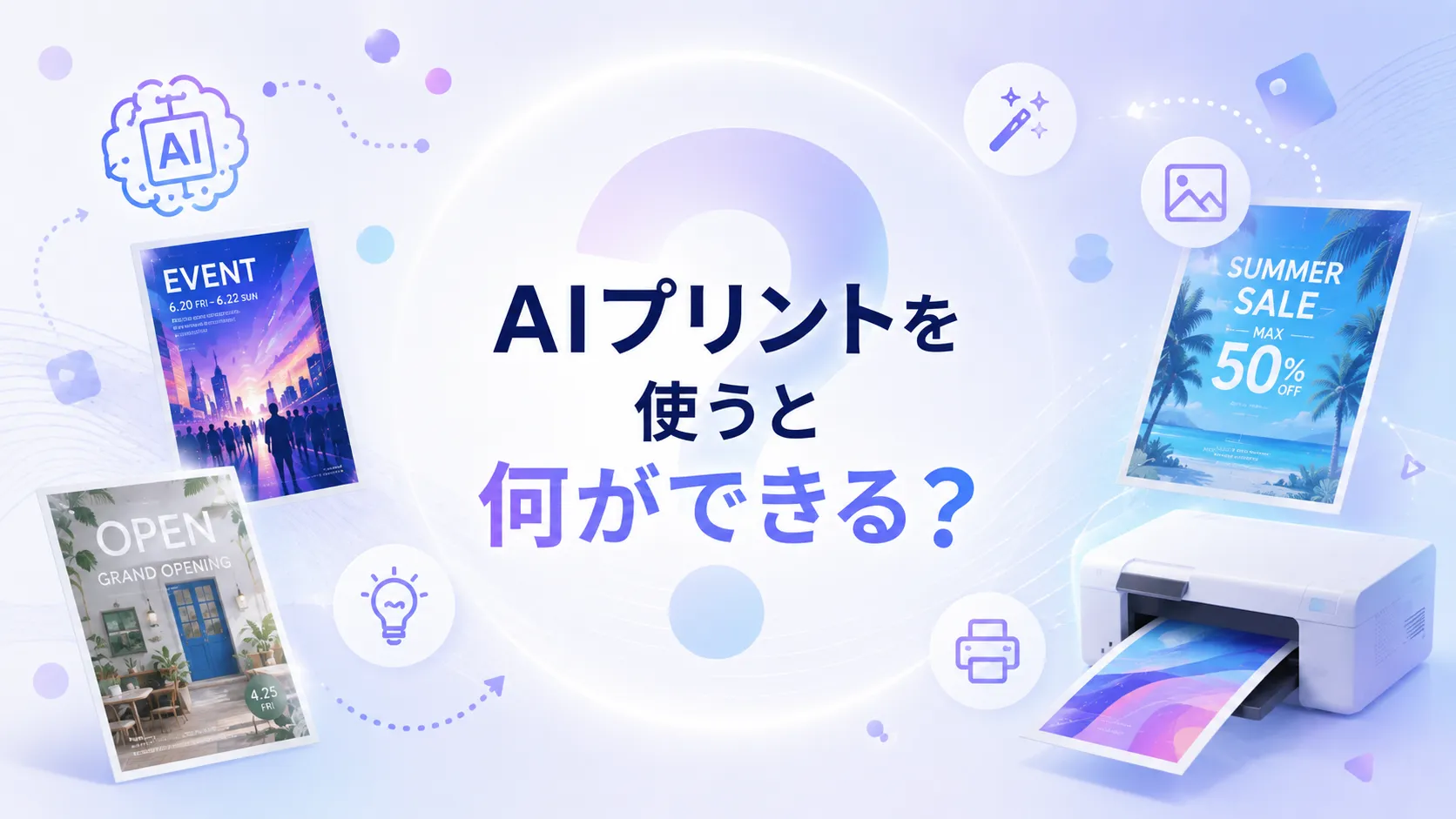
AIプリントなら、 会社名・サービス名・キャッチコピー・説明文・背景ビジュアルなどを まとめて生成し、 縦長のロールアップバナーとしてデザインできます。 展示会ブースの企業紹介から、 店舗入口のキャンペーン案内、 セミナーやイベントの会場案内まで幅広く活用できます。
POINT
伝えたい内容から縦長の広告デザインを作れます
「何を案内するか」「どんな人に見てもらうか」 「どんな印象にしたいか」をAIへ伝えることで、 大きな見出しから説明文、背景ビジュアルまで 一枚のロールアップバナーとしてまとめられます。 遠くから見たときの分かりやすさも意識して、 情報の優先順位を指定するのがポイントです。
展示会・企業ブース
会社名やサービス名、 強みや特徴を大きく伝える ブース前の企業・サービス紹介に。
店舗・キャンペーン
新商品や期間限定キャンペーン、 サービスの特徴を伝える 店頭・入口の案内バナーに。
セミナー・イベント
セミナータイトルや開催内容、 主催者情報などをまとめた 受付・会場入口の案内として活用できます。
REAL EXAMPLE
例えばこんなロールアップバナーを
AIで作れます
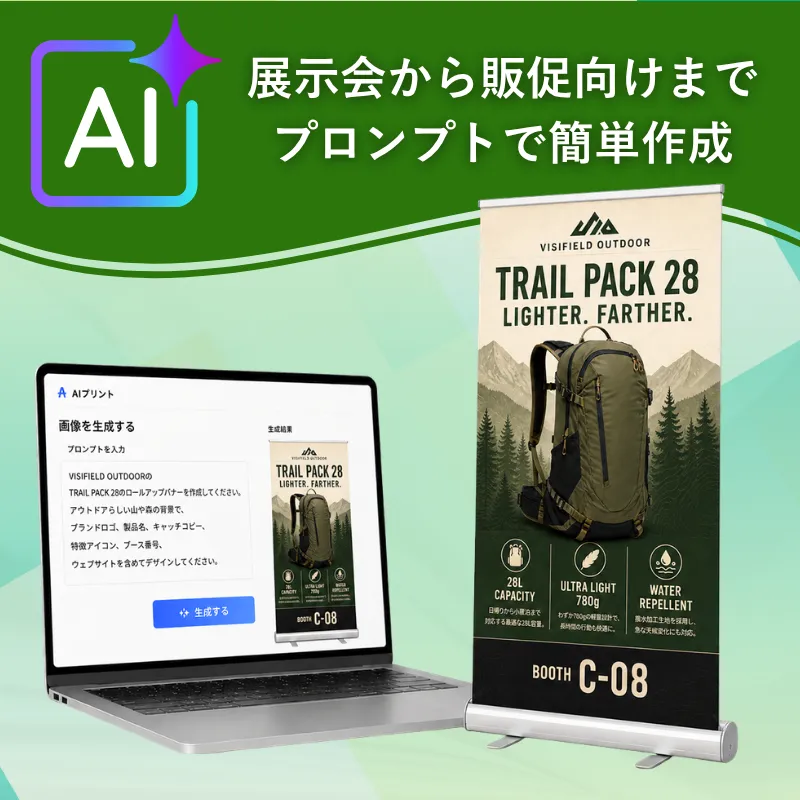
ここではアウトドア用品の展示会で、 新作バックパックを紹介する企業ブース用の 「商品PRロールアップバナー」を例に、 AIプリントを使った制作方法を見てみましょう。
アウトドア展示会の新商品PRロールアップバナー
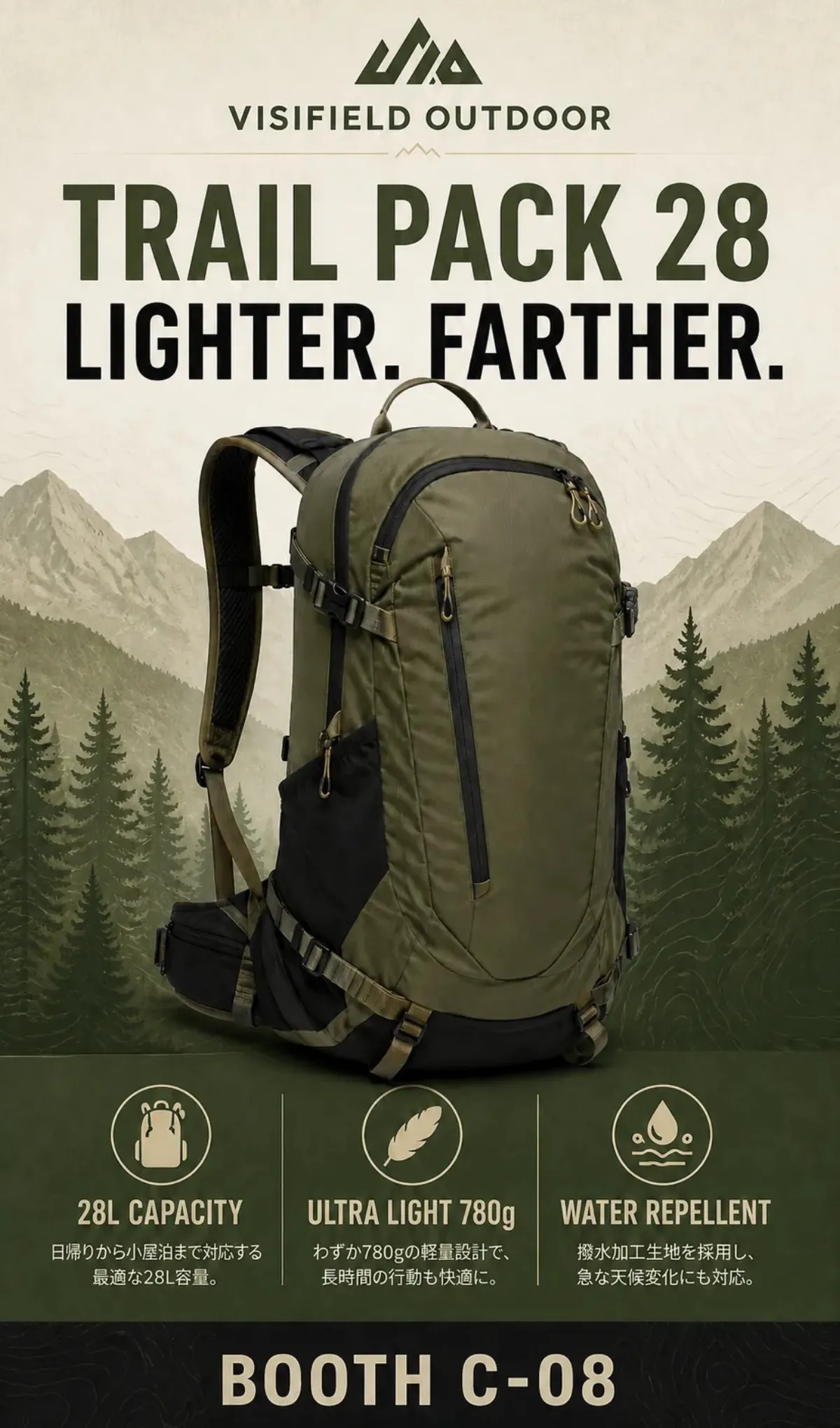
アウトドア用品の展示会で新作バックパックを紹介することを想定した生成例です。
- 用途
- アウトドア用品展示会・新商品紹介
- 商品
- ロールアップバナー
- 比率
- 縦長
- ブランド名
- NORTHFIELD OUTDOOR
- 商品名
- TRAIL PACK 28
- 色・雰囲気
- オリーブグリーン基調/山の稜線、森林
- 構図・配置
- ブランド → 商品名 → 商品ビジュアル → 特徴 → ブース番号
- プロンプト
- アウトドア用品の展示会で企業ブース前に設置する、 縦型ロールアップバナーの完成デザインを作成してください。 上部にブランド名 「VISIHFIELD OUTDOOR」を配置し、 その下に新商品名 「TRAIL PACK 28」と、 キャッチコピー 「LIGHTER. FARTHER.」 を大きく読みやすく表示してください。 中央には、 オリーブグリーンを基調とした 軽量アウトドアバックパック 「TRAIL PACK 28」を 商品広告写真のように大きく配置してください。 背景には山の稜線や森林をイメージした シンプルなグラフィックを取り入れ、 商品より目立ちすぎないようにしてください。 下部には商品の特徴として、添付した3つの仕様を シンプルなアイコンと短い説明付きで 分かりやすく整理してください。 最下部に 「BOOTH C-08」と を読みやすく掲載してください。 ブランド名・商品名・キャッチコピー・商品特徴・ ブース番号・まで、 必要な文字情報をすべて含めた 一枚の完成広告として生成してください。
PROMPT HOW TO
ロールアップバナー向け
プロンプトの作り方
「用途・見出し・掲載情報・構図・雰囲気・色」を 順番に指定することで、 縦長の広告デザインとしてまとめやすくなります。
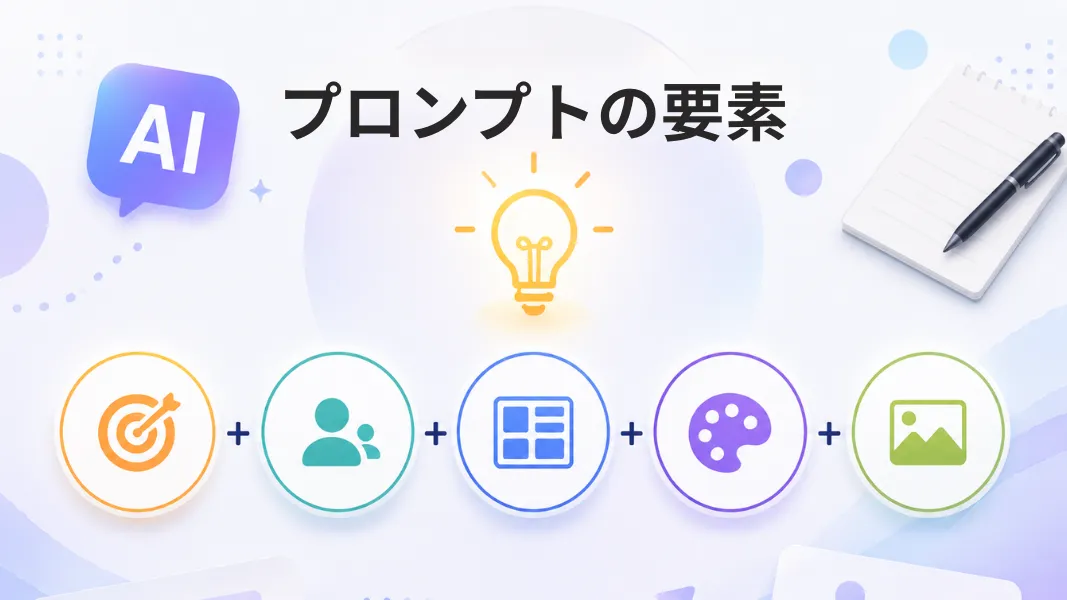
例えば……
展示会ブース前に設置する縦型ロールアップバナー を作成してください。 会社名とサービス名、キャッチコピーを大きく表示し、 中央にサービスを象徴するビジュアル、 下部に3つの特徴とブース番号を配置してください。 先進的で信頼感のある企業向けデザインで、 ネイビー・ブルー・ホワイトを基調 にしてください。
掲載する文字も具体的に入力しましょう
「サービス名を入れる」だけでなく、 「サービス名『AI WORKFLOW』を表示する」のように 実際に掲載する文章まで入力すると、 完成イメージをAIへ伝えやすくなります。 キャッチコピーや特徴なども 実際の文言を入力して生成してみましょう。
PROMPT EXAMPLES
用途別ロールアップバナー制作の
プロンプト例
展示会・店舗・セミナーなど、 実際に使用する場面に合わせて 掲載内容と情報の優先順位を指定してみましょう。
企業サービス紹介ロールアップバナー
【プロンプト本文】
IT展示会の企業ブース前に設置する
縦型ロールアップバナーの完成デザイン
を作成してください。
会社名:「VISIPRI CREATE」
サービス名:「AI WORKFLOW」
キャッチコピー:「Create Faster. Work Smarter.」
特徴:「PLAN」「CREATE」「SHARE」
ブース番号:「BOOTH B-12」
会社名とサービス名を上部に大きく配置し、
キャッチコピーをその下へ読みやすく表示してください。
中央にはAI・クラウド・デジタルワークフローを表現する
抽象的なテクノロジービジュアルを配置してください。
下部には
「PLAN」「CREATE」「SHARE」の3つの特徴を
アイコンと短い説明付きで整理し、
最下部に「BOOTH B-12」を表示してください。
ネイビー・ブルー・ホワイトを基調に、
先進性と信頼感を感じる
BtoB企業向けの洗練されたデザインにしてください。
見出し・文字・ビジュアルまで含めた
一枚の完成広告として生成してください。
ロールアップスタンドや展示会場、人物は描写せず、
正面から見た平面デザインのみを生成してください。
「AI WORKFLOW」を 遠くからでも読める大きな文字で 上部に配置してください。
「PLAN」「CREATE」「SHARE」を 3つの独立した要素として 同じ大きさで整理してください。
ネイビーをベースに 明るいブルーをアクセントとして使い、 白い文字とのコントラストを明確にしてください。
「BOOTH B-12」を最下部に 明瞭に読める大きさで表示してください。
カフェの季節限定キャンペーンバナー
【プロンプト本文】
カフェの入口に設置する
季節限定メニュー告知用の縦型ロールアップバナーの完成デザイン
を作成してください。
店名:「CAFE BLOOM」
見出し:「AUTUMN SPECIAL」
商品名:「MAPLE LATTE」
説明:「メープルの甘い香りとエスプレッソを楽しむ秋限定ラテ」
価格:「¥680」
期間:「9.1 - 11.30」
上部に「CAFE BLOOM」と
「AUTUMN SPECIAL」を大きく表示してください。
中央にはメープルラテを
温かみのある商品写真風ビジュアルとして大きく配置し、
周囲に紅葉やメープルリーフのモチーフを加えてください。
商品名「MAPLE LATTE」と価格「¥680」を
商品の近くに分かりやすく表示してください。
下部に商品説明と
「9.1 - 11.30」を掲載してください。
ブラウン・アイボリー・深いオレンジを基調にした、
秋らしく温かみのある
上品なカフェ向けデザインにしてください。
文字・商品ビジュアル・装飾をすべて含めた
完成広告として生成してください。
スタンドや店舗風景は描写せず、
正面から見た平面デザインのみを生成してください。
メープルラテを中央に大きく配置し、 最初に商品へ目が向く構図にしてください。
「MAPLE LATTE」を 商品画像の近くに大きく表示してください。
「¥680」を商品名の近くに 明瞭で読みやすく表示してください。
秋の紅葉や木の実を控えめに取り入れ、 カフェらしい上品さを保ってください。
ビジネスセミナーの会場案内バナー
【プロンプト本文】
ビジネスセミナーの受付前に設置する
縦型ロールアップバナーの完成デザイン
を作成してください。
セミナー名:「BUSINESS DESIGN FORUM 2026」
テーマ:「変化する市場で選ばれるブランドのつくり方」
開催日:「2026.10.15」
時間:「13:00 - 16:30」
会場:「VISIPRI CONFERENCE HALL」
主催:「VISIPRI CREATE」
上部に
「BUSINESS DESIGN FORUM 2026」を
最も大きく表示してください。
その下にテーマ
「変化する市場で選ばれるブランドのつくり方」を
読みやすく配置してください。
中央にはビジネス・ブランド・成長をイメージする
抽象的な幾何学ビジュアルを配置してください。
下部に開催日・時間・会場・主催を
項目ごとに整理して表示してください。
ホワイトとダークネイビーを基調に、
オレンジを小さなアクセントとして使用した
知的で現代的なビジネスイベント向けデザインにしてください。
文字情報をすべて含めた
完成したロールアップバナーデザインとして生成してください。
スタンド・人物・会場背景は描写せず、
正面から見た平面デザインのみを生成してください。
セミナー名を バナー上部で最も大きく表示してください。
セミナーテーマはタイトルの次に 読まれる大きさで配置してください。
開催日と時間をひとつのグループとして 分かりやすくまとめてください。
会場名と主催者名を 最下部に整理して表示してください。
BRUSH UP
イメージと違ったら
プロンプトを少し変えてみましょう
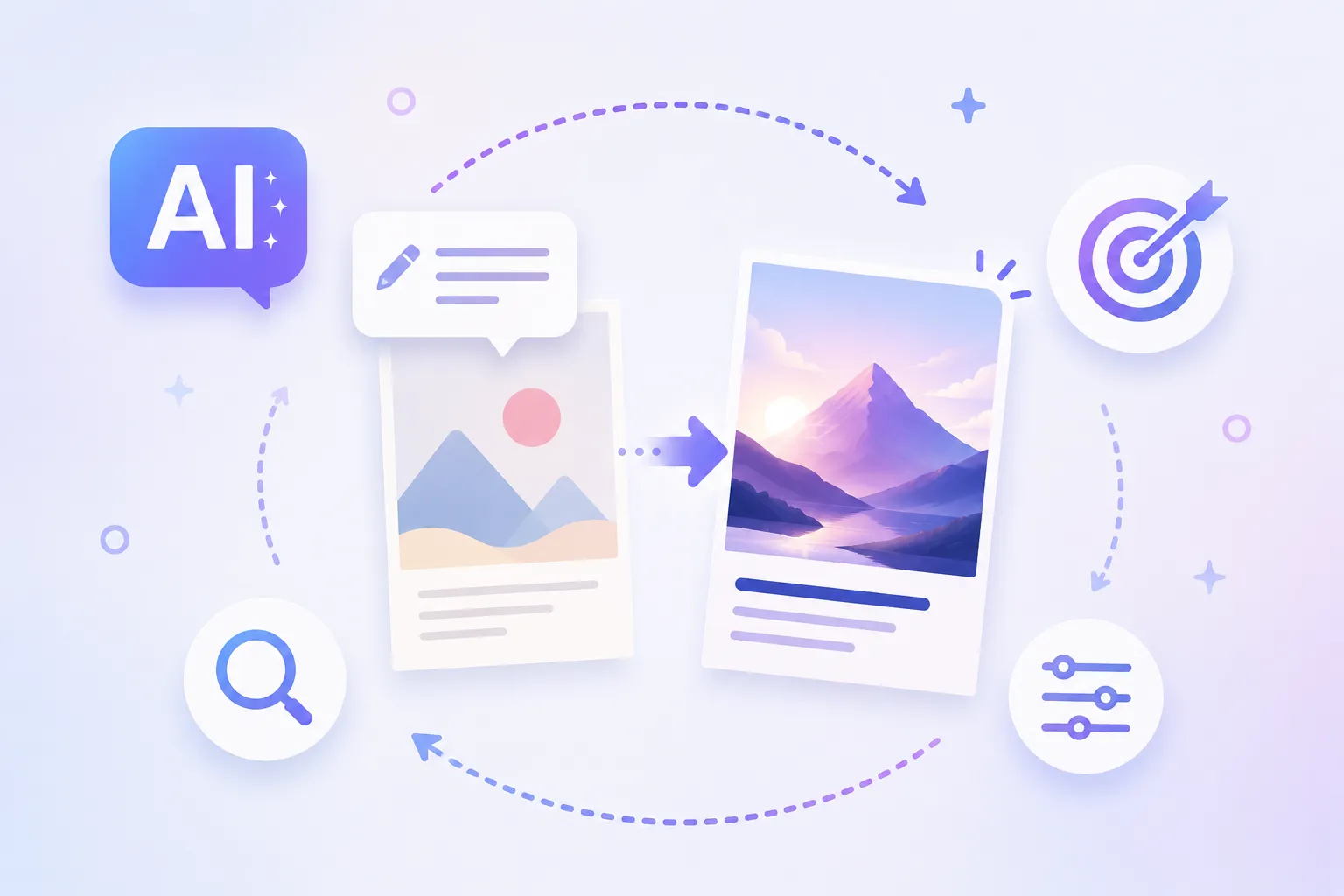
ロールアップバナーでは、 見出しの大きさや情報量、 縦方向の配置、配色などを調整することで 見やすさを改善できます。
一番伝えたい言葉が目立たない
▼
「サービス名を画面上部に最も大きく表示し、 その他の文字とは明確にサイズ差をつけてください」上部に情報が集中している
▼
「上部・中央・下部に情報を分け、 縦長の画面全体を使ったバランスのよい構成にしてください」文字や装飾が多く見づらい
▼
「掲載する文字情報は変更せず、 装飾を減らして各情報の間隔を広げ、 読みやすく整理してください」広告としての統一感が弱い
▼
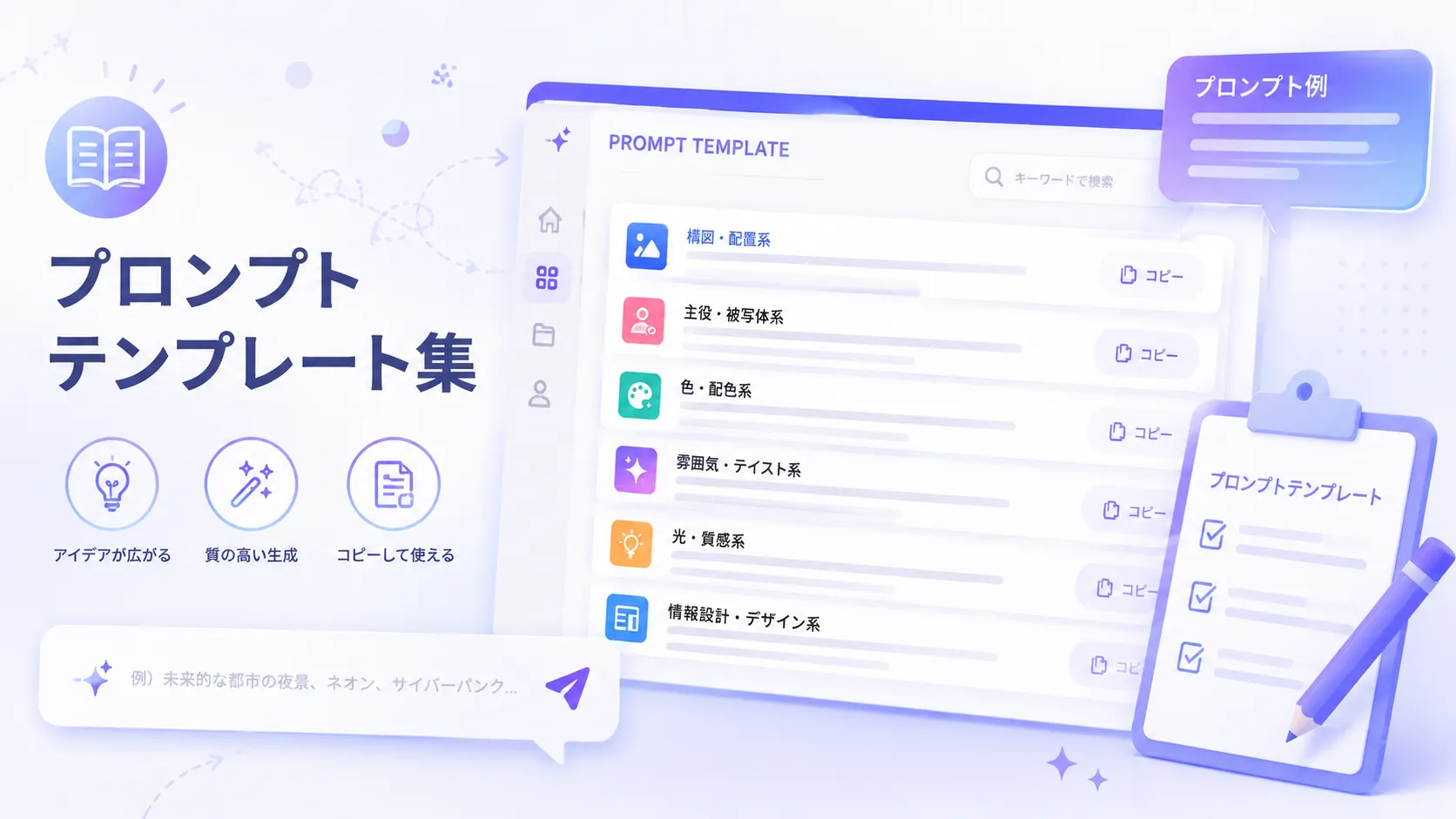
「文字・ビジュアル・背景・アクセントのテイストを統一し、 一枚の広告デザインとして完成度を高めてください」PROMPT TEMPLATE
コピーして使える
ロールアップバナー制作プロンプト集
ロールアップバナーの完成デザインを作る際に使いやすい 指示文章を要素ごとにまとめました。 作りたい用途に合わせて組み合わせてご利用ください。
フィルター
東京支店・大阪支店・仙台支店のご案内
当社に、直接引き取りにいらっしゃる場合、送料無料で宅配便より早く納品が可能です。
【東京支店】都営地下鉄・三田線『志村坂上駅』駅(徒歩6分)
【大阪支店】『なんば』『恵比寿町』駅(徒歩7分)
【仙台支店】泉中央駅徒歩20分