

AIプリント活用方法|マグネット編
AIで作る
オリジナルマグネット
「キャラクターやイラストを使った小物を作りたい」 「お店やサービスの連絡先をいつでも見える場所に残したい」。 そんなときは、AIプリントを使って マグネットシート用のオリジナルデザインを作成できます。 キャラクターの形を活かしたフリーカットから、 電話番号やサービス内容を見やすく掲載する四角形まで、 用途に合わせたデザインを作ってみましょう。
MAGNET × AI PRINT
どんなマグネットが制作できる?
マグネットシートは、 キャラクターやロゴの形を活かした フリーカットデザインから、 電話番号・サービス内容・営業時間などを掲載する 四角形の広告デザインまで幅広く制作できます。 AIプリントなら、 使用したい素材と用途を伝えるだけで デザインのアイデアを形にできます。
POINT
グッズにも広告にも使えるのがマグネットの特徴
キャラクターやロゴを主役にするなら フリーカット、 電話番号やサービス内容など 多くの情報を掲載するなら四角形が向いています。 作りたい内容に合わせて デザインの形から考えてみましょう。
キャラクターグッズ
マスコットやイラストを フリーカットで仕上げた小物・記念グッズに。
サービス・連絡先広告
水道修理や住宅サービスなど、 電話番号を手元に残してもらう広告ツールに。
店舗・イベントノベルティ
店舗ロゴやイベントキャラクターを使った 配布用・記念用のオリジナルマグネットに。
REAL EXAMPLE
例えばこんなマグネットを
AIで作れます
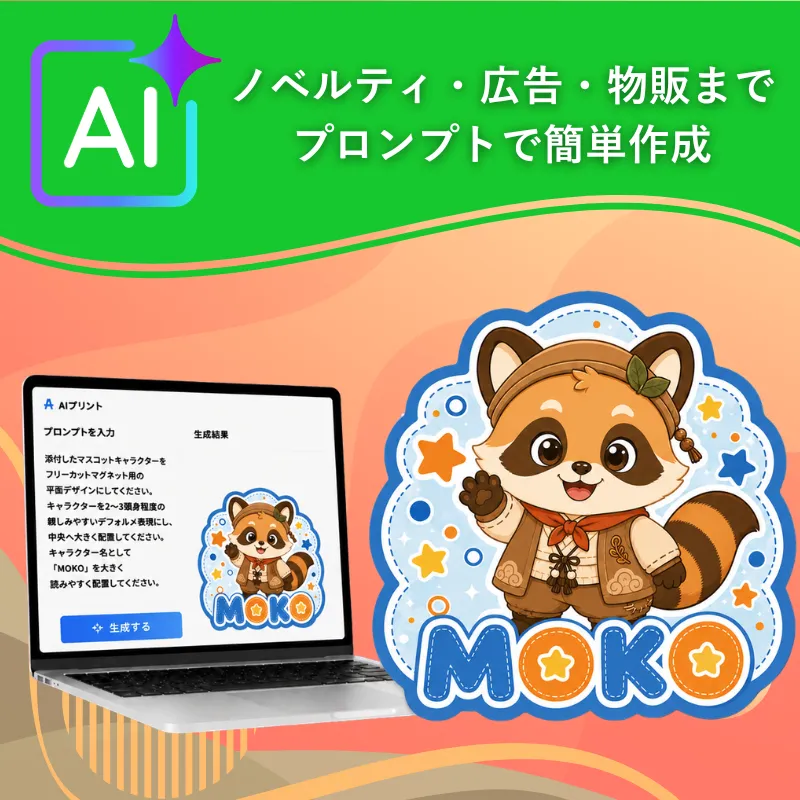
ここでは、 デフォルメされたマスコットキャラクターを使った フリーカットマグネットを例に、 小物として使いやすいデザインを見てみましょう。
マスコットキャラクターのフリーカットマグネット
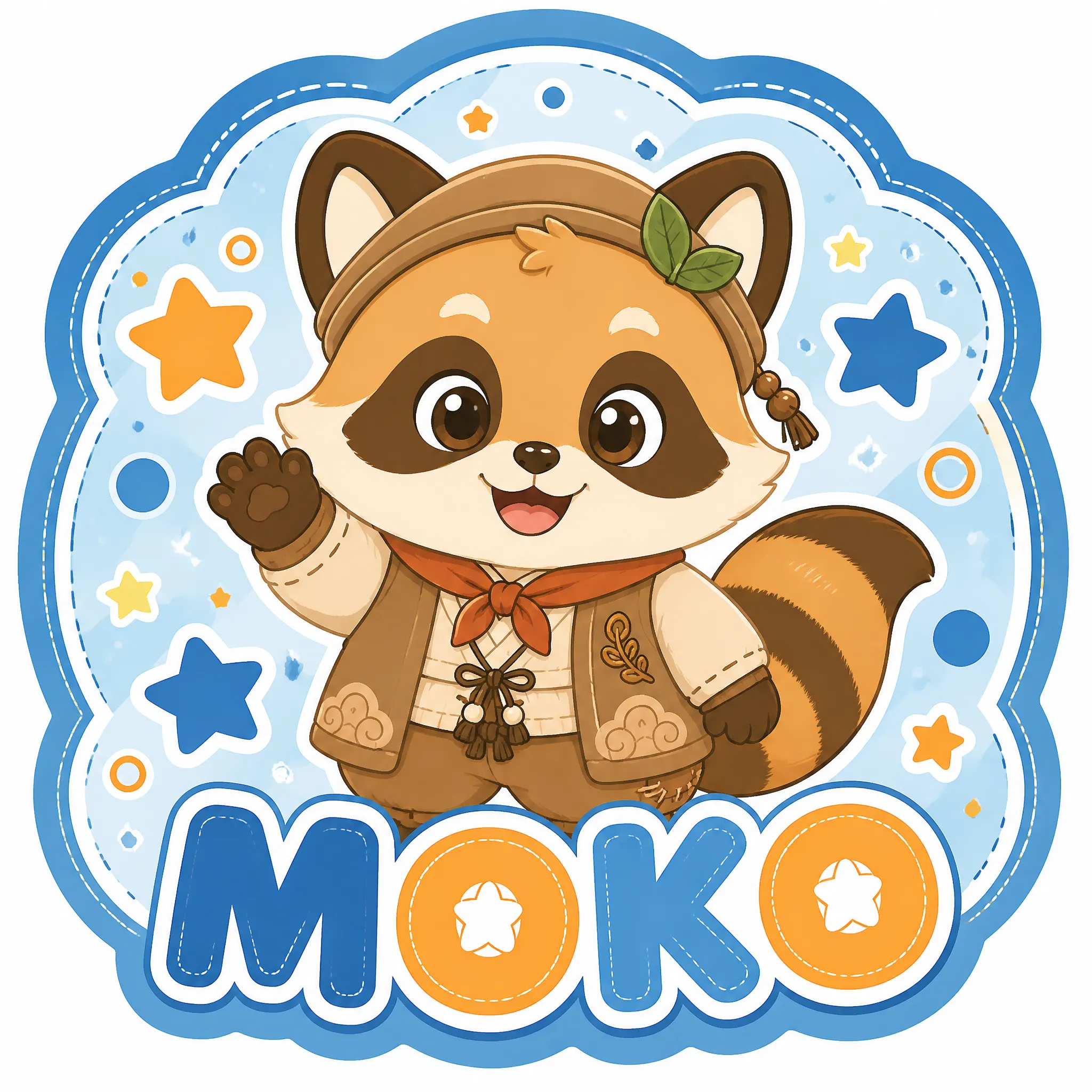
親しみやすいデフォルメマスコットを中央へ配置し、 キャラクター名とブランドカラーを組み合わせた フリーカットマグネットの生成例です。 キャラクターの個性を活かしながら、 ステッカーのように気軽に使いやすい グッズデザインに仕上げます。
- 用途
- キャラクターグッズ・イベントノベルティ
- 商品
- フリーカットマグネット
- 素材
- デフォルメしたマスコットキャラクター
- 色・雰囲気
- ブルー・オレンジを使った明るく親しみやすい配色
- 構図・配置
- キャラクターを中央に大きく配置
- 仕上がり
- ステッカーのようなポップなフリーカットデザイン
- プロンプト
- 添付したマスコットキャラクターを使用して、 フリーカットマグネット用の 平面デザインを作成してください。 キャラクターを2〜3頭身程度の 親しみやすいデフォルメ表現にし、 中央へ大きく配置してください。 キャラクター名として 「MOKO」を大きく読みやすく配置してください。 ブルーをメインカラーに、 オレンジと白をアクセントとして使用してください。 星や丸などのポップなモチーフを キャラクターの周囲へ加え、 ステッカーのようにまとまりのある 明るいデザインにしてください。 キャラクターのシルエットを活かしながら、 細かな突起が多くなりすぎない やわらかな外形にまとめてください。 マグネット本体・冷蔵庫・壁・手・ 商品モックアップ・影などは描写せず、 正面から見たフラットな2Dデザインのみを生成してください。
HOW TO
AIでマグネットを
作ってみましょう
まずは、 キャラクターやロゴを活かす 「フリーカット」にするか、 広告や案内を見やすく掲載する 「四角形」にするかを決めます。 そのうえで素材・文字・配色を指定すると デザインを作りやすくなります。
作りたいタイプを決める
キャラクターやロゴを活かすならフリーカット、 広告や案内など情報量が多い場合は 四角形のデザインがおすすめです。
キャラクター・写真・ロゴを添付する
使用したいマスコット、 商品写真、企業ロゴなどがある場合は 参考画像としてアップロードします。
掲載する内容を指定する
キャラクター名、店舗名、電話番号、 サービス内容など、 デザインへ入れたい情報を プロンプトで具体的に指定します。
生成して文字と形を確認する
電話番号や店舗名などに間違いがないか、 キャラクターの形や装飾が 意図したデザインになっているか確認します。
フリーカットはキャラクターの形を活かして
マスコット・ペット・ロゴなどは、 シルエットを活かしたフリーカットにすると ステッカーのような楽しい印象になります。 細かなパーツを増やしすぎず、 全体が一つの形として見えるようにすると まとまりやすくなります。
広告用は「何の会社か」と「連絡先」を大きく
水道修理や住宅サービスなどの広告では、 細かな説明を増やすよりも サービス内容・会社名・電話番号など 必要な情報に優先順位を付けると 見やすいデザインになります。
PROMPT HOW TO
マグネット向け
プロンプトの作り方
「用途」「タイプ」「主役または掲載情報」 「配色」「仕上がり」を順番に指定すると、 キャラクターグッズから広告まで イメージを伝えやすくなります。
例えば……
イベントで配布する フリーカットマグネット用デザイン を作成してください。 添付したマスコットキャラクターを デフォルメして中央へ大きく配置 してください。 キャラクター名「MOKO」を 大きく読みやすく配置 してください。 ブルー・オレンジ・白を使った 明るくポップな配色 にしてください。 ステッカーのような 親しみやすいフリーカットデザイン にしてください。
同じマグネットでも目的によって指示を変えましょう
キャラクターグッズなら 主役・名前・配色を中心に、 広告用なら サービス内容・電話番号・会社名を中心に指定します。 何を最初に見てほしいかを決めることがポイントです。
PROMPT EXAMPLES
用途別マグネット制作の
プロンプト例
マグネットは キャラクターグッズだけでなく、 地域サービスの広告、店舗ノベルティ、 スポーツ・イベントの応援グッズなど 幅広い用途に活用できます。
水道修理会社の連絡先マグネット
【プロンプト本文】
冷蔵庫などに貼って保管してもらう
水道修理会社の広告用マグネットデザイン
を作成してください。
横長の四角形レイアウトにしてください。
上部に
「水まわりのトラブル」
を大きく配置してください。
中央に
「水漏れ・つまり・蛇口交換」
を見やすく配置してください。
下部には
「SAMPLE水道サービス」
と電話番号
「0120-000-000」
を大きく配置してください。
水滴と工具のシンプルなイラストを加えてください。
ブルーと白を基調に、
オレンジをアクセントとして使用してください。
電話番号を最も目立たせ、
何のサービスか一目で分かる
明るく清潔感のある広告デザインにしてください。
マグネット本体・冷蔵庫・壁・
商品モックアップ・影は描写せず、
平面デザインのみを生成してください。
電話番号をデザイン内で 最も大きく表示してください。
「水漏れ・つまり・蛇口交換」を アイコン付きで見やすく配置してください。
水を連想するブルーを中心に 清潔感のある配色にしてください。
長い説明文を避け、 必要な情報を短く整理してください。
カフェのロゴ入りマグネット
【プロンプト本文】
カフェの来店記念として配布する
オリジナルマグネット用デザイン
を作成してください。
添付した店舗ロゴを中央に配置し、
店名
「SAMPLE COFFEE」
を大きく読みやすく表示してください。
コーヒーカップ、
コーヒー豆、
小さな葉のイラストを
周囲にバランスよく配置してください。
ベージュ・ブラウン・深いグリーンを使用した
ナチュラルな配色にしてください。
少しレトロなショップステッカーのような、
雑貨として飾りたくなる
親しみやすいデザインにしてください。
マグネット本体や使用シーンは描写せず、
正面から見た平面デザインのみを生成してください。
店舗ロゴをデザイン中央に 大きく配置してください。
コーヒーカップや豆を イラストアイコンとして配置してください。
レトロなカフェ雑貨のような 温かみのあるデザインにしてください。
円形または角丸の ステッカー風デザインにしてください。
観光地のご当地マグネット
【プロンプト本文】
観光地のお土産として販売する
ご当地マグネット用デザイン
を作成してください。
中央に地域を象徴する
山と湖のイラストを大きく配置してください。
上部に
「VISI LAKE」
下部に
「MEMORIES OF JAPAN」
と表示してください。
深いブルー・グリーン・クリームを中心に、
オレンジをアクセントとして使用してください。
太陽、山、湖、木々などのモチーフを組み合わせ、
旅先の風景を印象的に見せてください。
少しレトロな旅行ポスターや
ヴィンテージステッカーを思わせる、
お土産として飾りたくなるデザインにしてください。
円形または角丸のまとまりのある構成にし、
地名と風景がひと目で分かるようにしてください。
マグネット本体・冷蔵庫・壁・旅行バッグなどは描写せず、
正面から見た平面デザインのみを生成してください。
地名を大きく配置し、 どこの記念品か分かりやすくしてください。
地域を象徴する風景や建物を メインモチーフとして使用してください。
自然を感じる色を中心に、 アクセントカラーを加えてください。
レトロな旅行ポスターのような 記念品らしいデザインにしてください。
BRUSH UP
イメージと違ったら
プロンプトを少し変えてみましょう
マグネットでは、 キャラクターの見せ方だけでなく、 文字の大きさや情報の優先順位も重要です。 生成結果を見ながら 必要な部分だけ追加で指定してみましょう。
キャラクターが小さく見える
▼
「キャラクターをデザイン中央へ大きく配置し、顔や特徴がひと目で分かる構成にしてください」電話番号や店名が目立たない
▼
「電話番号を最も大きく、会社名を次に大きく表示して文字に明確な強弱を付けてください」広告の文字が多く見づらい
▼
「説明文を減らし、サービス名・会社名・電話番号を中心にした見やすい構成にしてください」フリーカットの形が複雑すぎる
▼
「細かな突起を減らし、キャラクターと文字が一つにまとまったステッカー風の外形にしてください」PROMPT TEMPLATE
コピーして使える
マグネット制作プロンプト集
マグネットのデザインを調整するときに使いやすい プロンプトを要素別にまとめました。 キャラクターグッズ、店舗ノベルティ、 広告・案内など、 作りたい用途に合わせて組み合わせてください。
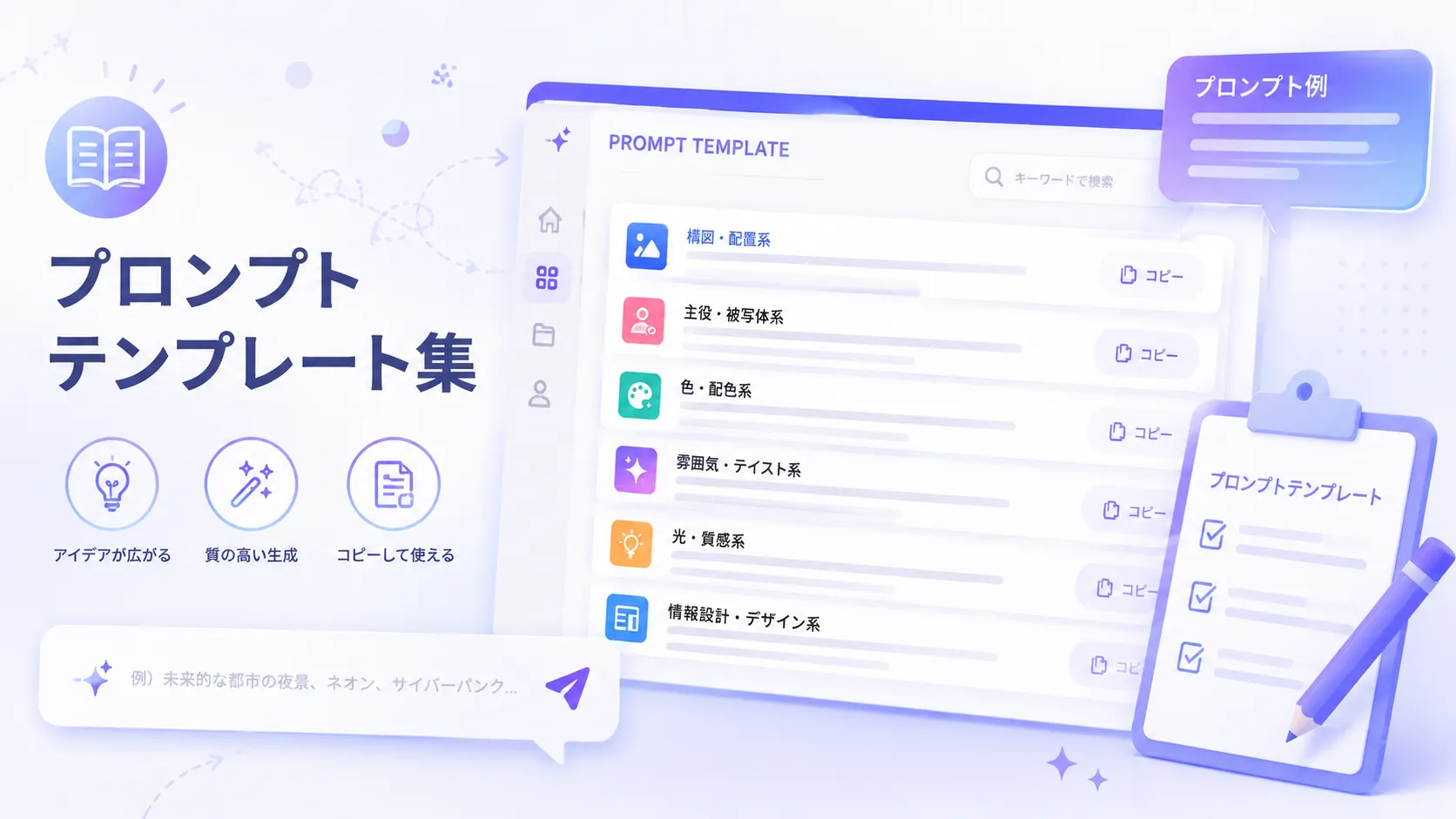
フィルター
PRINT ORDER
気に入ったデザインができたら
そのままマグネットに
AIプリントで生成した画像は、 画像生成画面から印刷注文へ進めます。 作りたいデザインに合わせて 通常の四角形またはフリーカットを選び、 サイズ・数量などの仕様を設定します。
AIで画像生成
用途に合わせた デザインを生成します。
画像を選択
気に入った生成画像を選択します。
商品を選択
マグネットを選び、 デザインに合った仕様へ進みます。
仕様を設定して注文
サイズ・数量などを 確認して注文します。
フリーカットは外形も確認しましょう
フリーカットデザインでは、 キャラクターの髪・手足・細かな装飾などによって 外形が複雑になる場合があります。 小さな突起や細かなパーツが多くなっていないか確認し、 必要に応じて 「ステッカーのように一つにまとまった形」 と追加指定してください。
電話番号・店名・サービス内容は必ず確認してください
AIが画像内に生成した文字には、 誤字や数字の間違いが含まれる場合があります。 特に広告用マグネットでは 電話番号・会社名・店舗名・営業時間・ サービス内容などを注文前に確認してください。
キャラクターやロゴも注文前に拡大して確認してください
AIが生成したキャラクターでは、 顔・手足・服装などが 意図しない形になる場合があります。 また、参考画像としてロゴを使用した場合も、 元の形や文字と異なることがあります。 注文前に画像を拡大して確認してください。
START AI PRINT
次のマグネット、
AIから作ってみませんか?
キャラクターグッズから店舗ノベルティ、
サービス広告まで、
アイデアに合わせたマグネットデザインを
AIから作成できます。
東京支店・大阪支店・仙台支店のご案内
当社に、直接引き取りにいらっしゃる場合、送料無料で宅配便より早く納品が可能です。
【東京支店】都営地下鉄・三田線『志村坂上駅』駅(徒歩6分)
【大阪支店】『なんば』『恵比寿町』駅(徒歩7分)
【仙台支店】泉中央駅徒歩20分