



AIプリント活用ガイド|セール看板・パネル編
AIで作る
セール看板・パネル
「SALEや割引率を大きく見せた看板を作りたい」 「店舗や催事で目を引くキャンペーンパネルを用意したい」。 そんなときはAIプリントを使って、 セール名・割引率・対象商品・開催期間・配色・装飾まで含めた 販促パネルの完成デザインを作成できます。 店頭セール、期間限定キャンペーン、 クリアランス、催事・イベント販売など、 用途に合わせた作り方をご紹介します。
SALE PANEL × AI PRINT
どんなセール看板・パネルが
制作できる?
AIプリントなら、 店頭セールや期間限定キャンペーン、 クリアランス、催事販売などで使う 販促看板・パネルを制作できます。 「SALE」「最大50%OFF」などの訴求を大きく見せながら、 開催期間や対象商品もまとめてデザインできます。
POINT
「何がお得なのか」が一瞬で伝わるデザインに
セール看板では、 「SALE」「50%OFF」「本日限定」など、 最も伝えたい訴求を大きく見せることが重要です。 情報の優先順位を決めることで、 店頭や会場でも内容を認識しやすい販促パネルにできます。
SALE・割引キャンペーン
割引率を大きく表示した 店頭セールやキャンペーンの告知に。
期間限定・タイムセール
「本日限定」「3日間限定」など、 期間や時間を強く訴求するパネルに。
クリアランス・売り尽くし
在庫一掃や決算セールなど、 強いインパクトが必要な販促告知に。
REAL EXAMPLE
例えばこんなセール看板を
AIで作れます
ここではアパレルショップの シーズンセールを例に、 SALE・割引率・開催期間・配色・装飾まで含めた 完成デザインの作り方を見てみましょう。
アパレルショップの「SUMMER SALE」告知パネル
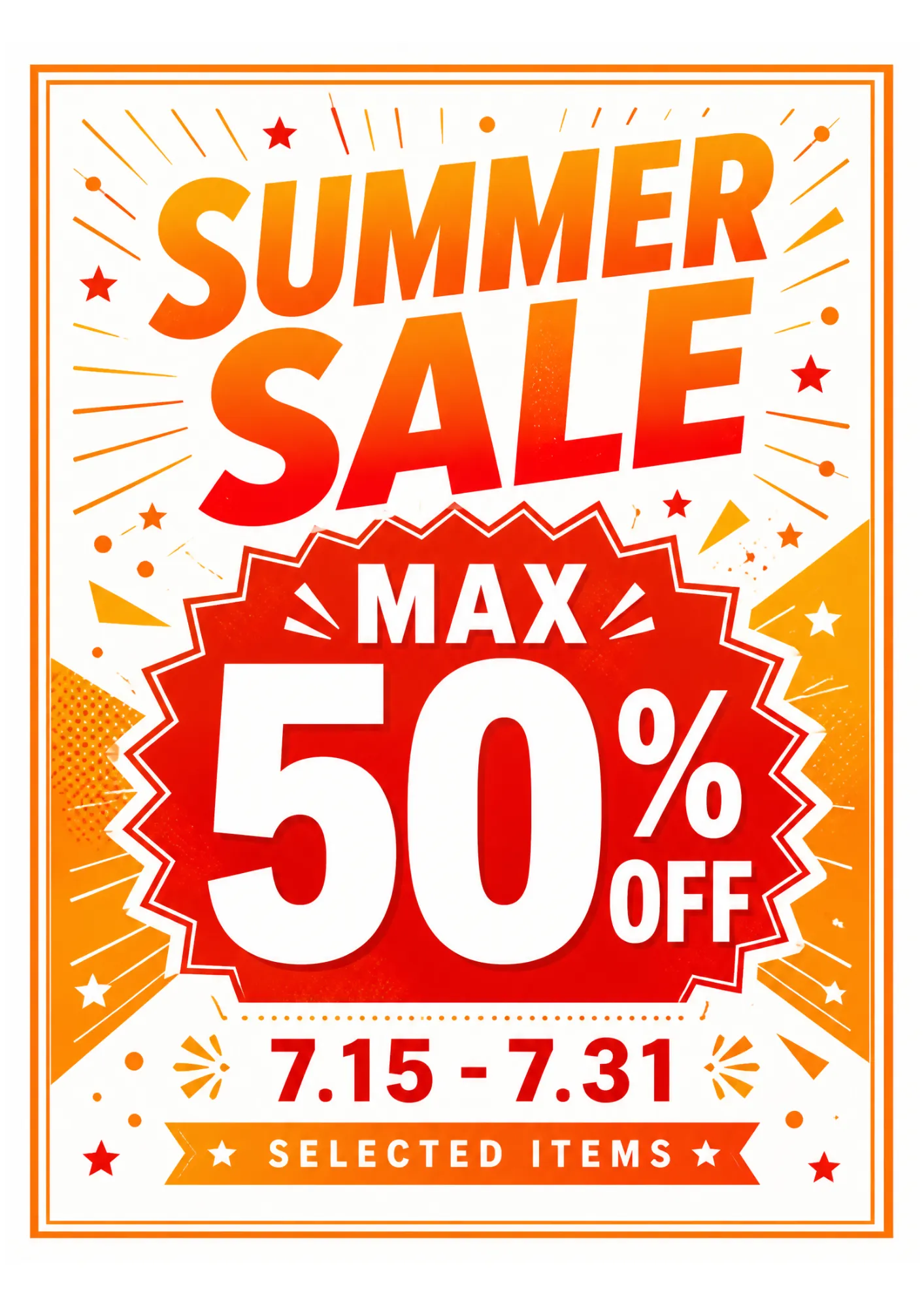
「SUMMER SALE」と「MAX 50% OFF」を 大きく見せた店頭向けセールパネルの生成例です。 オレンジ・レッド・ホワイトを使い、 明るさと勢いを出しながら、 開催期間までひと目で確認できる構成にしています。
- 用途
- アパレルショップ・店頭セール
- 商品
- セール看板・パネル
- 比率
- A/B判(縦)
- メイン
- SUMMER SALE
- 割引訴求
- MAX 50% OFF
- 期間
- 7.15 - 7.31
- サブメッセージ
- SELECTED ITEMS
- 色・雰囲気
- オレンジ・レッド・ホワイト/明るい・活気
- 構図・配置
- SALE → 割引率 → 期間 → 補足情報
- プロンプト
-
アパレルショップの店頭で使用する
A1サイズのセール告知パネルの完成デザインを作成してください。
メイン:「SUMMER SALE」
割引訴求:「MAX 50% OFF」
開催期間:「7.15 - 7.31」
補足:「SELECTED ITEMS」
上部に「SUMMER SALE」を 大きく読みやすく配置してください。 中央には「MAX 50% OFF」を 最も強く目立つように表示してください。
下部に開催期間「7.15 - 7.31」と 「SELECTED ITEMS」を整理して配置してください。
オレンジとレッドを基調に、 ホワイトを組み合わせてください。 放射状のラインや小さな星、 シンプルな図形をアクセントとして加え、 明るく活気のあるセールデザインにしてください。
「MAX 50% OFF」が 離れた位置からでも最初に認識できるよう、 背景とのコントラストを十分に確保してください。
文字や重要な装飾は 上下左右の端まで広げず、 四辺に十分な余白を確保してください。
SALE・割引率・期間・補足情報・背景・装飾まで含めた 一枚の完成したセールパネルとして生成してください。
人物、店舗、商品棚、ハンガー、壁、床、 スタンド、机、手、影などは描写せず、 正面から見た平面の完成デザインのみを生成してください。
HOW TO
AIでセール看板・パネルを
作ってみましょう
何を告知するセールなのかを決めてから、 メインメッセージ、割引率、 開催期間、配色を順番に整理していきます。
設置場所に合わせて比率を選ぶ
店頭の横長パネル、 入口付近の縦長看板、 正方形のキャンペーンパネルなど、 設置場所や掲載する情報に合わせて デザインの比率を選びます。
一番伝えたいセール情報を決める
「SALE」 「50%OFF」 「本日限定」 「在庫一掃」など、 看板を見た人に 最初に伝えたい訴求を決めます。
期間や対象商品を整理する
「7.15 - 7.31」 「本日限り」 「対象商品限定」など、 購入判断に必要な補足情報を整理します。 細かな説明を増やしすぎないこともポイントです。
生成して文字の目立ち方を確認する
SALEや割引率が十分に大きいか、 背景とのコントラストが確保されているか、 期間や条件まで読み取れるかを確認します。
「お得な内容」を最初に見せましょう
セール看板では、 店名や長い説明文章よりも 「50%OFF」「本日限定」などの 購入メリットを大きく見せると、 一瞬で内容が伝わりやすくなります。
文字や装飾は端から離して配置しましょう
SALEや割引率などの重要な文字を デザインの端まで広げすぎると、 印刷時に見切れる可能性があります。 四辺に余白を持たせた構成を指定すると安心です。
PROMPT HOW TO
セール看板・パネル向け
プロンプトの作り方
「用途・メイン訴求・割引率・期間・配色」を 順番に指定すると、 お得な内容が伝わりやすい 販促パネルを作りやすくなります。

例えば……
アパレルショップで使用するセール看板 を作成してください。 「SUMMER SALE」を大きく表示し、 「MAX 50% OFF」を最も目立たせて ください。 「7.15 - 7.31」を補足情報として掲載し、 オレンジ・レッド・ホワイトの明るく活気のある配色 にしてください。
文字の優先順位まで指定しましょう
「SALE」「50%OFF」「開催期間」を すべて同じ大きさにするのではなく、 「50%OFFを最も大きく」 「SALEをその次」 「期間は補足情報として小さく」 と指定すると、 内容が伝わりやすくなります。
PROMPT EXAMPLES
用途別セール看板・パネルの
プロンプト例
店頭セール、タイムセール、 クリアランスなど、 販促内容に合わせて 文字・配色・装飾を変えてみましょう。

アパレルショップのSUMMER SALE
【プロンプト本文】
アパレルショップの店頭で使用する
セール告知パネルの完成デザイン
を作成してください。
メイン:「SUMMER SALE」
割引訴求:「MAX 50% OFF」
期間:「7.15 - 7.31」
補足:「SELECTED ITEMS」
「SUMMER SALE」を上部に大きく配置し、
「MAX 50% OFF」を
中央に最も大きく表示してください。
下部には
「7.15 - 7.31」と
「SELECTED ITEMS」を整理して掲載してください。
オレンジ、レッド、ホワイトを基調に、
放射状のラインやシンプルな星、
幾何学模様を加え、
明るく活気のあるセールデザインにしてください。
文字や重要な装飾は
上下左右の端から十分に離してください。
SALE・割引率・期間・背景・装飾まで含めた
一枚の完成した販促パネルとして生成してください。
人物・衣服・ハンガー・店舗・商品棚・壁・床・
スタンド・机・手・影などは描写せず、
正面から見た平面デザインのみを生成してください。
「50% OFF」を 画面内で最も大きく表示してください。
SALEの文字は割引率の次に 目立つ大きさにしてください。
開催期間は小さくしすぎず、 店頭で確認できるサイズにしてください。
文字や装飾を端まで広げず、 四辺に安全な余白を確保してください。
スーパーの「本日17時から」タイムセール
【プロンプト本文】
スーパーマーケットの店頭で使用する
タイムセール告知パネルの完成デザイン
を作成してください。
見出し:「本日限定」
メイン:「17:00 START」
特典:「対象商品 20% OFF」
補足:「なくなり次第終了」
上部に「本日限定」を大きく表示し、
中央に「17:00 START」を
最も目立つように配置してください。
その下に
「対象商品 20% OFF」を大きく掲載し、
下部に「なくなり次第終了」を
補足情報として表示してください。
イエローとレッドを基調に、
ブラックとホワイトを組み合わせてください。
時計をイメージした円形モチーフや
スピード感のあるラインを控えめに使用し、
時間限定のお得感が伝わるデザインにしてください。
「17:00 START」と「20% OFF」が
離れた位置からでも読める
高コントラストな構成にしてください。
人物・食品・商品棚・店舗・買い物かご・
壁・床・スタンド・机・影などは描写せず、
正面から見た平面デザインのみを生成してください。
「17:00 START」を 最初に目に入る大きさにしてください。
「本日限定」を 赤いラベル状のデザインで強調してください。
20% OFFは時刻に次いで 大きく読みやすく表示してください。
細かな商品説明は入れず、 セール時間と割引情報を優先してください。
インテリアショップの在庫一掃セール
【プロンプト本文】
インテリアショップの店頭で使用する
クリアランスセール看板の完成デザイン
を作成してください。
見出し:「CLEARANCE SALE」
メイン:「在庫一掃」
割引訴求:「UP TO 60% OFF」
補足:「FINAL PRICE」
上部に「CLEARANCE SALE」を配置し、
中央に「在庫一掃」と
「UP TO 60% OFF」を
大きく目立つように表示してください。
ブラックをベースに、
レッドとホワイトを強いアクセントとして使用してください。
太いラインや斜めの図形を取り入れ、
売り尽くしセールらしい
インパクトのあるデザインにしてください。
装飾を増やしすぎず、
「在庫一掃」と「60% OFF」が
最初に認識できるようにしてください。
文字や重要な装飾は
四辺から十分に離して配置してください。
人物・家具・商品・店舗・壁・床・スタンド・
机・手・影などは描写せず、
正面から見た平面デザインのみを生成してください。
「在庫一掃」を 太く力強い文字で大きく表示してください。
「60% OFF」の数字を大きくし、 数字が最初に認識できるようにしてください。
ブラックとレッドを中心に、 ホワイトで文字の視認性を確保してください。
斜めラインや図形は 文字の上へ重ならないようにしてください。
BRUSH UP
イメージと違ったら
プロンプトを少し変えてみましょう
セール看板では、 割引率の大きさや 配色、装飾、情報量を調整することで、 より目を引く販促デザインに近づけられます。

お得感が伝わりにくい
▼
「50% OFFを画面内で最も大きく表示し、 他の文字より明確に目立たせてください」文字が多く読みづらい
▼
「SALE・割引率・開催期間だけを優先し、 説明文章や細かな補足を減らしてください」SALEの文字が背景に埋もれる
▼
「文字と背景の明度差を大きくし、 遠くからでも読める高コントラストな配色にしてください」派手すぎて文字が読みづらい
▼
「背景の装飾を減らし、 SALEと割引率の周囲に十分な余白を確保してください」PROMPT TEMPLATE
コピーして使える
セール看板・パネルプロンプト集
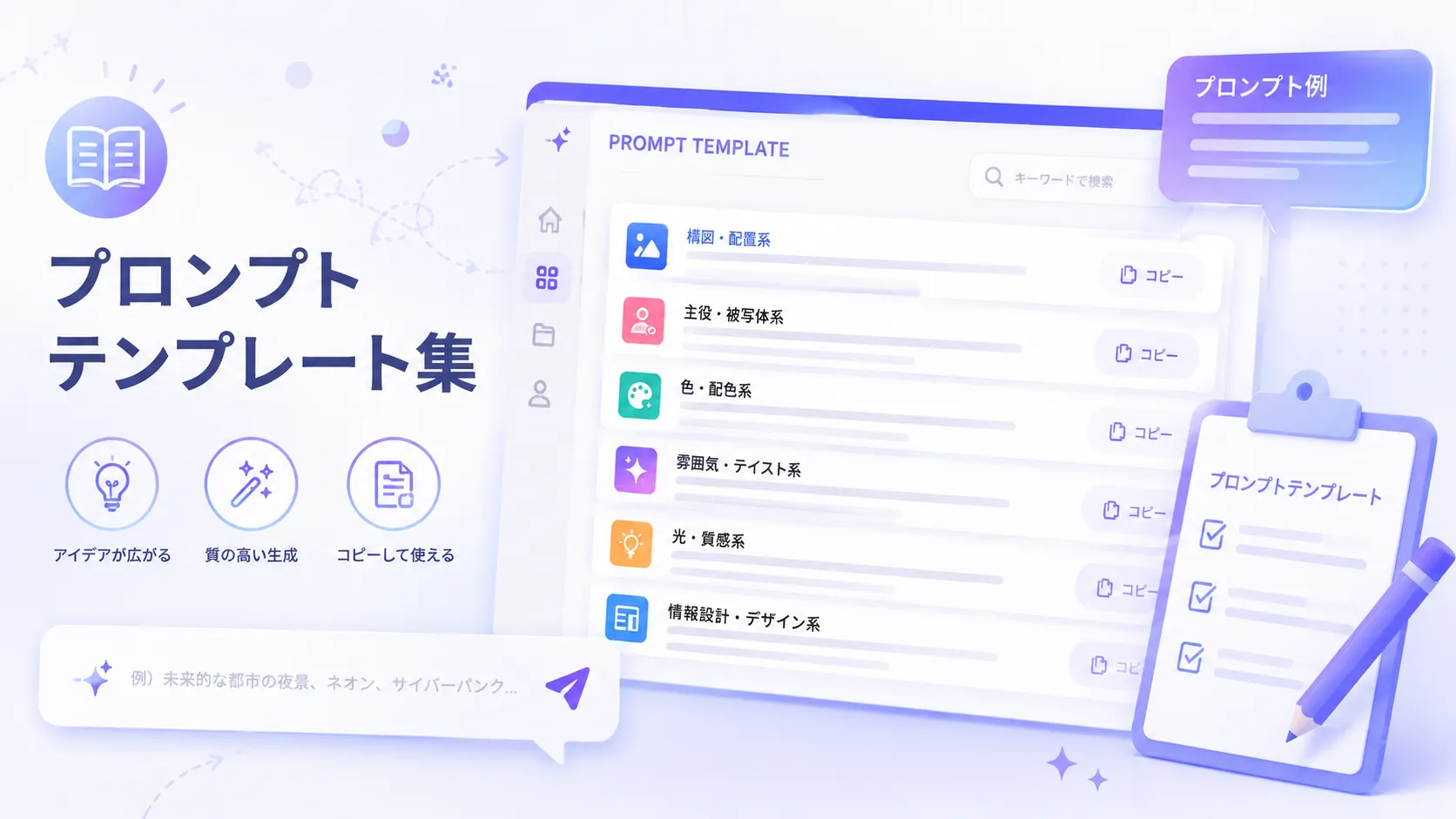
セール看板や販促パネルを作る際に使いやすい 指示文章を要素ごとにまとめました。 SALE・割引率・期間・配色・装飾など、 作りたいデザインに合わせて組み合わせてご利用ください。
フィルター
PRINT ORDER
気に入ったデザインができたら
そのままセール看板・パネルに
AIプリントで生成した画像は、 画像生成画面からそのまま パネルなどの印刷注文へ進めます。
AIで画像生成
セール看板の完成デザインを作成します。
画像を選択
気に入った生成画像を選択します。
商品を選択
用途に合わせて印刷商品を選択します。
そのまま注文
サイズ・数量・納期などを設定して注文します。
割引率や開催期間は注文前に必ず確認してください
AIが画像内に生成した文字や数字には、 誤字や意図しない表記が含まれる場合があります。 「50%OFF」「7.15 - 7.31」などの 割引率・開催期間・対象条件は、 注文前に必ず内容を確認してください。
セール条件や表記内容も確認してください
「最大50%OFF」「対象商品限定」など、 条件付きのキャンペーンを掲載する場合は、 実際の販売条件と表示内容に違いがないか確認してください。 必要な注意事項がある場合は、 読み取れる大きさで掲載しましょう。
START AI PRINT
次のセール看板・パネルを、
AIから作ってみませんか?
デザイン生成から印刷注文まで、
ビジプリのAIプリントで完結できます。
東京支店・大阪支店・仙台支店のご案内
当社に、直接引き取りにいらっしゃる場合、送料無料で宅配便より早く納品が可能です。
【東京支店】都営地下鉄・三田線『志村坂上駅』駅(徒歩6分)
【大阪支店】『なんば』『恵比寿町』駅(徒歩7分)
【仙台支店】泉中央駅徒歩20分