


AIプリント活用ガイド|インバウンド対応編
AIで作る
インバウンド向け
多言語翻訳デザイン
すでに使っている日本語のメニューや案内看板も、 AIプリントなら参考画像として添付して、 デザインの雰囲気を活かしながら 外国語を加えた印刷デザインへアレンジできます。 飲食店のメニュー、施設案内、館内ルール、 店頭POPや商品説明など、 訪日外国人のお客様へ伝えたい情報を 印刷物として分かりやすく整えてみましょう。
INBOUND × AI PRINT
手元の日本語デザインから
どんなものが制作できる?
インバウンド向け印刷では、 すでに店舗や施設で使用している印刷物を 参考画像として活用できます。 デザインをゼロから作り直すのではなく、 元の雰囲気・写真・配色・情報構成を参考にしながら、 外国語表記を加えた新しいデザインへ展開できます。
POINT
「翻訳する」だけでなく、外国語でも見やすいデザインへ
日本語をそのまま別の言語へ置き換えると、 文章量や文字幅の違いによって 元のレイアウトへ収まらないことがあります。 AIプリントでは参考画像のデザインを活かしながら、 翻訳後の文章量に合わせて文字サイズや配置を整理し、 多言語でも見やすい印刷デザインへ整える使い方ができます。
飲食店メニュー
既存の日本語メニューを参考に、 料理写真・価格・レイアウトを活かしながら 英語・中国語・韓国語などを加えたメニューへ。
案内看板・誘導サイン
「受付」「入口」「会計」「トイレ」などの 日本語案内を多言語化し、 矢印やピクトグラムも含めた 分かりやすい案内表示へ。
ホテル・宿泊施設の館内案内
チェックイン案内やWi-Fi、 大浴場・朝食・館内設備の使い方などを 外国人旅行者にも伝わりやすい 案内ポスターやパネルへ。
REAL EXAMPLE
例えば既存メニューを
そのまま多言語デザインへ
新しいメニューを一からデザインする必要はありません。 現在店舗で使用している日本語メニューを参考画像として添付し、 写真やブランドイメージを活かしたまま 多言語対応のメニューへ作り替えることができます。
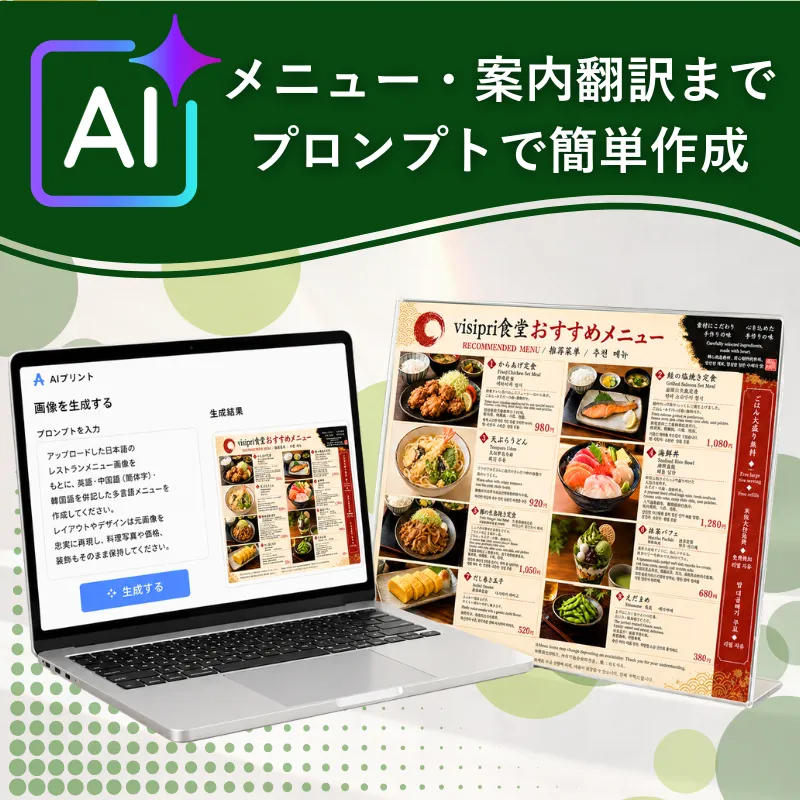
日本語の飲食店メニューを4言語対応メニューへ
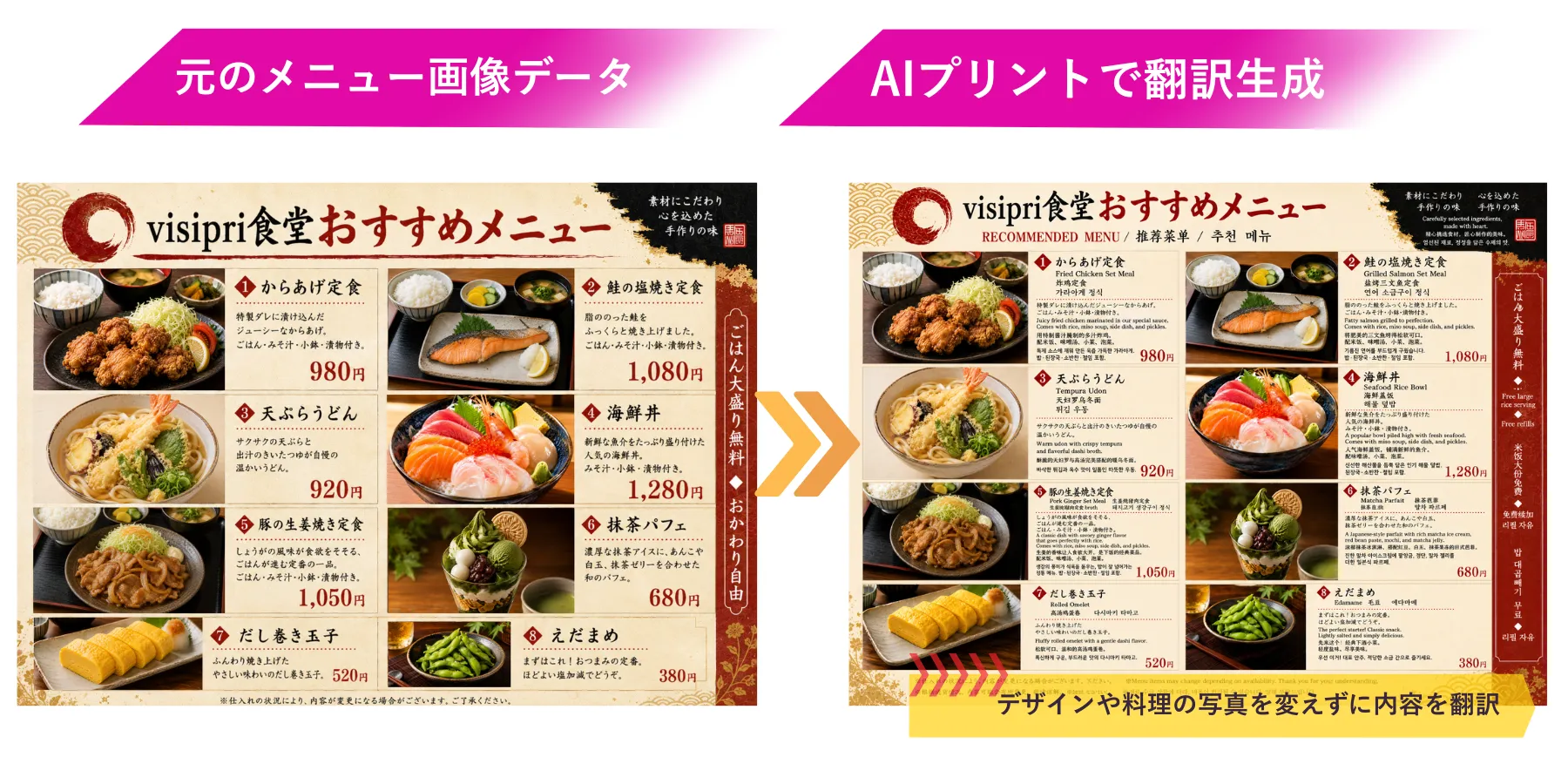
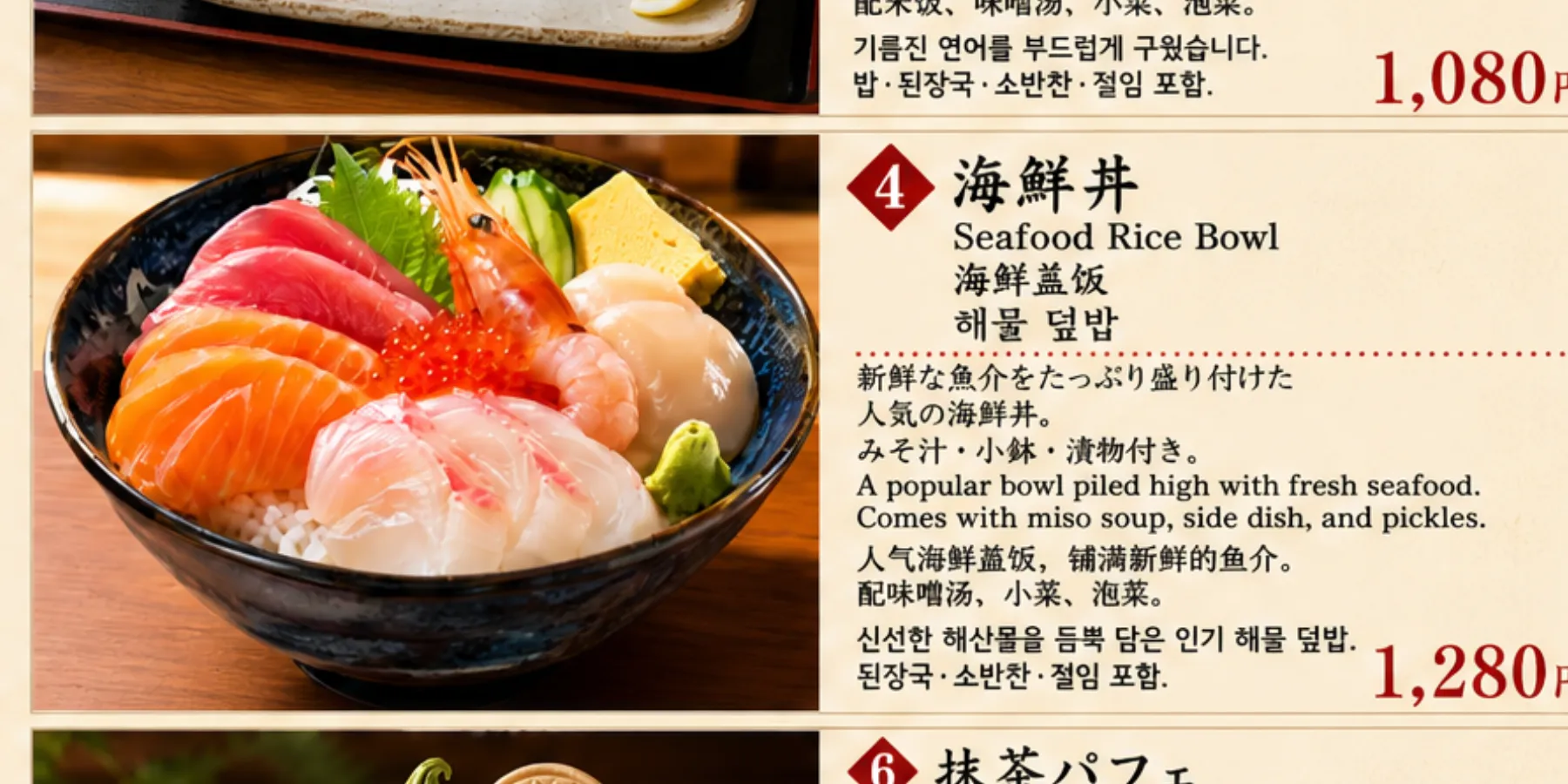
既存の日本語メニュー画像を参考に、 料理写真や店舗カラー、 価格の見せ方などはできるだけ活かしながら、 日本語・英語・簡体字中国語・韓国語を 読みやすく再配置した生成例です。 単純に外国語を追加するだけでなく、 増えた文字量に合わせてレイアウトも整理します。
- 用途
- 訪日外国人向け飲食店メニュー
- 素材
- 現在使用している日本語メニュー画像
- 対応言語
- 日本語・英語・簡体字中国語・韓国語
- 残す要素
- 料理写真・価格・店舗カラー・元デザインの雰囲気
- 変更する要素
- 翻訳・文字サイズ・情報の配置・言語ごとの優先順位
- 仕上がり
- 外国人のお客様にも選びやすい多言語メニュー
- プロンプト
-
添付した日本語の飲食店メニュー画像を参考に、
多言語対応メニューの完成デザインを作成してください。
元デザインの料理写真、価格、 配色、雰囲気、基本的な構成はできるだけ活かしてください。
メニュー内の日本語を読み取り、 日本語・英語・簡体字中国語・韓国語で 内容が分かるように整理してください。
料理名を最も見つけやすくし、 料理説明と価格はその近くへ配置してください。 外国語を追加して文字量が増える部分は、 余白や文字サイズを調整して 読みやすく再構成してください。
料理写真へ文字を重ねすぎず、 各言語がどの料理に対応しているか 分かりやすい配置にしてください。
元メニューに記載されている 料理名・説明・価格以外の情報を 勝手に追加しないでください。
一枚の印刷用メニューデザインとして完成させ、 メニューブック、テーブル、店舗、人物、手、影などは描写せず、 正面から見た平面の完成デザインのみを生成してください。
価格・日時・営業時間などの数字も確認しましょう
メニューの価格、営業時間、開催日時、階数、 電話番号、矢印の方向などは、 インバウンド対応でも特に重要な情報です。 元デザインと生成画像を照合し、 内容に違いがないか確認してください。
翻訳された内容は印刷前に必ず確認しましょう
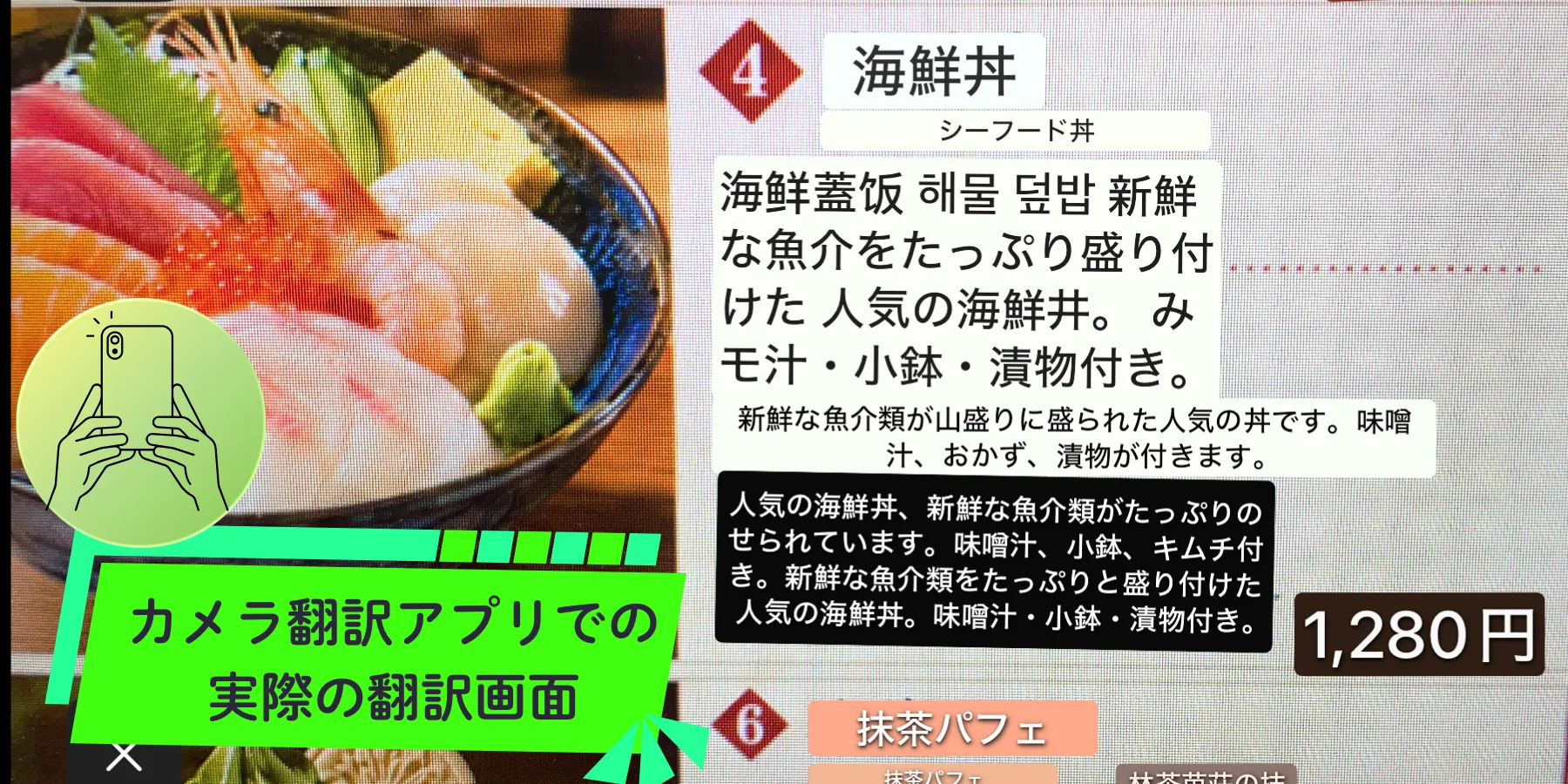
AIによる翻訳や画像内文字の読み取りでは、 固有名詞・料理名・金額・アレルギー情報などが 元データと異なる場合があります。 特に価格、原材料、アレルギー情報、 注意事項など重要な情報は、 原文と生成結果を照合してから印刷してください。
HOW TO
既存の印刷物から
多言語デザインを作ってみましょう
メニューや看板を一から説明するよりも、 現在使っているデザインを参考画像として添付すると 元のイメージを伝えやすくなります。 「残したいもの」と「変更したいもの」を整理して AIへ伝えてみましょう。
現在使っている印刷物を用意する
メニュー、案内看板、POP、 館内案内など、 多言語化したい現在のデザイン画像を用意します。 できるだけ文字や写真が鮮明に読める画像を使用しましょう。
必要な言語を決める
「日本語+英語」 「日本語+英語+簡体字中国語+韓国語」など、 掲載したい言語を指定します。 情報量が多い場合は、 言語ごとに別のデザインを作る方法もあります。
残すデザインと変える部分を指定する
「料理写真と価格はそのまま」 「店舗カラーを維持する」 「外国語が読めるよう文字配置は変更してよい」など、 元デザインのどこを活かすかを指定します。
原文と生成結果を確認する
商品名、料理名、料金、営業時間、 階数、方向、注意事項などが 元の内容と一致しているか確認します。 翻訳だけでなく数字や記号も確認しましょう。
4言語を無理に一枚へ詰め込む必要はありません
情報量が多いメニューや案内では、 すべての言語を一枚へ入れると 文字が小さくなることがあります。 日本語+英語版、 中国語版、韓国語版など 用途に応じてデザインを分ける方法も有効です。
固有名詞は「翻訳しない」指定も有効です
店名、商品ブランド名、施設名など 固有の名称をそのまま使用したい場合は、 「この名称は翻訳せずそのまま表示する」と指定すると 意図しない置き換えを防ぎやすくなります。
PROMPT HOW TO
インバウンド向け
プロンプトの作り方
多言語化では、 「何を翻訳するか」だけでなく 「元デザインの何を残すか」 「翻訳後の文字をどう見せるか」まで指定することがポイントです。
例えば……
添付した日本語メニュー画像を参考にした 多言語メニュー を作成してください。 日本語・英語・簡体字中国語・韓国語 で内容が分かるようにしてください。 料理写真・価格・店舗カラー・ 元デザインの雰囲気は維持 してください。 翻訳後の文字量に合わせて 文字サイズと配置を整理 してください。 一枚の印刷用メニューデザイン として仕上げてください。
「翻訳」と「デザイン調整」を分けて伝えましょう
「英語にしてください」だけではなく、 「料理写真と価格は維持」 「英語が長くなる部分は2行にする」 「日本語より英語を少し小さくする」など、 レイアウトのルールも一緒に指定すると 仕上がりをコントロールしやすくなります。
PROMPT EXAMPLES
インバウンド対応に使える
用途別プロンプト例
多言語対応が必要になるのは 飲食店だけではありません。 案内看板、ホテル、店舗POPなど、 手元にある既存デザインを活かしながら 外国人のお客様へ伝わる印刷物へ展開してみましょう。
日本語の体験案内チラシを外国人観光客向けに
【プロンプト本文】
添付した日本語の観光体験・アクティビティ案内を参考に、
訪日外国人向けの多言語案内チラシ
を作成してください。
元画像の写真、配色、ロゴ、
基本的なレイアウトや雰囲気は
できるだけ維持してください。
体験名、開催日時、料金、
集合場所、所要時間、注意事項を読み取り、
日本語と英語で内容が分かるように表示してください。
体験名と写真を最も目立たせ、
日時・料金・集合場所など
参加判断に必要な情報を
見つけやすく整理してください。
英語を追加して文字量が増える部分は、
元の情報との対応関係を保ちながら
改行や余白を調整してください。
開催日時、料金、住所、所要時間などの数字は
元画像の内容から変更しないでください。
元画像に記載されていない
体験内容、サービス、料金、注意事項などは
新しく追加しないでください。
チラシを持つ人物、観光客、店舗、壁、机、スタンド、影などは描写せず、
正面から見た印刷用の平面デザインのみを生成してください。
体験名を最も大きく表示し、 写真と一緒に最初に目に入る構成にしてください。
開催日時と料金は 別の情報ブロックとして見つけやすく配置してください。
集合場所や住所は 他の説明文に埋もれないよう整理してください。
日時・料金・住所・所要時間などは 元画像の記載内容をそのまま使用してください。
施設の日本語案内を4言語サインに
【プロンプト本文】
添付した日本語の案内看板を参考に、
訪日外国人向けの多言語案内サイン
を作成してください。
元デザインの配色、矢印、
ピクトグラム、基本レイアウトを活かしてください。
「受付・展示会場」を
日本語・英語・簡体字中国語・韓国語で表示してください。
矢印は元画像と同じ方向を維持し、
最も重要な案内内容を大きく、
補助言語はその下へ整理してください。
遠くから見ても
行き先と方向がすぐ分かるよう、
文字と背景のコントラストを十分に確保してください。
看板本体、壁、スタンド、施設内観、人物、影などは描写せず、
正面から見た平面の案内デザインのみを生成してください。
矢印を文字より小さくせず、 一目で方向が分かる大きさにしてください。
4言語を同じブロック内へまとめ、 対応関係が分かるようにしてください。
誘導に不要な装飾は減らし、 情報を優先してください。
細い文字を避け、 遠距離でも読める太さにしてください。
館内利用案内を外国人宿泊者向けポスターに
【プロンプト本文】
添付した宿泊施設の日本語館内案内を参考に、
外国人宿泊者向けの案内ポスター
を作成してください。
元画像に記載されている
Wi-Fi、朝食、大浴場、
チェックアウト時間などの情報を整理し、
日本語と英語で表示してください。
各項目にWi-Fi、時計、
食事、入浴などの
シンプルなピクトグラムを加えてください。
営業時間や場所などの数字は
元画像と同じ内容を維持してください。
ホテルらしい清潔感のある
シンプルで落ち着いたデザインにしてください。
室内、受付カウンター、人物、壁、額縁、影などは描写せず、
正面から見た平面デザインのみを生成してください。
「食事」「設備」「時間」など 内容ごとにグループ分けしてください。
各項目へ意味が分かりやすい シンプルなアイコンを配置してください。
時刻・階数・料金などの数字を 原文から変更しないでください。
情報を詰め込みすぎず、 項目間へ十分な余白を設けてください。
お土産・地域商品の日本語POPを多言語対応に
【プロンプト本文】
添付した日本語の商品POPを参考に、
訪日外国人向けの多言語商品POP
を作成してください。
元画像の商品写真、価格、
ブランドカラー、ロゴ、
基本的なデザインはできるだけ維持してください。
商品名と商品説明を読み取り、
日本語と英語で分かりやすく表示してください。
商品名と商品写真を最も見つけやすくし、
次に価格、
その下に商品の特徴が読まれる構成にしてください。
商品の特徴は、
元画像に記載されている内容をもとに
2〜3項目程度の短い説明へ整理してください。
外国語を追加して文字量が増える部分は、
元デザインの雰囲気を保ちながら
文字サイズ・改行・余白を調整してください。
商品名、価格、内容量、産地などの情報は
元画像の内容から変更しないでください。
元画像に記載されていない
効果・特徴・産地・原材料などを
新しく追加しないでください。
商品棚、店舗内観、人物、手、スタンド、壁、影などは描写せず、
印刷に使用する正面から見た平面デザインのみを生成してください。
商品名を大きく表示し、 日本語名と英語名を近くへ配置してください。
価格は商品名の近くへ配置し、 数字を元画像から変更しないでください。
商品の特徴は長文にせず、 短い2〜3項目へ整理してください。
商品写真の上へ長い説明文を重ねず、 商品そのものが見やすい状態を維持してください。
BRUSH UP
多言語化して見づらくなったら
プロンプトを少し変えてみましょう
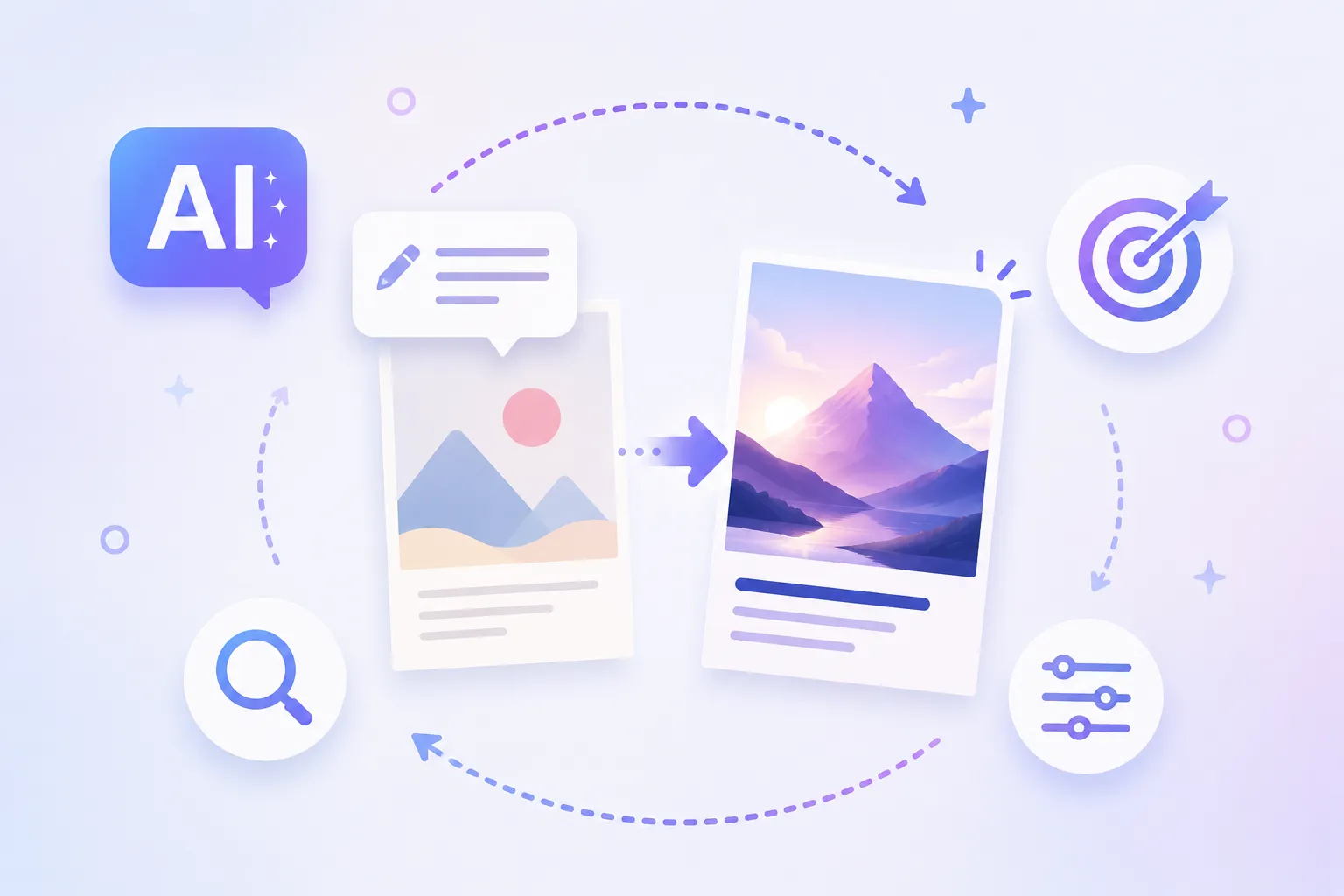
翻訳すると日本語より文章が長くなることがあります。 文字を小さくして詰め込むのではなく、 情報の優先順位や掲載言語、 レイアウトを調整してみましょう。
外国語を追加したら文字が小さくなった
▼
「説明文を簡潔に整理し、文字を極端に小さくせず読みやすいサイズを維持してください」どの翻訳がどの項目か分かりにくい
▼
「日本語と対応する外国語を近くへ配置し、一つの情報ブロックとして整理してください」元のメニューらしさがなくなった
▼
「元画像の写真・配色・背景・装飾・基本レイアウトをできるだけ維持してください」元画像にない内容が追加されている
▼
「元画像に記載されていない商品・価格・説明・営業時間などを新しく追加しないでください」PROMPT TEMPLATE
コピーして使える
インバウンド対応プロンプト集
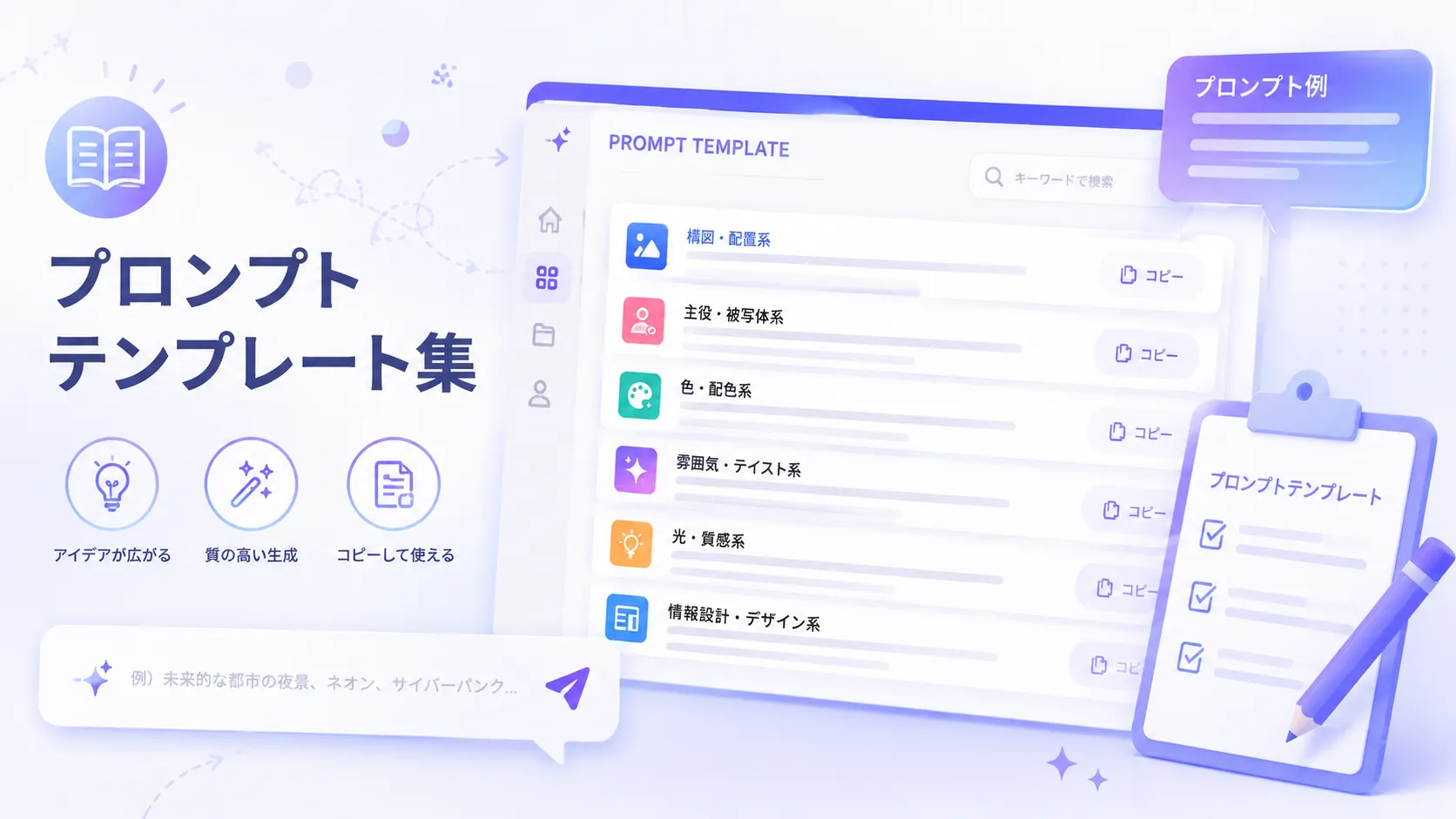
既存の日本語メニューや案内表示を活かした翻訳から、 多言語化に合わせたレイアウト調整、 配色・文字の見やすさ、 メニュー・案内看板・店頭POPなどの用途別指定まで、 インバウンド対応の印刷物に使いやすいプロンプトをまとめました。 必要な指示を組み合わせてご利用ください。
フィルター
PRINT ORDER
多言語デザインができたら
そのまま印刷注文へ
AIプリントで既存デザインを多言語化したら、 生成した画像からそのまま印刷注文へ進めます。 メニュー、ポスター、パネル、案内看板、POPなど、 設置場所や用途に合った商品を選びましょう。
元デザインを用意
現在使用している メニューや案内表示の画像を用意します。
AIで多言語化
対応言語や残したいデザイン、 レイアウトを指定します。
内容を確認
翻訳・価格・数字・固有名詞などを 元画像と見比べます。
商品を選んで注文
サイズ・数量などを確認し、 用途に合った商品で注文します。
翻訳内容は印刷前に確認してください
AIによる翻訳や画像内文字の読み取りでは、 固有名詞や専門用語などが意図と異なる場合があります。 日本語の原文と生成された外国語を見比べ、 内容が正しいことを確認してから注文してください。
食品・アレルギー情報は正しい情報と照合してください
メニューに原材料・アレルギー・宗教上の食事対応などを 掲載する場合は、 AIが生成した情報だけを使用せず、 店舗で管理している正しい情報と照合してください。
START AI PRINT
今使っている日本語の印刷物を、
多言語対応してみませんか?
飲食店のメニューから、
店舗POP、施設案内、誘導サインまで。
手元のデザインを参考画像として使い、
翻訳とレイアウト調整をAIで行った
インバウンド向け印刷デザインを作成できます。
東京支店・大阪支店・仙台支店のご案内
当社に、直接引き取りにいらっしゃる場合、送料無料で宅配便より早く納品が可能です。
【東京支店】都営地下鉄・三田線『志村坂上駅』駅(徒歩6分)
【大阪支店】『なんば』『恵比寿町』駅(徒歩7分)
【仙台支店】泉中央駅徒歩20分