


AIプリント活用ガイド|ペット印刷編
AIで作る
オリジナルペットグッズ
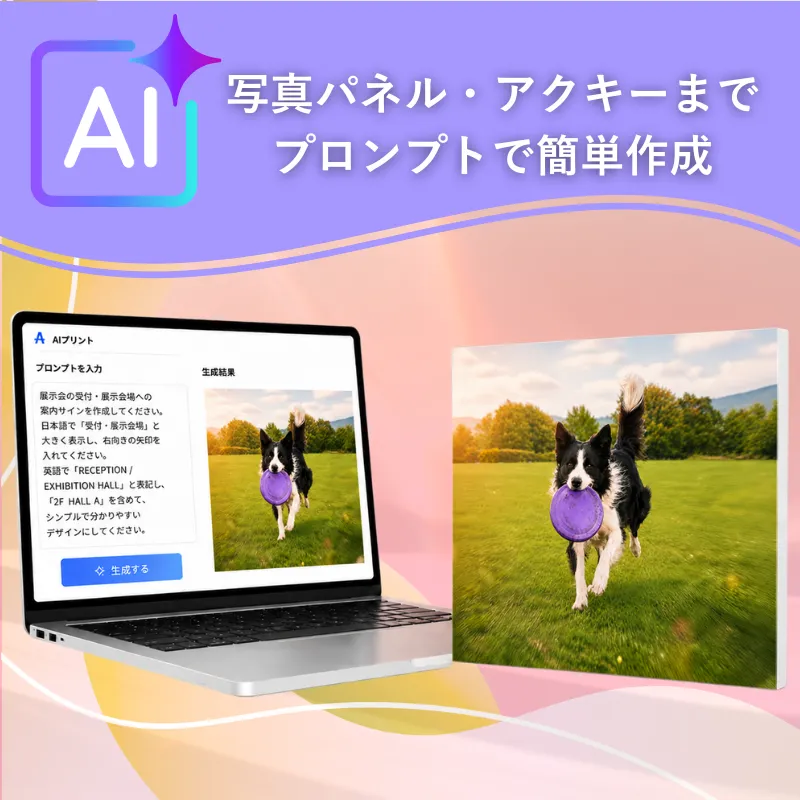
スマートフォンやカメラで撮影したお気に入りのペット写真も、 AIプリントなら写真の構図や表情を活かしたまま、 色調・光・質感・背景・トリミングなどを調整して 印刷に使いやすい一枚へ仕上げられます。 フォトパネルやポスターとして飾ったり、 全身写真を等身大パネルにしたり、 アクリルキーホルダーへ展開したり。 大切な写真にひと手間を加えて、 ペットとの思い出をさまざまな形で残してみましょう。
PET PHOTO × AI PRINT
お気に入りの写真から
どんなものが制作できる?
ペット印刷では、 写真をそのまま配置するだけでなく、 写真の構図や表情を残しながら 色調・光・背景・トリミング・文字などを調整できます。 作りたい商品に合わせて見せ方を変えることで、 一枚の写真からさまざまなオリジナルアイテムへ展開できます。
POINT
写真を活かしたまま「印刷して残したくなる一枚」へ
AIプリントは、 ペットを別の姿へ変えるためだけのものではありません。 日常の写真に色調補正や光の演出、 軽いフィルターや背景整理を加えて作品らしくしたり、 商品に合わせて写真を切り抜いたり、 名前や記念日をデザインしたりと、 元写真を活かした幅広い使い方ができます。
写真パネル・ポスター
光・色調・質感を整えて、 日常写真をインテリアとして飾りたくなる 写真作品のような一枚に。
等身大パネル
全身写真から背景を整理し、 ペットらしい姿やポーズをそのまま活かした フリーカットパネルに。
アクリルキーホルダー
顔や全身を切り抜き、 名前や小さな装飾を組み合わせて 持ち歩きやすいペットグッズに。
REAL EXAMPLE
いつもの一枚を
印象に残るフォトパネルへ
AIプリントなら、 写真そのものの良さを残しながら、 色調や光、質感などを少し加えて 印象的な一枚へ仕上げることもできます。 ここでは芝生を走る愛犬の写真を活かし、 躍動感のある正方形フォトパネルへ仕上げる例をご紹介します。
フリスビーをくわえて走る愛犬のアクションフォトパネル
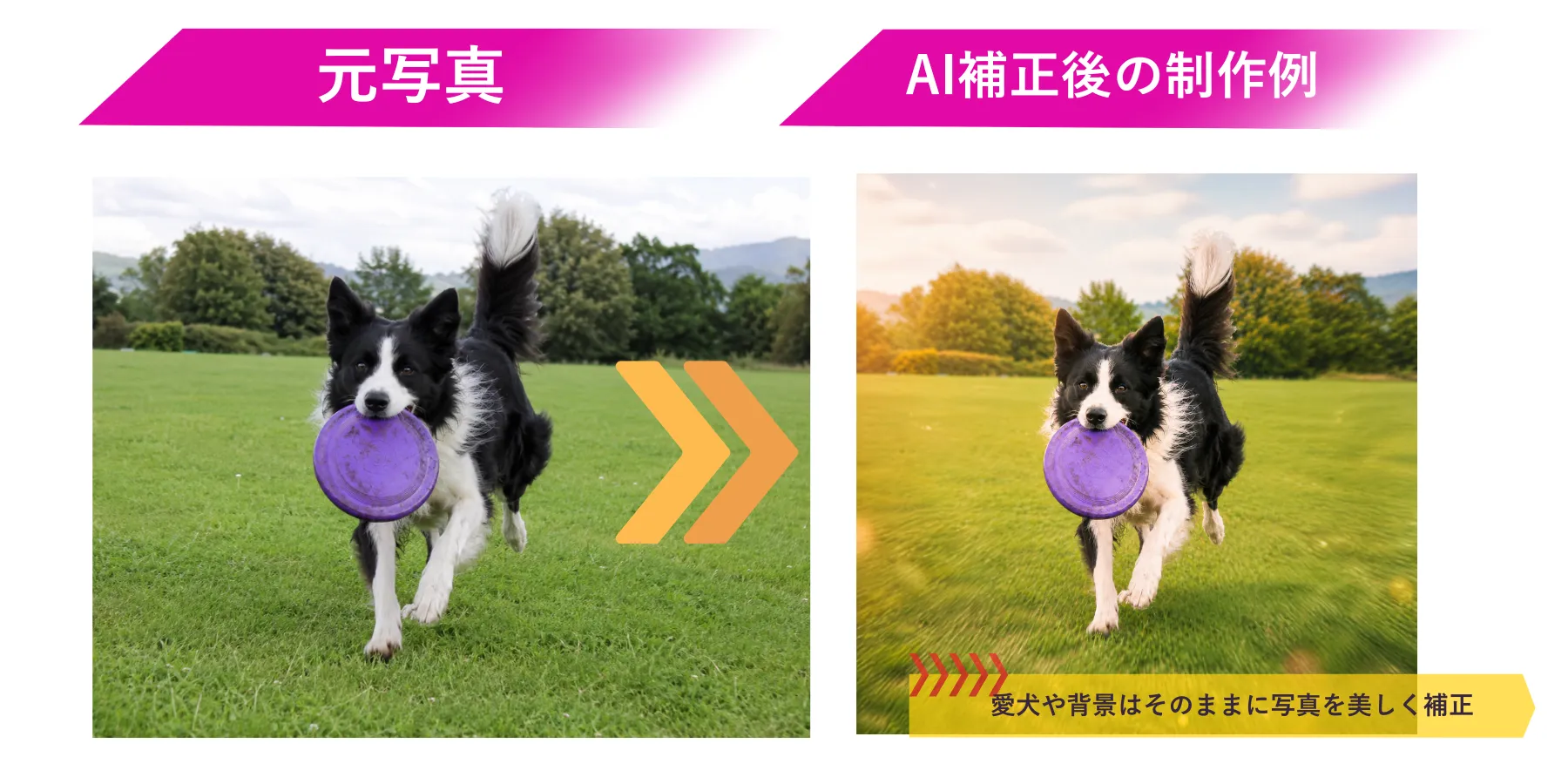
広い芝生を走るボーダーコリーの 自然な一瞬をそのまま主役にしながら、 色調・光・質感をAIで整えたフォトパネルの生成例です。 背景を作り替えるのではなく、 芝生の広がりや走る姿の構図を活かして 映画のワンシーンのような印象へ仕上げます。
- 用途
- インテリア・思い出の記録・ギフト
- 商品
- フォトパネル
- 仕上がり
- 正方形
- 素材
- 芝生を走るボーダーコリーのアクション写真
- 加工
- 色調補正・光の演出・軽いフィルム調加工
- 色・雰囲気
- 自然なグリーン・暖かなハイライト/爽やか・躍動感
- 構図・配置
- 元写真の走る方向と芝生の広がりを活かした正方形構図
- プロンプト
-
添付したボーダーコリーの写真を使用して、
正方形のフォトパネル用デザインを作成してください。
フリスビーをくわえて芝生を走っている 犬の姿と元写真の自然な構図を活かし、 顔立ち、毛色、模様、フリスビーなどは できるだけ元写真のまま残してください。
芝生と背景は大きく変更せず、 グリーンを爽やかに整え、 暖かな光、軽いフィルム調の色味、 ごく控えめな光のフレアと粒子感を加えてください。
犬の動きがより印象的に見えるよう、 背景にわずかなスピード感を加えながらも、 犬の顔と身体は鮮明に残してください。
写真作品として自然に見える範囲の加工に留め、 派手な装飾やイラストは追加しないでください。
正方形の画面内に犬の全身とフリスビーが収まり、 耳・足・しっぽが見切れない構図にしてください。
フォトパネル本体、額縁、壁、家具、人物、手、影などは描写せず、 正面から見た平面の完成デザインのみを生成してください。
HOW TO
ペット写真を使って
デザインを作ってみましょう
ペット写真を使う場合は、 まず元写真のどこを活かしたいのかを考えます。 写真そのものを主役にした軽い加工から、 背景の変更やフリーカット向けの切り抜きまで、 作る商品に合わせてAIへの指示を変えてみましょう。
使いたい写真を選ぶ
表情、ポーズ、光、背景など、 「この瞬間を残したい」と思える写真を選びます。 正面写真だけでなく、 走っている姿や遊んでいる瞬間など 動きのある写真もフォトパネルに向いています。
商品と仕上がりを決める
フォトパネル、ポスター、 等身大パネル、アクリルキーホルダーなど、 作りたい商品を決めます。 パネルやポスターでは写真全体を活かし、 フリーカット商品ではペットの輪郭を活かすなど、 商品によって適した加工が変わります。
写真に加える加工を決める
「自然光を強調する」 「フィルム写真のような色味にする」 「背景に少しスピード感を出す」 「背景だけを取り除く」など、 元写真にどんな変化を加えたいかを整理します。
元写真と生成結果を見比べる
顔立ち、毛色、模様、 耳・足・しっぽなどが 元写真から大きく変わっていないか確認します。 写真を活かす場合は、 加工が強くなりすぎていないかも確認しましょう。
完璧な写真でなくても加工のアイデアは作れます
日常の写真でも、 色味を整えたり、 光を少し印象的にしたり、 不要な背景を整理したりすることで 印刷して飾りやすい写真へ仕上げられます。 元写真の魅力を残すことを意識して指示してみましょう。
元写真の構図を活かすか、作り直すかを決めましょう
フォトパネルでは 写真の広がりや動きを活かした構図が向いています。 一方、等身大パネルやアクリルキーホルダーでは、 背景を取り除いてペットだけを切り抜くなど、 商品に合わせて構図を作り直す方法も有効です。
PROMPT HOW TO
ペット写真向け
プロンプトの作り方
ペット写真を使うときは、 「写真の何を残すか」と 「何を変えるか」を分けて伝えることがポイントです。 商品・元写真・残したい特徴・加工内容・仕上がりを 順番に指定してみましょう。
例えば……
添付したペット写真を使った フォトパネル用デザイン を作成してください。 犬の顔立ち・毛色・模様・ポーズと 元写真の自然な構図をできるだけ残して ください。 背景の色を爽やかに整え、 暖かな光と軽いフィルム調の色味を追加 してください。 ペットは鮮明に残しながら、 背景にはごくわずかな動きの表現 を加えてください。 写真作品として自然に見える範囲の加工 にしてください。
「変えたくない部分」も一緒に指定しましょう
「映画のような写真にしてください」だけでなく、 「犬の顔・毛色・模様・ポーズは変更しない」 「元写真の背景構成を活かす」のように 残したい部分も指定すると、 元写真らしさを維持しやすくなります。
PROMPT EXAMPLES
写真を活かす
商品別プロンプト例
同じペット写真でも、 商品によって写真の活かし方は変わります。 写真全体を作品として見せたり、 文字を加えたり、 ペットだけを切り抜いたり。 商品に合った加工方法を選んでみましょう。
お気に入りの写真を雑誌表紙風ポスターに
【プロンプト本文】
添付したペット写真を使用して、
写真集の表紙のようなオリジナルポスター
を作成してください。
ペットの顔立ち、毛色、模様、表情は
元写真をできるだけ保ち、
写真の構図も活かしてください。
色調を少し落ち着かせ、
コントラストと自然光を整えて
洗練された写真作品のようにしてください。
上部に「LIFE WITH COCO」、
下部に「EVERYDAY MOMENTS」と
「2026」を小さく配置してください。
文字は海外の写真雑誌のような
シンプルなタイポグラフィにし、
ペットの顔へ重ならないようにしてください。
額縁、壁、部屋、人物、手、影などは描写せず、
正面から見た平面の完成デザインのみを生成してください。
彩度を少し抑え、 落ち着いた写真作品のような色味にしてください。
写真より文字が目立ちすぎないよう、 細めでシンプルな文字を使用してください。
元写真の視線や余白を活かして 文字を配置してください。
ごく軽いフィルム粒子を加えてください。
お気に入りの全身写真をそのまま大きく
【プロンプト本文】
添付したペットの全身写真を使用して、
フリーカット等身大パネル用デザイン
を作成してください。
写真に写っているペットの
頭・耳・身体・足・しっぽをすべて残し、
顔立ち、毛色、模様、ポーズは
できるだけ変更しないでください。
元写真の背景だけを取り除き、
ペットの周囲へ細い白い縁を付けてください。
毛先の非常に細かな凹凸だけを整理し、
ペットらしい輪郭を残した
フリーカットしやすい形にしてください。
足元に名前を小さく加えても構いませんが、
ペットそのものを主役にしてください。
パネル本体、スタンド、床、壁、人物、手、影などは描写せず、
正面から見た平面デザインのみを生成してください。
写真に写っている姿勢や身体の向きを 変更しないでください。
耳やしっぽなど特徴的な形は残してください。
背景のみを除去し、 ペット自体は加工しすぎないでください。
頭から足先・しっぽまで 画面内へ完全に収めてください。
写真をステッカー風のペットアクキーに
【プロンプト本文】
添付したペット写真を使用して、
アクリルキーホルダー用の
フリーカットデザイン
を作成してください。
ペットの顔立ち、毛色、模様、
耳の形、表情をできるだけ元写真のまま残してください。
元写真の背景を取り除き、
ペットの周囲へ太めの白い縁取りを加えてください。
下部に名前を短く大きく配置し、
ペットと名前が一つにつながった
ステッカーのような外形にしてください。
小さな星や肉球を1〜2点だけ加え、
小さいサイズでもペットが主役に見える
シンプルなデザインにしてください。
アクリル板、金具、チェーン、
バッグ、手、机、商品モックアップ、影などは描写せず、
印刷部分として使用する平面デザインのみを生成してください。
顔が小さくならないよう ペットを大きく配置してください。
細かな毛先を整理し、 凹凸が多くなりすぎない形にしてください。
名前は短く大きく、 ペットと一体化した配置にしてください。
装飾は最小限にし、 写真を最も目立たせてください。
BRUSH UP
イメージと違ったら
プロンプトを少し変えてみましょう
写真を使った生成では、 加工を強くしすぎると 元のペットらしさや写真の良さが失われることがあります。 変えたい部分と残したい部分を分けて追加指定してみましょう。
写真が加工されすぎている
▼
「元写真の構図と自然な質感を保ち、色調と光だけをごく控えめに調整してください」顔や毛色が変わって見える
▼
「顔立ち・目元・毛色・模様・耳の形を元写真から変更しないでください」主役が背景に埋もれている
▼
「ペットは鮮明に残し、背景だけを少し柔らかくして主役とのメリハリを付けてください」光やフィルターが派手すぎる
▼
「エフェクトは写真作品として自然に見える程度に抑え、元写真の色や質感を残してください」PROMPT TEMPLATE
コピーして使える
ペット写真プロンプト集
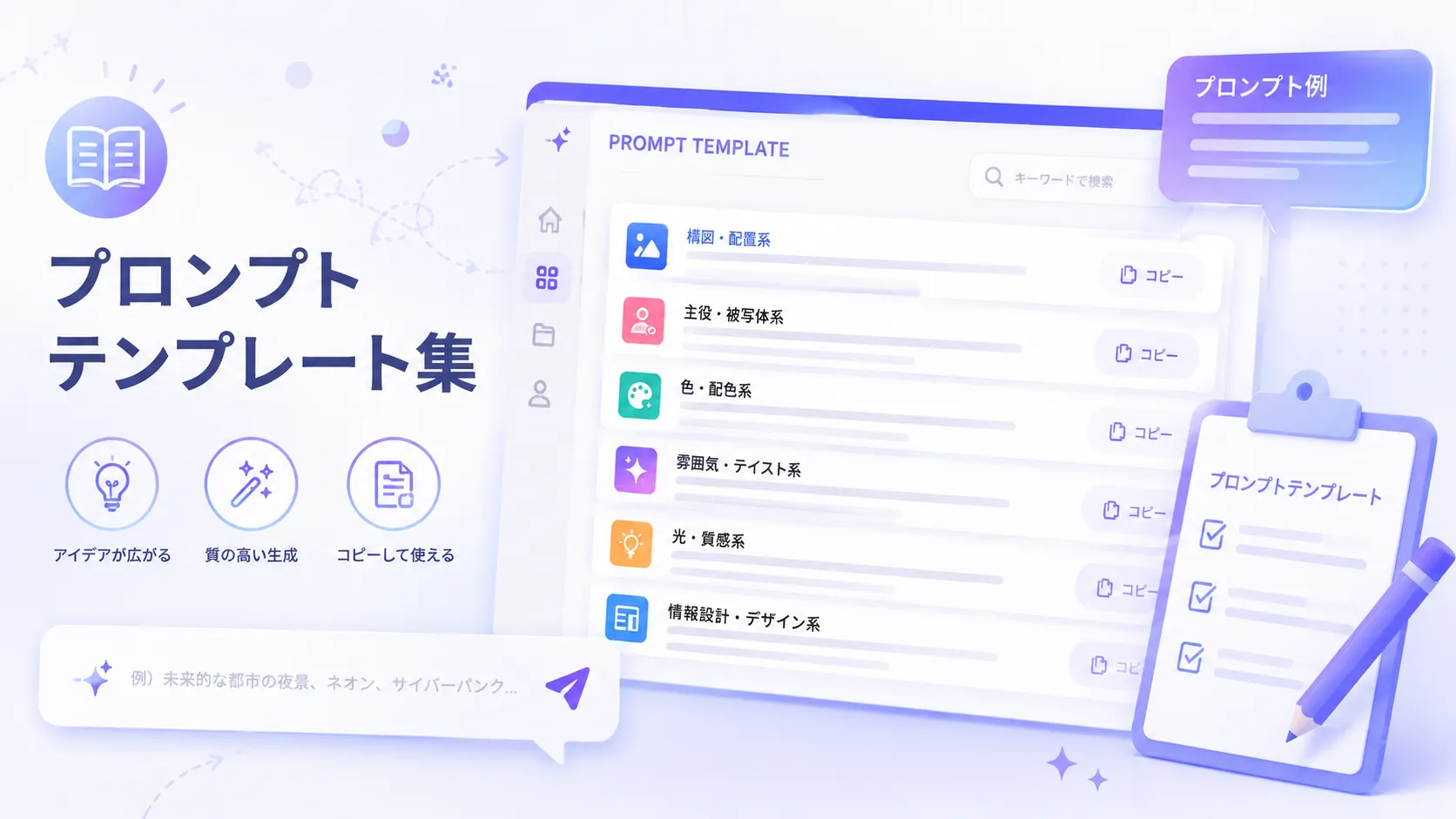
ペットの特徴や元写真の良さを残す基本的な指示から、 色調補正、光の演出、背景の変更、 写真だけでは作りにくい世界観づくりまで、 ペット写真に使いやすいプロンプトをまとめました。 作りたい商品やイメージに合わせて 必要な指示を組み合わせてご利用ください。
フィルター
PRINT ORDER
気に入った写真ができたら
そのままオリジナル印刷に
AIプリントで写真を整えたら、 生成画像からそのまま印刷注文へ進めます。 フォトパネル、ポスター、 等身大パネル、アクリルキーホルダーなど、 写真の見せ方に合った商品を選びましょう。
ペット写真を用意
残したい表情や瞬間が写った お気に入りの写真を選びます。
AIで写真をアレンジ
色調・光・背景などを 商品に合わせて整えます。
商品を選択
フォトパネルなど 作りたい商品を選びます。
仕様を設定して注文
サイズ・数量などを 確認して注文します。
元写真と生成画像を見比べてください
AIによる加工では、 顔立ち・毛色・模様・耳・足・しっぽなどが 元写真と変化する場合があります。 注文前に元写真と生成結果を見比べて、 ペットらしい特徴が維持されているか確認してください。
写真加工が強くなりすぎていないか確認しましょう
光・フィルター・背景ぼかし・エフェクトなどは、 強く加えるほど良いとは限りません。 元写真の自然な雰囲気や ペットの表情が活かされているか確認し、 必要に応じて加工を控えめに調整してください。
START AI PRINT
お気に入りのペット写真を、
飾りたくなる一枚にしてみませんか?
日常の写真に少し手を加えたフォトパネルから、
ポスター、等身大パネル、アクリルキーホルダーまで。
ペット写真を活かしたオリジナル印刷を
AIから作成できます。
東京支店・大阪支店・仙台支店のご案内
当社に、直接引き取りにいらっしゃる場合、送料無料で宅配便より早く納品が可能です。
【東京支店】都営地下鉄・三田線『志村坂上駅』駅(徒歩6分)
【大阪支店】『なんば』『恵比寿町』駅(徒歩7分)
【仙台支店】泉中央駅徒歩20分